Większość auto clickerów klika tam, gdzie je wskażesz. Green Dotter klika tylko wewnątrz wybranego obszaru. Ty wyznaczasz strefę. On w niej zostaje. Za darmo na Maca i Windows.
Green Dotter jest dostępny na dwa oficjalne sposoby: zainstaluj go z Microsoft Store albo pobierz bezpośrednio z green-dotter.com. Nie potrzeba konta, adresu e-mail ani subskrypcji.
Wybierz tryb i naciśnij Start. To cała robota.
Wybierz jeden dokładny punkt albo narysuj ramkę, a Green Dotter będzie klikać gdzieś w jej wnętrzu. Kliknięcia wypadają w losowych odstępach w ustawionym zakresie, więc rytm nie jest mechaniczny.
Niczego nie wybierasz. Mysz dryfuje odrobinę, tak jak twoja, gdy czytasz. Wybierz, na jak długo, naciśnij Start i zostaw.
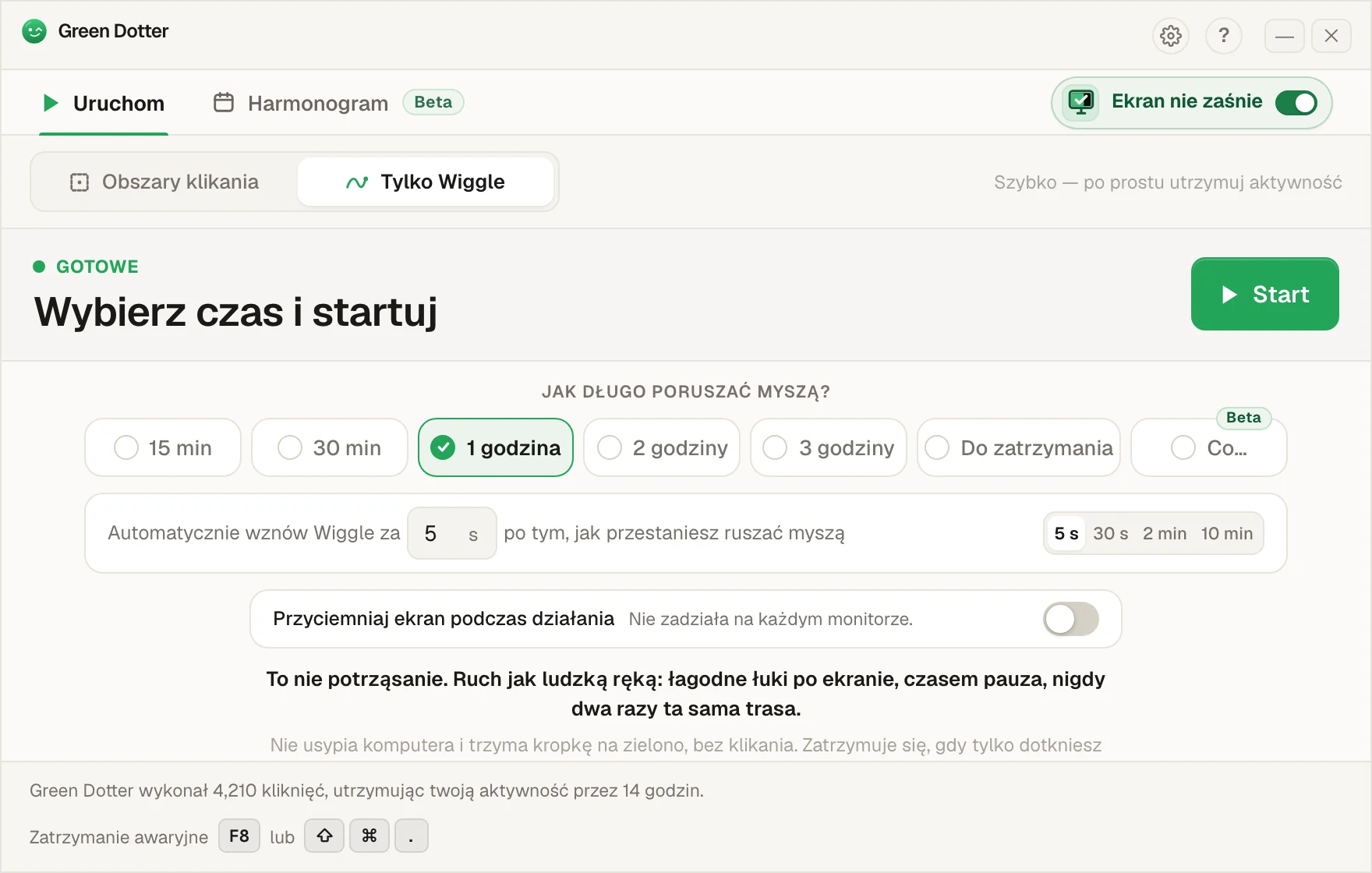
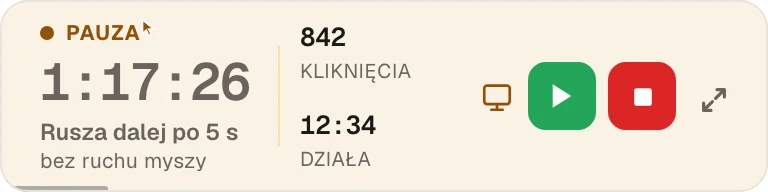
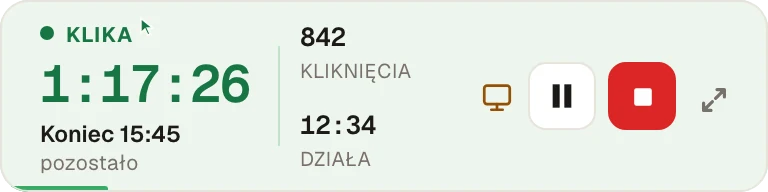
Dotknij myszy, a robi pauzę, po czym rusza dalej, gdy przestaniesz. Podczas pracy zwija się do małego paska, który możesz zaparkować w rogu.
Wybierz dni i godziny, dodaj przerwę na lunch. Godziny startu i końca przesuwają się o kilka minut każdego dnia, więc nie startuje codziennie równo o 9:00. Potem Green Dotter sam startuje i zatrzymuje się, klikając lub poruszając myszą. Każdy start i koniec może być dokładny albo losowy do 30 minut, a ty wybierasz, o ile. Działa dalej, gdy nie ma cię przy biurku, o ile komputer jest włączony i zalogowany, a Green Dotter otwarty.
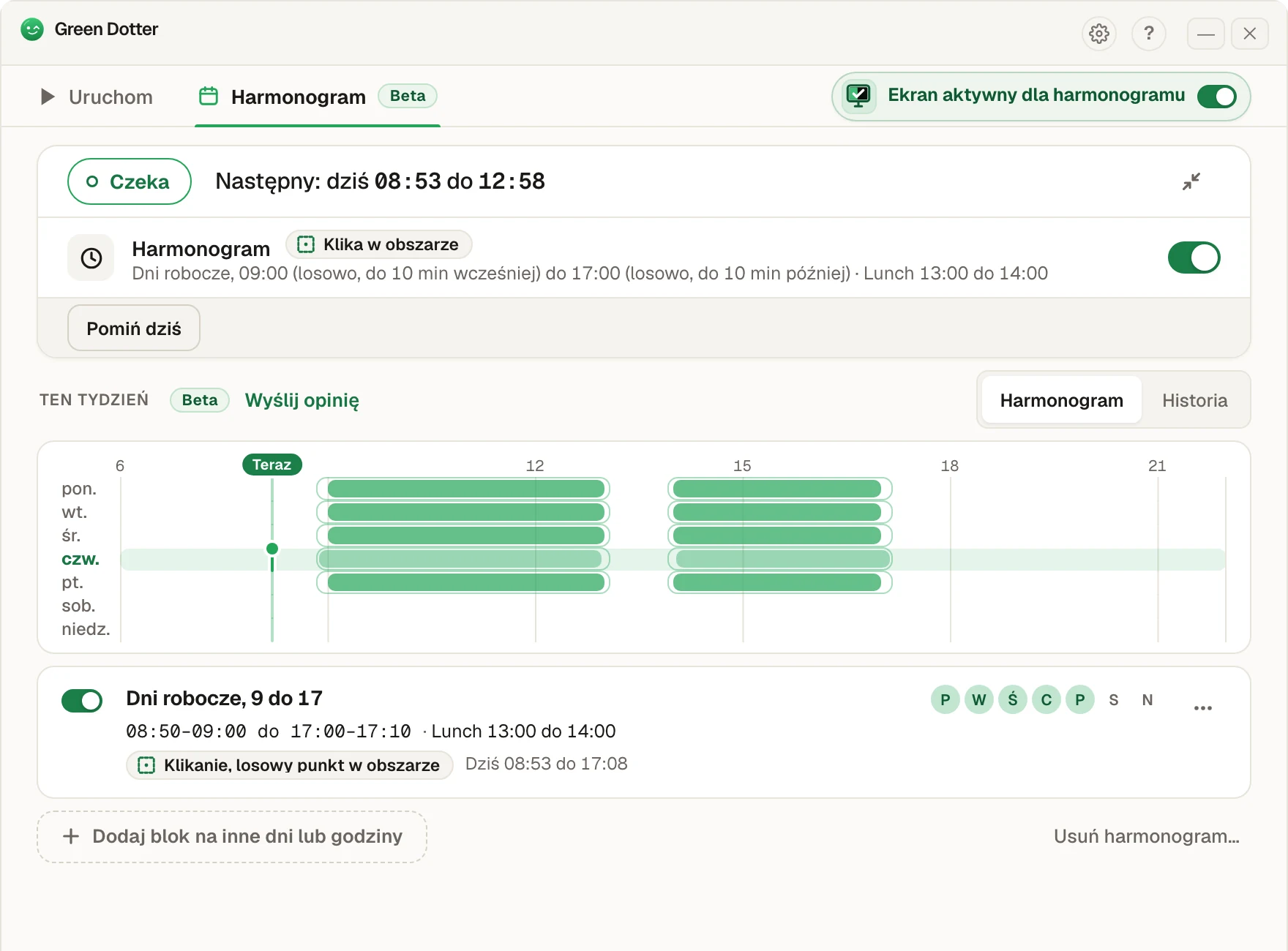
Green Dotter musi być otwarty (zasobnik wystarczy), a komputer włączony i zalogowany. Nie obudzi uśpionego komputera. Jeśli ekran się blokuje albo laptop usypia, robi pauzę, aż wrócisz. To nowość, więc jeśli coś wygląda dziwnie, daj nam znać.
Klikanie w bezpiecznym obszarze oznacza, że wybierasz konkretny fragment ekranu, w którym wolno klikać automatycznie. Green Dotter klika tylko w tym obszarze. Nic poza nim nie jest ruszane. Żadnego błądzenia. Żadnych niespodzianek.
Brzmi prosto, bo takie jest. Ale to właśnie ta funkcja sprawia, że kontrolowana automatyzacja pracy na komputerze daje się naprawdę używać. Bez niej ufasz aplikacji, że kliknie gdzieś, gdzie może być przycisk, formularz albo coś, czego wcale nie chcesz klikać. Z nią sam decydujesz, gdzie dokładnie dzieje się aktywność.
Wiele auto clickerów działa tak, że klika w jednej dokładnej współrzędnej ekranu. Ustawiasz pozycję X i Y, a kliknięcie ląduje tam za każdym razem. To działa, dopóki coś się nie przesunie.
Wyskakuje powiadomienie. Okno przesuwa się odrobinę. Aplikacja zmienia układ. Rozwija się panel boczny. Nagle współrzędna, która była niegroźna, leży nad przyciskiem. Klikanie w stały punkt zakłada, że ekran zawsze wygląda tak samo. Ekrany tak nie mają.
Klikanie w bezpiecznym obszarze jest odporniejsze. Wyznaczasz region, a nie jeden piksel. Kliknięcia lądują w tym regionie. Jeśli okno trochę się przesunie, nadal jesteś we właściwej strefie. Green Dotter daje ci oba warianty: bezpieczny obszar dla obecności, gdzie wystarczy dowolne niegroźne miejsce, oraz Dokładny punkt, gdy konkretny przycisk trzeba naciskać za każdym razem.
Rysujesz obszar na ekranie. Green Dotter klika wewnątrz niego i za każdym razem naturalnie zmienia dokładną pozycję.
Kliknięcia wypadają w naturalnym rytmie, a nie w sztywnym, stałym takcie. Mniej mechanicznie, bardziej elastycznie przy długich sesjach.
W chwili, gdy ruszysz myszą, Green Dotter robi pauzę. Od razu odzyskujesz kontrolę.
Zakończ sesję, kiedy chcesz. Żadnego niekontrolowanego działania.
Dobre obszary to miejsca, w których kliknięcie nie robi nic złego.
Najlepsze bezpieczne obszary są nudne. Nuda to dokładnie to, czego chcesz.
Obszary, których unikaj: przyciski usuwania, wysyłania i zatwierdzania; strony płatności i finalizacji zamówienia; panele administracyjne i systemy produkcyjne; okna pisania wiadomości lub e-maili; wszystko, czego nie da się cofnąć. Jeśli przypadkowe kliknięcie by cię zirytowało, nie umieszczaj tam obszaru.
| Funkcja | Clicker w stałym punkcie | Mouse jiggler | Green Dotter |
|---|---|---|---|
| Tryb Wiggle jak u człowieka | Nie | Nie | Tak |
| Klika w stałej współrzędnej | Tak | Nie | Nie, klika w wybranym obszarze |
| Tylko rusza kursorem | Nie | Tak | Nie |
| Użytkownik wyznacza strefę klikania | Nie | Nie | Tak |
| Losowy rytm | Czasem | Czasem | Tak |
| Automatyczna pauza, gdy wracasz | Rzadko | Rzadko | Tak |
| Mniejsze ryzyko przypadkowego kliknięcia | Ograniczone | Ograniczone | Lepiej kontrolowane |
| Aplikacja lokalna, bez konta | Różnie | Różnie | Tak |
Ciekawi cię, jak działa losowy rytm? Zobacz stronę auto clicker z losowym interwałem albo jak Green Dotter sprawdza się jako alternatywa dla mouse jigglera. Masz Maca? Strona auto clicker na Maca wyjaśnia uprawnienie Dostępności, o które macOS prosi, zanim jakakolwiek aplikacja może klikać. Porównujesz narzędzia? Nasze zestawienie darmowych auto clickerów stawia popularne obok siebie.
Wykonuje skonfigurowane przez ciebie kliknięcia w wyznaczonym obszarze. Nic poza tym.
Wybierz obszar, który jest naprawdę bezpieczny. Przetestuj go przez minutę, zanim odejdziesz od komputera. Sprawdź, czy kliknięcia lądują tam, gdzie trzeba. Zanim użyjesz automatyzacji na komputerze służbowym, sprawdź zasady w pracy lub dla urządzenia. Więcej szczegółów jest w naszym poradniku o wyborze bezpiecznego obszaru dla auto clickera (po angielsku).
Green Dotter jest dostępny na dwa oficjalne sposoby: zainstaluj go z Microsoft Store albo pobierz bezpośrednio z green-dotter.com. Nie potrzeba konta, adresu e-mail ani subskrypcji.