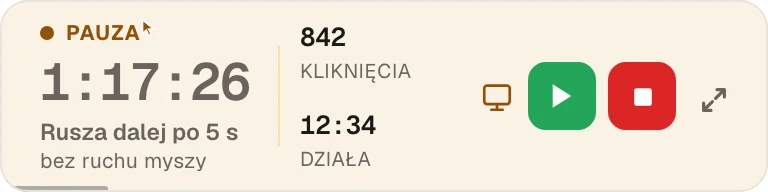
Tryb Tylko Wiggle porusza myszą płynnie, jak człowiek, a nie sztywnym ruchem tam i z powrotem jak w prostym jigglerze. Chcesz też kliknięć w wybranym obszarze? Przełącz na Obszary klikania. Oba tryby są za darmo i oba robią pauzę, gdy tylko przejmiesz mysz.
Green Dotter jest dostępny oficjalnie na dwa sposoby: z Microsoft Store albo bezpośrednio z green-dotter.com. Nie jest potrzebne konto, adres e-mail ani subskrypcja.
Wybierz tryb i kliknij Start. To cała robota.
Wybierz jeden dokładny punkt albo narysuj ramkę, a kliknięcie trafi w losowe miejsce wewnątrz niej. Kliknięcia pojawiają się w losowych odstępach z ustawionego zakresu, więc rytm nie jest mechaniczny.
Nic nie trzeba wybierać. Mysz lekko dryfuje, tak jak twoja, gdy czytasz. Wybierz, na jak długo, kliknij Start i zostaw.
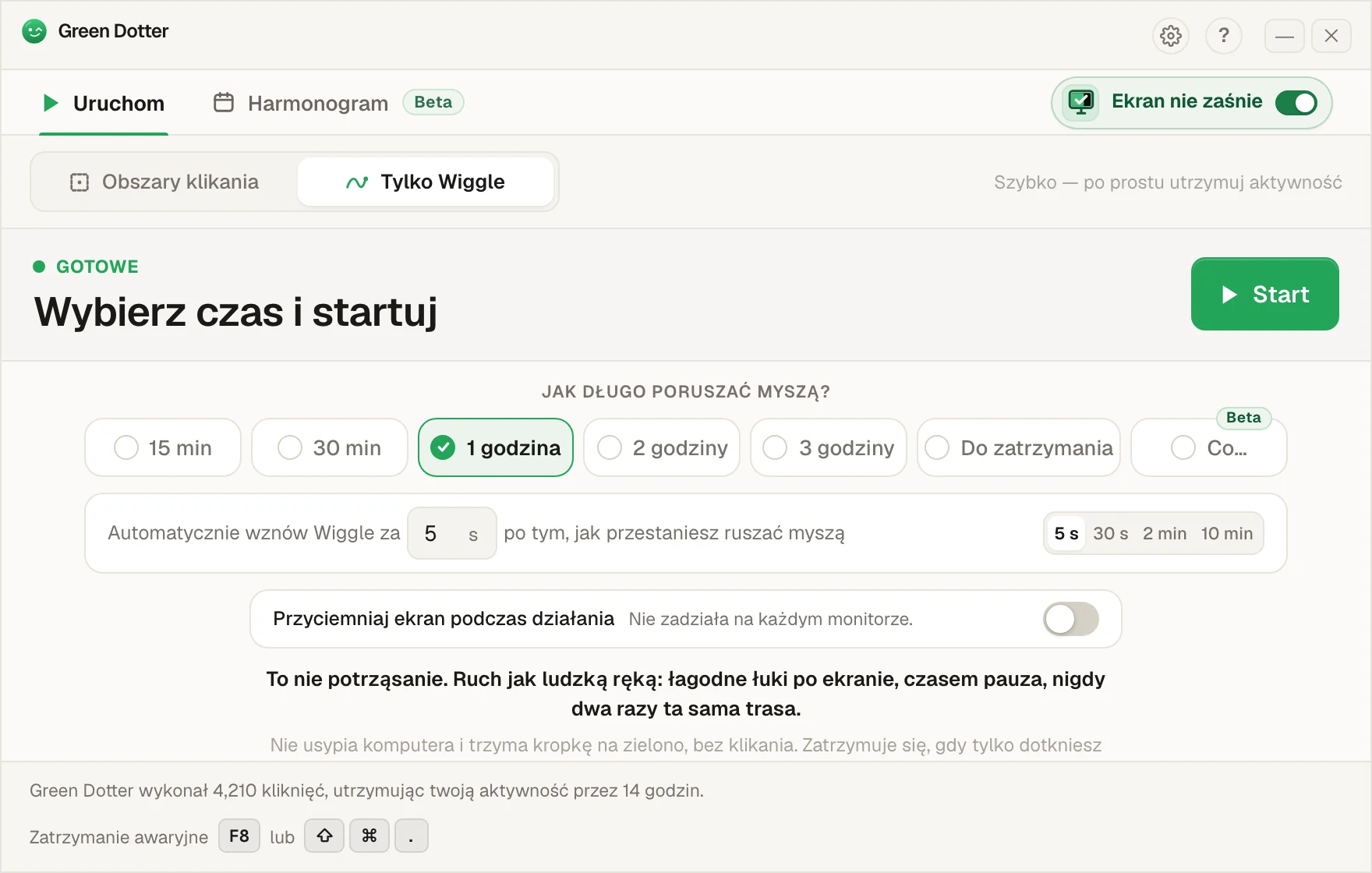
Dotkniesz myszy, a robi pauzę, i rusza dalej, gdy przestaniesz. Podczas pracy zwija się do małego paska, który możesz zaparkować w rogu.
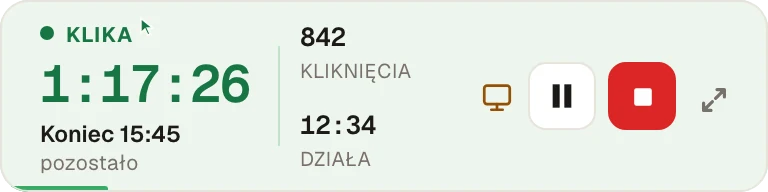
Wybierz dni i godziny, dodaj przerwę na lunch. Godziny startu i końca przesuwają się codziennie o kilka minut, więc nie zaczyna co do minuty równo o 9:00.
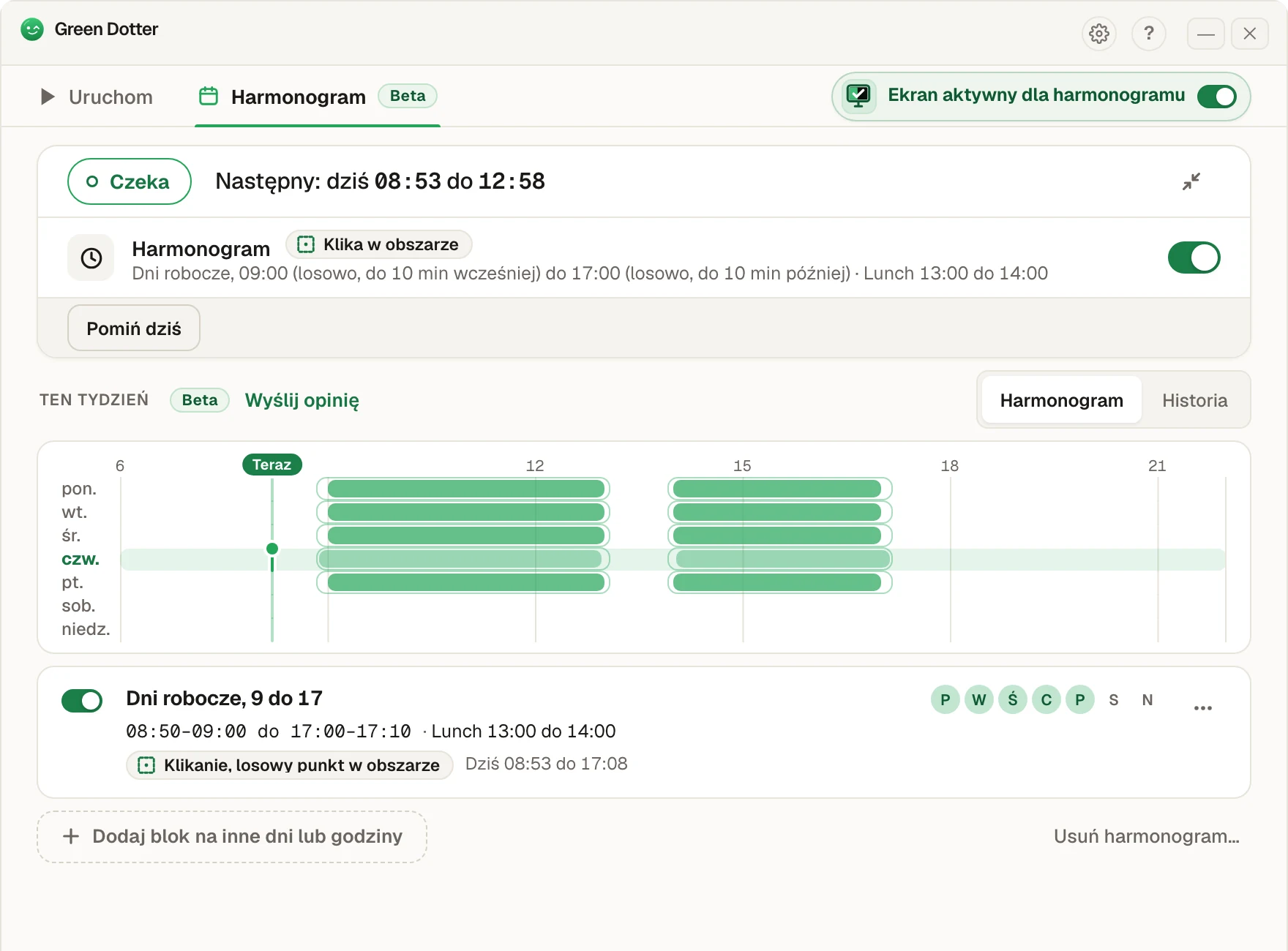
Green Dotter musi być uruchomiony (może siedzieć w zasobniku albo pasku menu), a komputer włączony i zalogowany. Nie obudzi uśpionego komputera. To nowość, więc jeśli coś wygląda nie tak, daj nam znać.
Mouse jiggler nie pozwala komputerowi przejść w stan bezczynności, poruszając kursorem. Jedne to sprzętowe urządzenia USB, które podłączasz i które załatwiają wszystko w tle. Inne to programy. Tak czy inaczej robota jest ta sama: przesunąć wskaźnik na tyle, żeby komputer nie uznał, że cię nie ma.
Mouse jiggler, mouse mover, mouse wiggler, symulator ruchu myszy: różne nazwy mniej więcej tego samego rodzaju narzędzia. Green Dotter dodaje do tego opcjonalny tryb klikania, na sytuacje, w których sam ruch nie wystarcza.
Są na rynku od lat. Do prostego utrzymywania komputera w gotowości mogą wystarczyć.
Przy pracy z domu powód jest zwykle prozaiczny: odchodzisz, żeby przeczytać coś długiego albo odebrać telefon, a laptop uznaje, że cię nie ma. Green Dotter rusza myszą automatycznie przez ustawiony czas, a potem robi pauzę, gdy tylko jej dotkniesz.
Poruszanie kursorem to rozwiązanie siłowe. Większość mouse jigglerów nie wie, dokąd wysyła twój wskaźnik. Po prostu go rusza. Jest OK, dopóki:
Do prostych zadań (wyłączenie uśpienia na prywatnym komputerze) mouse jiggler często wystarcza. Gdy trzeba większej precyzji, robi się toporny.
Tylko Wiggle: płynny, naturalny ruch myszy. Nic się nie klika. Nie rysujesz żadnego obszaru. Włącz, ustaw, na jak długo, i gotowe.
Obszary klikania: narysuj bezpieczną strefę, ustaw odstęp i odejdź. Dobre do aplikacji, w których sam ruch nie wystarcza, żeby status został aktywny.
W trybie Obszary klikania sam wybierasz, gdzie mogą trafiać kliknięcia. Tryb Wiggle porusza wskaźnikiem, ale niczego nie klika.
Kliknięcia pojawiają się w naturalnych odstępach, a nie w sztywnym rytmie. Mniej mechanicznie, spokojniej przy długich sesjach.
Ruszysz myszą i Green Dotter robi pauzę. Od razu schodzi ci z drogi.
Działa na obu. Osobne, natywne wersje dla każdej platformy.
Nic w chmurze. Nie ma się do czego rejestrować. Działa na twoim komputerze i robi swoje.
Klikanie i poruszanie myszką są za darmo. Pobierz i używaj.
| Funkcja | Prosty mouse jiggler | Green Dotter |
|---|---|---|
| Tryb Wiggle jak u człowieka | Nie | Tak |
| Porusza kursorem | Tak | Tak, w trybie Wiggle |
| Wykonuje kontrolowane kliknięcia | Nie | Tak |
| Klikanie tylko w bezpiecznym obszarze | Nie | Tak |
| Losowe odstępy | Czasami | Tak |
| Automatyczna pauza, gdy wracasz | Zwykle nie | Tak |
| Blokada uśpienia | Czasami | Tak |
| Obsługa Maca | Różnie | Tak |
| Obsługa Windows | Różnie | Tak |
| Przydatny do testów i dem | Ograniczone | Tak |
| Lokalna aplikacja, bez konta | Różnie | Tak |
Jeśli chcesz tylko, żeby ekran nie zasypiał (pobieranie pliku, długa prezentacja, komputer, który ma zostać włączony), prosty mouse jiggler albo zmiana ustawień zasilania mogą w zupełności wystarczyć.
Green Dotter przydaje się bardziej, gdy chcesz kontrolowanej aktywności na komputerze w wybranym obszarze ekranu. Jeśli komputer ma tylko nie zasnąć, są prostsze narzędzia. Właściwe zależy od tego, co naprawdę chcesz zrobić. Tu jest pełniejszy opis, jak nie dopuścić do uśpienia komputera, oraz porównanie auto clickerów i aplikacji blokujących uśpienie.
Green Dotter to lepszy wybór, gdy:
Wybierz bezpieczny obszar klikania, w którym kliknięcia nie uruchomią przycisków, formularzy, płatności ani niczego nieodwracalnego. Przed użyciem jakiegokolwiek narzędzia do automatyzacji na służbowym komputerze sprawdź zasady w pracy lub dotyczące urządzenia. Green Dotter jest stworzony do kontrolowanej aktywności na komputerze. Używaj go tak.
Green Dotter jest dostępny oficjalnie na dwa sposoby: z Microsoft Store albo bezpośrednio z green-dotter.com. Nie jest potrzebne konto, adres e-mail ani subskrypcja.