마우스 지글러 · 맥·윈도우

맥과 윈도우에서 쓰는 무료 마우스 지글러

‘Wiggle만’ 모드는 마우스를 사람이 움직이듯 부드럽게 움직여요. 기본 지글러의 로봇 같은 왔다 갔다와는 전혀 달라요. 특정 영역에 클릭도 필요한가요? ‘클릭 영역’으로 바꾸세요. 두 모드 모두 무료이고, 직접 쓰기 시작하는 순간 멈춰요.

사용자 후기
  • “고맙다는 말을 꼭 전하고 싶었어요. 이 앱 정말 좋아요.”

    미국 (번역)

  • “설명 그대로 작동하고, 큰 도움이 됐어요.”

    브라질 (번역)

  • “완벽해요! 정말 마음에 들어요. 덕분에 살았어요.”

    인도 (번역)

  • “좋은 도구 만들어 주셔서 감사합니다.”

    독일 (번역)

  • “이 앱 정말 좋아해요. 훌륭하고 멋져요. 흠잡을 데가 없어요!”

    호주 (번역)

  • “충분히 쓸 만해요. 제가 필요한 건 다 됐어요.”

    브라질 (번역)

  • “나쁜 점은 하나도 없어요. 2주쯤 쓰고 있는데 아주 마음에 들어요.”

    미국 (번역)

Green Dotter 공식 다운로드

Green Dotter는 두 가지 공식 경로로 받을 수 있어요. Microsoft Store에서 설치하거나 green-dotter.com에서 직접 다운로드하세요. 계정, 이메일 주소, 구독 모두 필요 없어요.

무료. 계정 필요 없음.맥과 윈도우고른 곳만 클릭
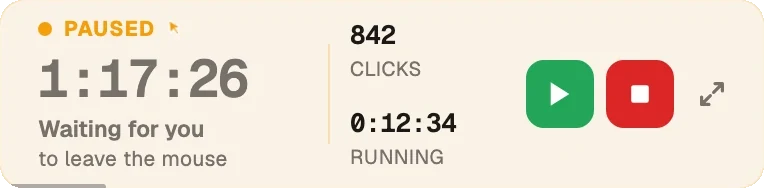
바탕화면 위의 Green Dotter 미니 바. 직접 고른 클릭 영역 안의 임의 지점을 클릭하거나 마우스를 살짝 움직여요. 마우스를 건드리면 멈추고 기다렸다가, 손을 떼면 이어서 해요.

1분이면 준비 끝.

모드를 고르고 ‘시작’을 누르세요. 할 일은 그게 전부예요.

클릭

정확한 한 지점을 고르거나, 네모를 그려 두면(영어) 그 안 어딘가를 클릭해요. 클릭은 정해 둔 범위 안에서 불규칙한 간격(영어)으로 이뤄져서 기계처럼 딱딱 맞아떨어지지 않아요.

Wiggle

고를 게 없어요. 글을 읽을 때 손이 그러듯 마우스가 살짝 움직여요. 얼마나 할지 정하고 ‘시작’을 누른 다음 그냥 두면 돼요.
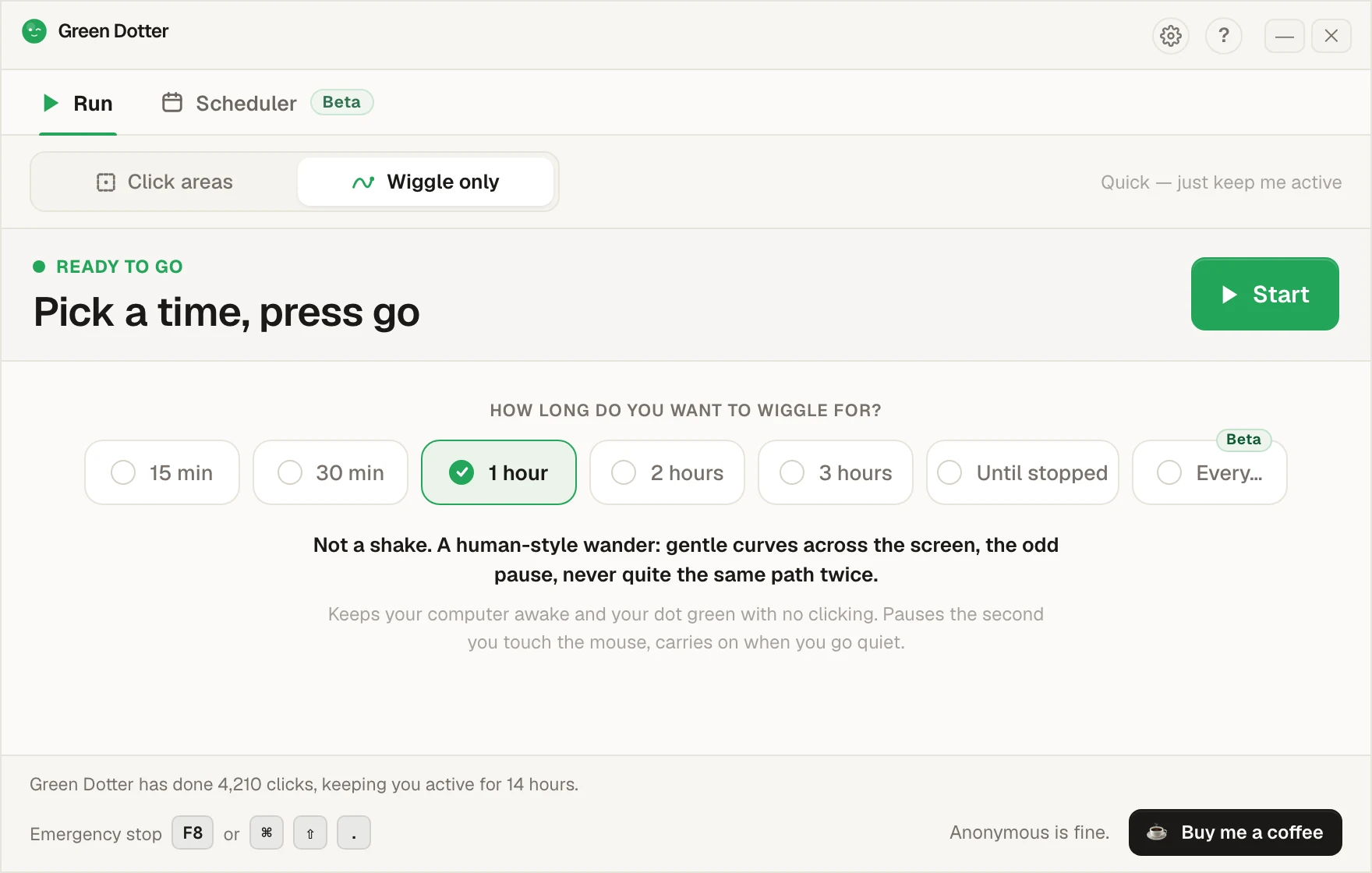
‘Wiggle만’으로 설정한 Green Dotter 메인 화면. 15분, 30분, 1시간, 2시간, 3시간, ‘멈출 때까지’, ‘반복…’ 옵션이 한 줄로 있고 1시간이 선택되어 있으며, 초록색 ‘시작’ 버튼이 있어요.

직접 쓰기 시작하면 알아서 비켜요.

마우스를 건드리면 멈췄다가, 손을 떼면 이어서 해요. 실행 중에는 구석에 둘 수 있는 작은 바로 접혀요.
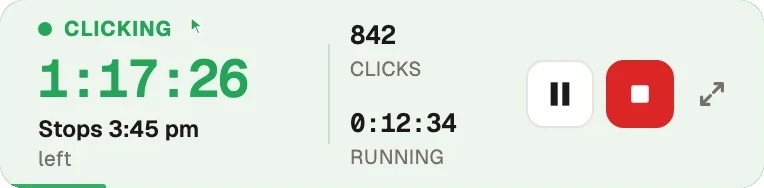
클릭 중인 Green Dotter 미니 바: 남은 시간 1시간 17분, 오후 3:45에 종료, 지금까지 842번 클릭. 일시정지 버튼과 정지 버튼이 있어요. 마우스를 건드린 뒤 주황색으로 바뀐 같은 바: 일시정지 상태로 마우스에서 손을 떼기를 기다리고 있고, 다시 시작 버튼과 정지 버튼이 있어요.
베타 · 2.10 새 기능

한 주 일정을 한 번만 정해 두세요.

요일과 시간을 고르고 점심시간을 넣으세요. 시작과 종료 시각이 매일 몇 분씩 달라져서, 매일 9:00 정각에 딱 맞춰 시작하지는 않아요.
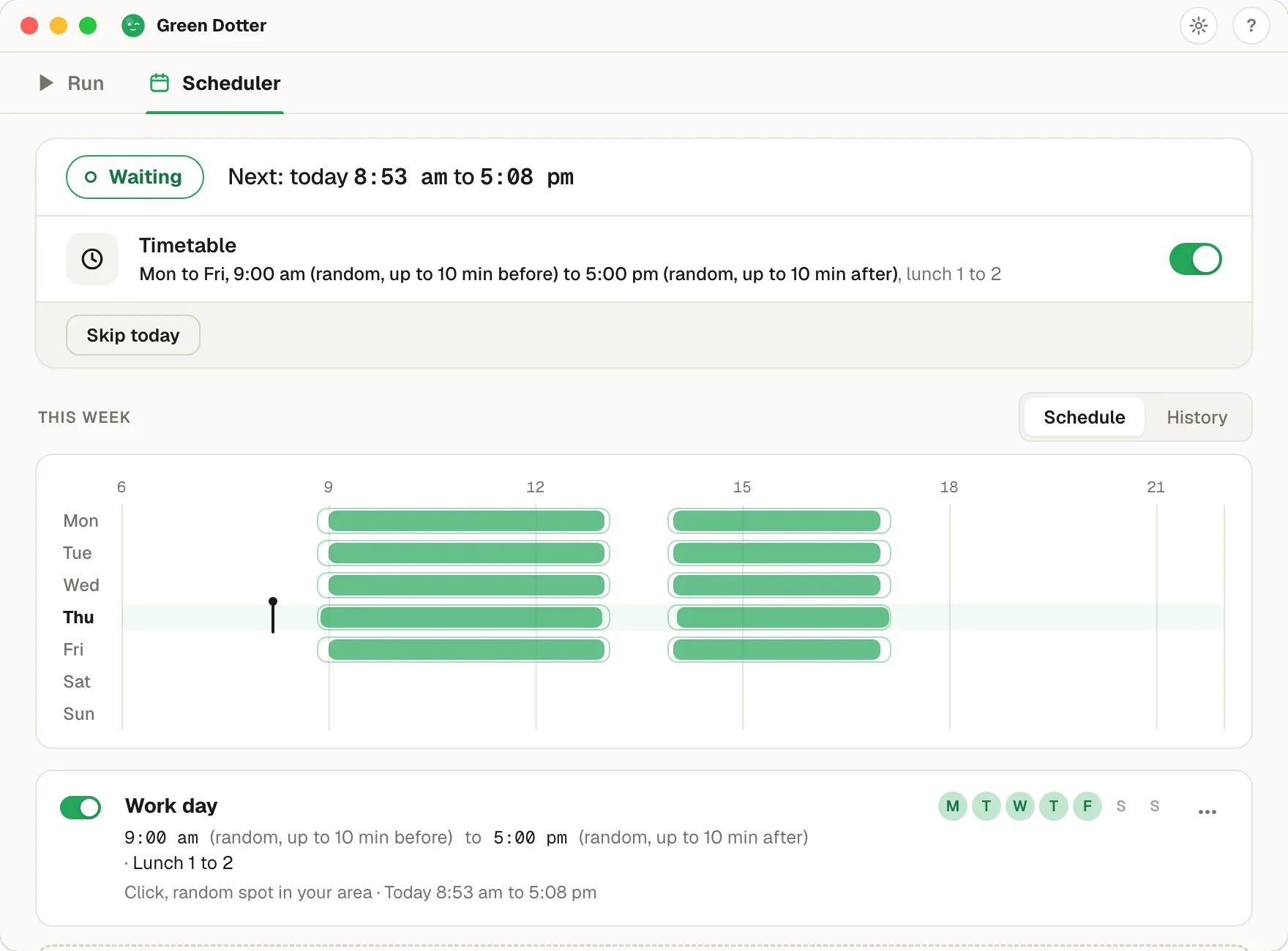
Green Dotter의 스케줄러 탭. 상태는 ‘대기 중’, 다음 실행은 오늘 오전 8:53부터 오후 5:08까지. 월요일부터 금요일, 오전 9:00부터 오후 5:00까지의 스케줄로, 시작은 최대 10분 일찍, 종료는 최대 10분 늦게 임의로 바뀌고 점심은 1시부터 2시. 아래에는 평일마다 초록색 막대가 있고 점심시간이 비어 있는 주간 띠가 있어요.

Green Dotter가 열려 있어야 하고(트레이에 있어도 돼요), 컴퓨터가 켜져 있고 로그인되어 있어야 해요. 잠든 컴퓨터를 깨우지는 못해요. 새 기능이라, 이상한 점이 보이면 알려 주세요.

마우스 지글러는 실제로 무슨 일을 하나요?

마우스 지글러는 커서를 움직여서 컴퓨터가 비활성 상태로 넘어가지 않게 해요. 꽂아 두면 뒤에서 알아서 다 하는 USB 하드웨어도 있고, 소프트웨어도 있어요. 어느 쪽이든 하는 일은 같아요. 컴퓨터가 내가 자리를 떴다고 생각하지 않을 만큼만 커서를 움직이는 거예요.

마우스 지글러, 마우스 무버, 마우스 위글러. 이름은 달라도 거의 같은 종류의 도구예요. Green Dotter에는 움직임만으로는 부족한 상황을 위해, 골라서 쓸 수 있는 클릭 모드도 있어요.

나온 지 여러 해 된 도구예요. 기본적인 절전 방지 용도라면 제 몫을 해요.

재택근무 중에 이게 필요해지는 이유는 대개 사소해요. 긴 글을 읽거나 휴대폰으로 전화를 받느라 잠깐 손을 뗐는데, 노트북이 내가 자리를 떴다고 판단하는 거죠. Green Dotter는 정해 둔 시간 동안 마우스를 자동으로 움직이다가, 마우스를 건드리는 순간 멈춰요.

기본 마우스 지글러의 문제

커서를 움직이는 건 투박한 해결책이에요. 마우스 지글러 대부분은 커서를 어디로 보내는지 몰라요. 그냥 움직일 뿐이에요. 그래도 괜찮아요. 이런 일이 생기기 전까지는요:

  • 커서가 엉뚱한 곳에 가 있다
  • 움직임 때문에 하던 일이 끊긴다
  • 움직임만이 아니라 클릭이 필요하다
  • 특정 앱이나 화면 영역 안에서 활동이 있어야 한다
  • 무언가를 테스트하는 중인데 제멋대로 움직이는 커서가 흐름을 깬다

개인 컴퓨터의 절전 모드를 막는 정도의 간단한 일이라면 마우스 지글러로 충분한 경우가 많아요. 더 정밀해야 하는 일에는 슬슬 어설프게 느껴져요.

모드 두 가지, 맞는 걸 고르세요

Wiggle만: 부드럽고 자연스러운 마우스 움직임. 아무것도 클릭하지 않아요. 그릴 대상도 없어요. 켜고, 시간을 정하면 끝이에요.

클릭 영역: 클릭 영역(영어)을 그리고, 간격(영어)을 정한 다음 자리를 비우면 돼요. 움직임만으로는 상태가 활성으로 유지되지 않는 앱에 좋아요.

클릭 영역 지정

‘클릭 영역’ 모드에서는 클릭이 일어날 곳을 정확히 직접 정해요. Wiggle 모드는 커서만 움직이고 아무것도 클릭하지 않아요.

랜덤 간격

클릭은 딱딱 맞는 고정 박자가 아니라 자연스러운 간격으로 일어나요. 덜 기계적이고, 오래 켜 둬도 차분해요.

돌아오면 자동 일시정지

마우스를 움직이면 Green Dotter가 멈춰요. 바로 비켜 줘요.

맥과 윈도우

둘 다 지원해요. 플랫폼마다 따로 만든 네이티브 버전이에요.

로컬 앱, 계정 없음

클라우드에 올라가는 것도, 가입할 것도 없어요. 내 컴퓨터에서 돌아가면서 할 일을 해요.

무료

클릭도 Wiggle도 무료예요. 다운로드해서 바로 쓰세요.

마우스 지글러 vs Green Dotter

기능기본 마우스 지글러Green Dotter
사람처럼 움직이는 Wiggle 모드없음있음
커서 이동있음있음(Wiggle 모드)
정해 둔 클릭없음있음
클릭 영역 지정없음있음
랜덤 간격경우에 따라있음
돌아오면 자동 일시정지대개 없음있음
절전 방지경우에 따라있음
맥 지원제품마다 다름있음
윈도우 지원제품마다 다름있음
테스트와 데모에 유용제한적있음
로컬 앱, 계정 없음제품마다 다름있음

솔직히 말하면, 지글러 하나로 충분할 때도 있어요

화면이 꺼지지 않게 하는 게 목적의 전부라면(파일 다운로드, 긴 발표, 켜 둔 채로 두고 싶은 컴퓨터) 기본 마우스 지글러나 전원 설정 변경만으로 충분할 수 있어요.

Green Dotter는 고른 화면 영역 안에서 정해 둔 범위 안의 데스크톱 활동이 필요할 때 더 쓸모 있어요. 컴퓨터가 깨어 있기만 하면 된다면 더 단순한 도구들이 있어요. 맞는 도구는 실제로 하려는 일에 따라 달라요. 컴퓨터가 잠들지 않게 하는 방법을 더 자세히 정리한 글과 오토클리커와 절전 방지 앱 비교도 있어요.

Green Dotter가 더 잘 맞는 경우

이럴 때는 Green Dotter가 더 나은 선택이에요:

  • 화면의 특정 부분에만 클릭이 일어나면 좋겠다
  • 고정 간격이 아니라 랜덤 간격이 필요하다
  • 데모를 돌리는 중이라 예측 가능한 활동이 필요하다
  • QA나 테스트를 하는 중이라 반복 가능한 클릭 동작이 필요하다
  • 내가 돌아오는 순간 도구가 멈추면 좋겠다
  • 자동화하면 편한 반복 업무를 하고 있다
  • 클라우드 계정이 필요 없는 로컬 앱이 좋다

자동화는 분별 있게 쓰세요

클릭해도 버튼이나 양식, 결제, 그 밖에 되돌릴 수 없는 무언가가 실행되지 않는 안전한 클릭 영역을 고르세요. 회사 컴퓨터에서 자동화 도구를 쓰기 전에는 회사나 기기 정책을 확인하세요. Green Dotter는 정해 둔 범위 안의 데스크톱 활동을 위해 만든 도구예요. 그 용도로 써 주세요.

아직 고민 중인가요? 먼저 읽어 보세요

자주 묻는 질문

네. ‘Wiggle만’ 모드는 마우스를 사람이 움직이듯 부드럽게 움직여요. 화면의 특정 구역을 골라서 클릭해야 한다면 ‘클릭 영역’ 모드도 있어요.
무엇이 필요한지에 따라 달라요. 절전 모드만 막으면 된다면 마우스 지글러로 충분할 수 있어요. 특정 영역 안만 골라서 클릭하고 싶다면 Green Dotter가 더 세밀하게 조절돼요.
네. 클릭 영역 안을 클릭하면 세션이 돌아가는 동안 컴퓨터가 활성 상태로 유지돼요.
네. 두 플랫폼 각각에 맞춰 따로 만든 네이티브 버전이 있어요.
아니요. 내 컴퓨터에서만 돌아가는 데스크톱 유틸리티예요. 화면 녹화도, 메시지 접근도 없고, 계정도 필요 없어요.
네. 무료로 다운로드해서 쓸 수 있고 구독도 없어요. 클릭도 Wiggle도 무료예요.
아니요. USB 지글러 동글은 같은 일을 하드웨어로 하지만, 돈이 들고 챙겨 다닐 물건이 하나 더 늘어요. Green Dotter는 같은 종류의 자연스러운 움직임을 소프트웨어로, 무료로 만들고, 직접 마우스를 움직이는 순간 멈춰요.
네. Green Dotter는 맥과 윈도우용 마우스 지글러 프로그램이에요. 다운로드해서 설치하면 아무것도 꽂지 않아도 마우스를 대신 움직여 줘요. ‘Wiggle만’ 모드는 커서를 움직이고, ‘클릭 영역’ 모드는 직접 그린 구역 안을 클릭해요. 둘 다 직접 마우스를 움직이는 순간 멈춰요.
흔한 경우라면 그래요. 잠깐 자리를 비운 사이 노트북이 비활성 상태가 되거나 자리 비움으로 표시되는 경우요. Green Dotter는 정해 둔 시간 동안 컴퓨터를 활성 상태로 유지하고, 돌아오면 멈춰요. 잠긴 화면을 풀지는 못하고, 일하는 척하려고 쓰는 도구도 아니에요. 회사 정책을 먼저 확인하세요.
아니요, ‘탐지 불가’라고 잘라 말할 수 있는 건 없어요. 광고에서 말하는 ‘탐지 불가’는 운영체제에 자기가 지글러라고 밝히지 않는다는 뜻일 뿐이에요. USB 방식이라도 움직임 자체는 기록될 수 있고, 소프트웨어 방식은 회사가 관리하는 기기라면 설치된 앱이나 실행 중인 프로세스로 보여요. 회사 컴퓨터라면 회사 정책부터 확인하세요. 자세한 내용은 ‘탐지 불가’ 마우스 지글러의 실제(영어)를 읽어 보세요.
메신저마다, 회사 설정마다 달라요. 키보드와 마우스 입력이 없을 때 자리 비움으로 바꾸는 메신저라면 마우스 움직임을 활동으로 보지만, 제품과 회사 설정에 따라 다르게 동작할 수 있어요. 회사 컴퓨터라면 회사 정책부터 확인하세요. 자세한 내용은 팀즈 자리비움 방지 페이지의 사내 메신저 안내에 정리해 뒀어요.

Green Dotter 공식 다운로드

Green Dotter 공식 다운로드

Green Dotter는 두 가지 공식 경로로 받을 수 있어요. Microsoft Store에서 설치하거나 green-dotter.com에서 직접 다운로드하세요. 계정, 이메일 주소, 구독 모두 필요 없어요.

Green Dotter 받기정해 둔 클릭, 간단한 설정. Green Dotter는 정해 준 곳을 자연스러운 간격으로 클릭하고, 내가 돌아오면 비켜요. 무료예요.