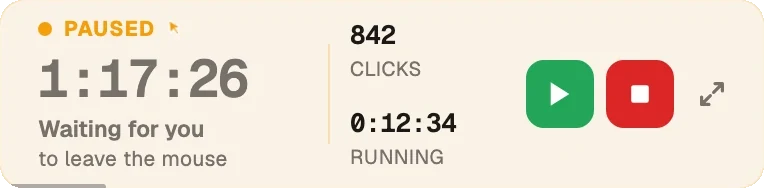
Green Dotterは、MacとWindowsで使える無料のマウスジグラーです。Wiggle(マウスを小さく動かすモード)の「Wiggleのみ」では、人の手のようになめらかにマウスが動きます。よくあるジグラーの機械的な往復とはまったく違います。決まった範囲をクリックもしたいなら、「クリック範囲」に切り替えてください。どちらのモードも無料で、自分で操作を始めた瞬間に一時停止します。
Green Dotterの公式な入手方法は2つです。Microsoft Storeからインストールするか、green-dotter.comから直接ダウンロードしてください。アカウントもメールアドレスもサブスクも必要ありません。
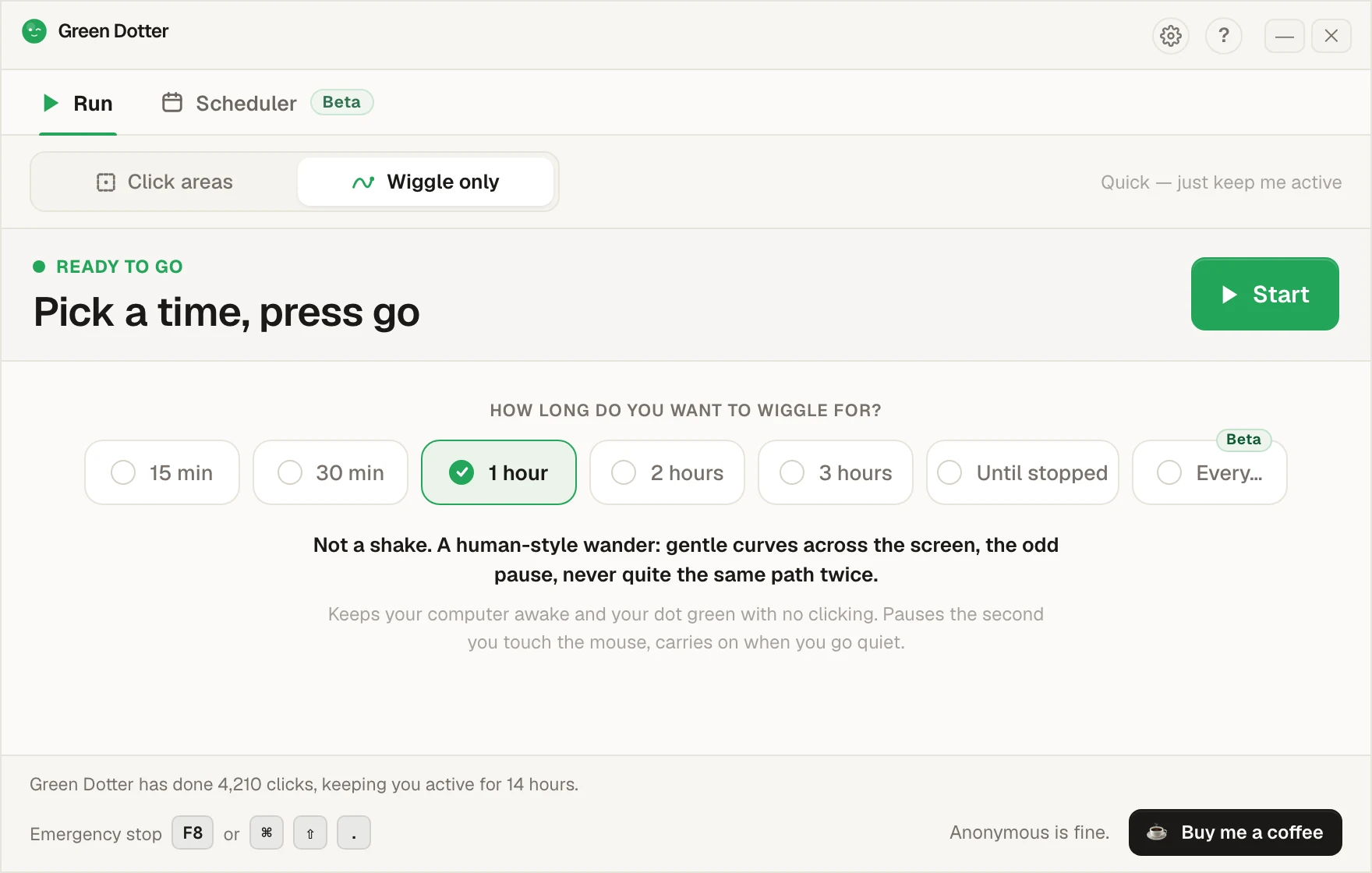
モードを選んで「開始」を押すだけ。やることはそれだけです。
選ぶものはありません。読書中の手のように、マウスが少しだけ動きます。時間を選んで「開始」を押したら、あとは放っておくだけです。
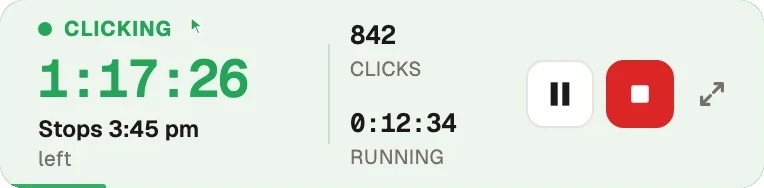
マウスに触れると一時停止し、手を止めると再開します。実行中は小さなバーにたためるので、画面の隅に置いておけます。
曜日と時間を選んで、昼休みも入れられます。開始と停止の時刻は毎日数分ずつずれるので、毎朝9:00ちょうどに動き出すことはありません。
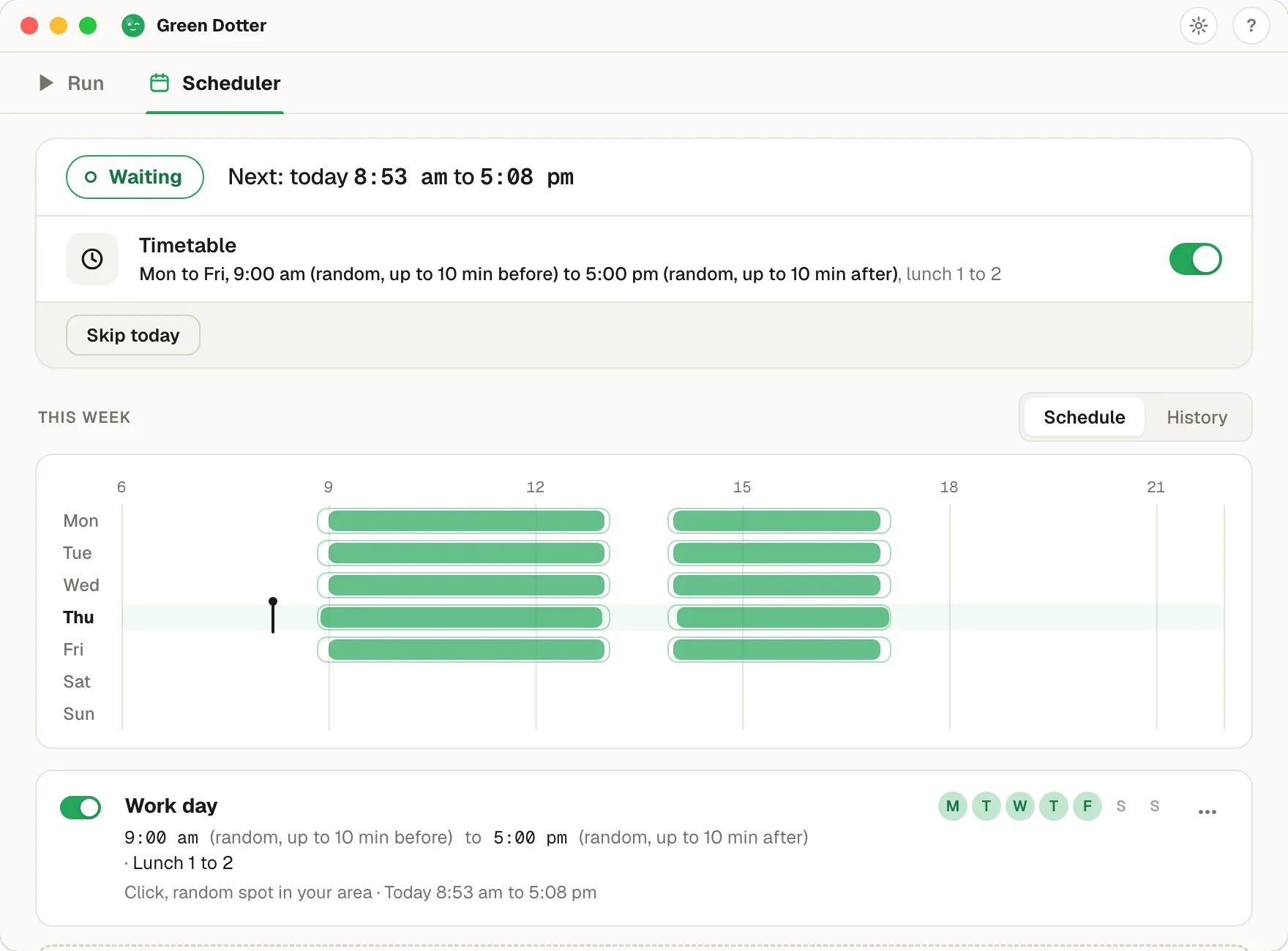
Green Dotterは開いたままにしておく必要があります(タスクトレイやメニューバーにしまっておけば大丈夫です)。PCも電源が入っていて、サインインした状態にしてください。スリープ中のPCを起こすことはできません。新しい機能なので、おかしな点があれば教えてください。
マウスジグラーは、カーソルを動かしてPCがアイドル状態になるのを防ぎます。USBに挿すハードウェア型は、挿しておけばあとは裏で全部やってくれます。ソフト型もあります。どちらも役目は同じで、PCに「席を外した」と思わせない程度にカーソルを動かします。
マウスジグラー、マウスを自動で動かすソフト、マウスウィグラー。呼び方は違っても、ほぼ同じ種類のツールです。Green Dotterには、動かすだけでは足りない場面のために、クリックするモードもついています。
昔からあるツールで、スリープを防ぐだけなら十分に役立ちます。
在宅勤務でほしくなる理由は、たいてい地味なものです。長い資料を読んでいたり、スマホで電話に出たりしているうちに、ノートPCが「いなくなった」と判断してしまう。Green Dotterは設定した時間だけマウスを自動で動かし、マウスに触れた瞬間に一時停止します。
カーソルを動かすだけでは、やり方が大ざっぱです。たいていのマウスジグラーは、カーソルをどこへ動かしているのか気にしません。とにかく動かすだけです。それで困らないのは、次のようなことが起きるまでです:
個人のPCでスリープを防ぐくらいの簡単な用途なら、マウスジグラーで十分なことも多いです。もっと細かさが必要になると、使いにくく感じてきます。
Wiggleのみ:なめらかで自然なマウスの動き。クリックはしません。範囲を描く必要もありません。オンにして時間を決めたら、それで終わりです。
クリック範囲:安全な範囲(英語)を描き、間隔(英語)を決めて、席を離れます。動かすだけではステータスがアクティブにならないアプリに向いています。
「クリック範囲」モードでは、クリックする場所を自分で決められます。Wiggleモードはカーソルを動かすだけで、何もクリックしません。
クリックは決まった一定のリズムではなく、自然な間隔で行われます。機械っぽさが減り、長時間でも落ち着いて使えます。
マウスを動かすと、Green Dotterは一時停止します。すぐに操作を返してくれます。
どちらでも使えます。それぞれのOS向けにネイティブ版があります。
クラウドは使いません。登録するものもありません。お使いのPCの中で動いて、やるべきことをやるだけです。
クリックもWiggleも無料です。ダウンロードして、そのまま使えます。
| 機能 | ふつうのマウスジグラー | Green Dotter |
|---|---|---|
| 人の手のようなWiggleモード | 非対応 | 対応 |
| カーソルを動かす | 対応 | はい(Wiggleモード) |
| 狙った場所をクリック | 非対応 | 対応 |
| 安全範囲の指定 | 非対応 | 対応 |
| ランダムな間隔 | 一部のみ | 対応 |
| 戻ってきたら自動で一時停止 | たいていなし | 対応 |
| スリープ防止 | 一部のみ | 対応 |
| Mac対応 | ものによる | 対応 |
| Windows対応 | ものによる | 対応 |
| テストやデモに使える | 限られる | 対応 |
| PC上で動作、アカウント不要 | ものによる | 対応 |
画面をスリープさせたくないだけなら(ファイルのダウンロード中、長いプレゼン、つけっぱなしにしたいPCなど)、ふつうのマウスジグラーや電源設定の変更で足りるかもしれません。
Green Dotterが役立つのは、選んだ画面の範囲で、きちんと管理された操作をさせたいときです。スリープを防ぐだけなら、もっとシンプルなツールがあります。どれが合うかは、本当にやりたいことしだいです。パソコンをスリープさせない方法の詳しい説明と、オートクリッカーとスリープ防止アプリの比較(英語)もどうぞ。
次のような場合は、Green Dotterのほうが向いています:
クリックしても大丈夫な範囲を選んでください。ボタンやフォーム、支払い、取り消せない操作が起きない場所です。仕事用のPCで自動化ツールを使う前に、職場や端末のルールを確認してください。Green Dotterは、管理された範囲でデスクトップを操作するためのツールです。そのとおりに使ってください。
Green Dotterの公式な入手方法は2つです。Microsoft Storeからインストールするか、green-dotter.comから直接ダウンロードしてください。アカウントもメールアドレスもサブスクも必要ありません。