マウス自動移動 · Mac・Windows

マウスを自動で動かす無料ソフト

Green Dotterは、MacとWindowsでマウスを自動で動かす無料ソフトです。Wiggle(マウスを小さく動かすモード)で、設定した時間だけ自然なパターンでカーソルを動かし、マウスに触れた瞬間に一時停止します。挿すものも、登録するものもありません。

ユーザーの声
  • 「お礼を言いたくて。このアプリ、大好きです。」

    アメリカ(翻訳)

  • 「言った通りに動いてくれて、とても助かっています。」

    ブラジル(翻訳)

  • 「完璧です!大好きです。命の恩人です。」

    インド(翻訳)

  • 「便利なツールをありがとう。」

    ドイツ(翻訳)

  • 「本当にこのアプリが大好きです。すばらしくて、文句なしです!」

    オーストラリア(翻訳)

  • 「使う価値は十分あります。必要なことは全部できました。」

    ブラジル(翻訳)

  • 「悪いところは一つもありません。2週間ほど使っていて、気に入っています。」

    アメリカ(翻訳)

Green Dotterの公式ダウンロード

Green Dotterの公式な入手方法は2つです。Microsoft Storeからインストールするか、green-dotter.comから直接ダウンロードしてください。アカウントもメールアドレスもサブスクも必要ありません。

無料。アカウント不要。MacとWindows戻ったら一時停止
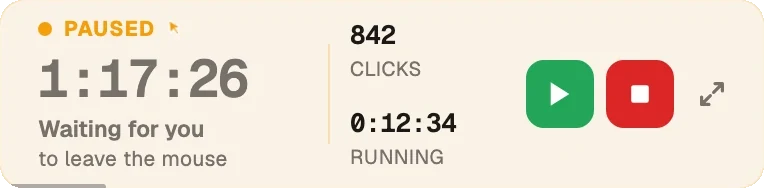
デスクトップ上のGreen Dotterのコンパクトバー。選んだ安全範囲の中のランダムな場所をクリックするか、マウスを動かします。マウスに触れると一時停止して待ち、手を離すとまた続けます。

1分で設定完了。

モードを選んで「開始」を押すだけ。やることはそれだけです。

クリック

1か所の固定ポイントを選ぶか、範囲を描く(英語)と、その中のどこかをクリックします。クリックは設定した範囲内のランダムな間隔(英語)で行われるので、リズムが機械的になりません。

Wiggle

選ぶものはありません。読書中の手のように、マウスが少しだけ動きます。時間を選んで「開始」を押したら、あとは放っておくだけです。
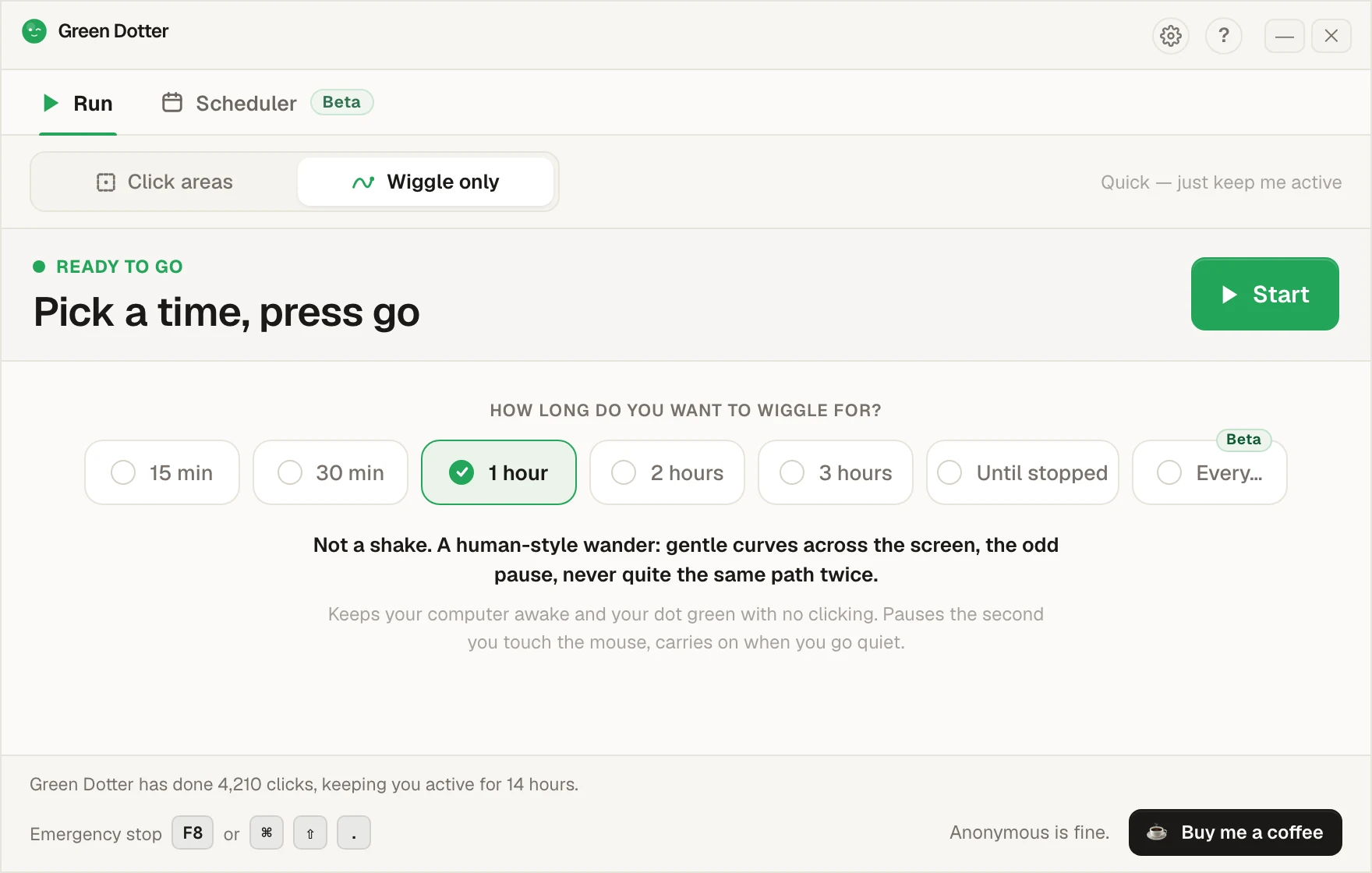
Green Dotterのメイン画面(「Wiggleのみ」を選択中)。15分、30分、1時間、2時間、3時間、「停止するまで」、「繰り返し…」の選択肢が並び、1時間が選ばれていて、緑の「開始」ボタンがあります。

自分で操作すると、すっと引っ込みます。

マウスに触れると一時停止し、手を止めると再開します。実行中は小さなバーにたためるので、画面の隅に置いておけます。
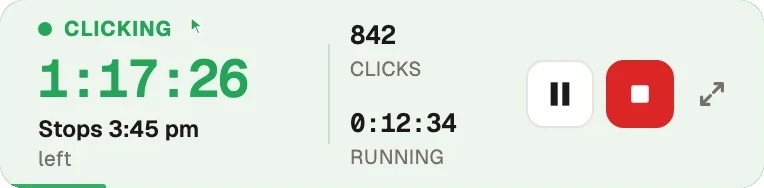
クリック中のGreen Dotterのコンパクトバー:残り1時間17分、15:45に停止、これまで842回クリック。一時停止ボタンと停止ボタンがあります。 マウスに触れたあと琥珀色になった同じバー:一時停止中、マウスから手を離すのを待っています。再開ボタンと停止ボタンがあります。
ベータ版 · 2.10の新機能

1週間の予定を一度だけ設定。

曜日と時間を選んで、昼休みも入れられます。開始と停止の時刻は毎日数分ずつずれるので、毎朝9:00ちょうどに動き出すことはありません。
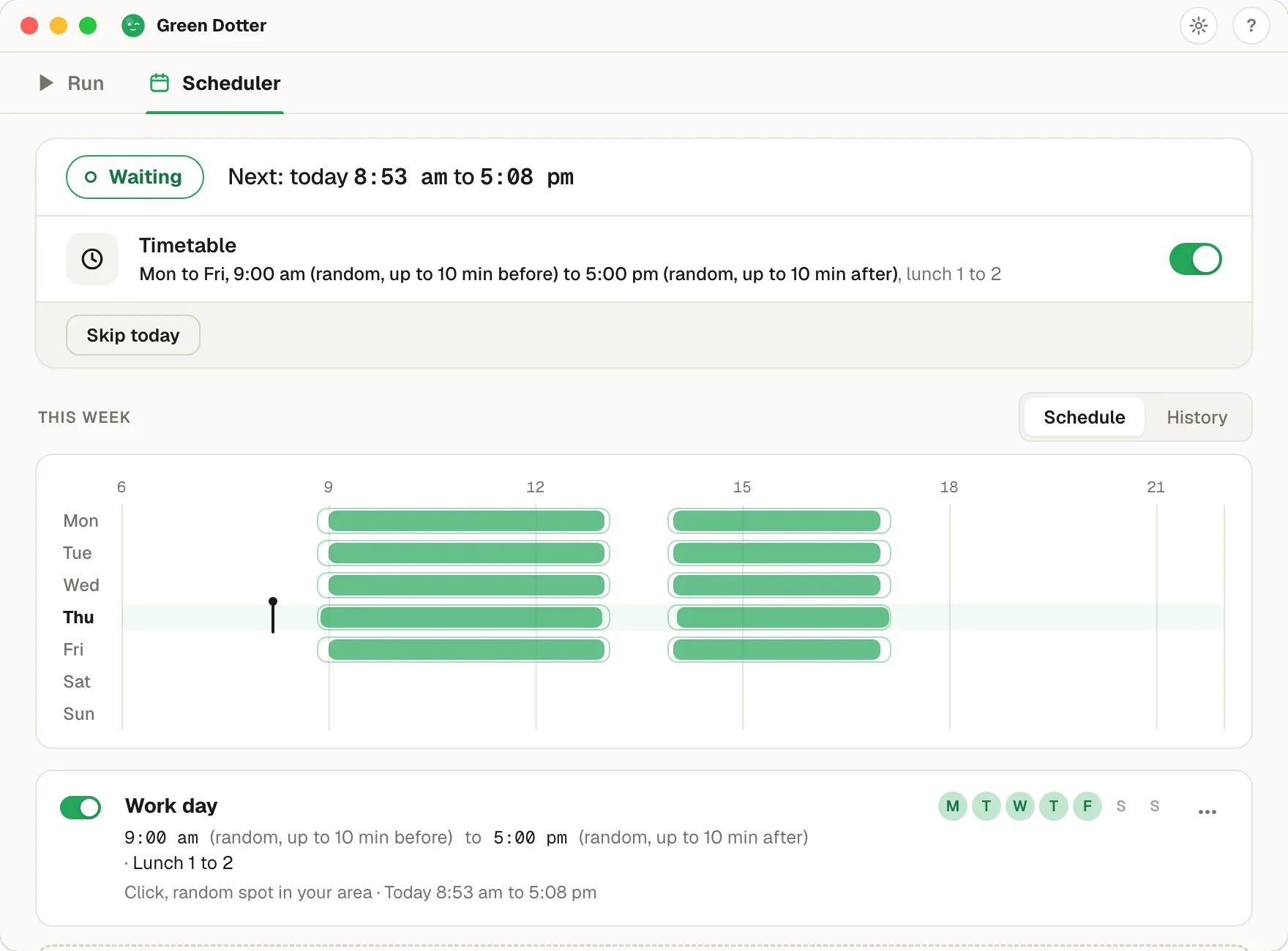
Green Dotterの「スケジュール」タブ。状態は待機中で、次回は今日8:53から17:08まで。月曜から金曜の9:00~17:00の時間割で、開始は最大10分早く、停止は最大10分遅くランダムにずれ、昼休みは13:00~14:00。下には平日ごとに緑のバーが並ぶ週間表示があり、昼休みの部分が空いています。

Green Dotterは開いたままにしておく必要があります(タスクトレイやメニューバーにしまっておけば大丈夫です)。PCも電源が入っていて、サインインした状態にしてください。スリープ中のPCを起こすことはできません。新しい機能なので、おかしな点があれば教えてください。

マウスを自動で動かすソフトとは?USB製品よりソフトがいい理由

マウスを自動で動かすツールは、ときどきカーソルを少し動かして、PCがアイドル状態に見えないようにします。ハードウェア版は、マウスのふりをする小さなUSBドングルです。ソフト版は、本物のカーソルを代わりに動かしてくれるプログラムです。どちらでもPCはアクティブなままですが、違うのは使うのにかかる手間とお金です。

ドングルはお金がかかるうえ、席を移るたびにかばんに入れておく必要があります。また、ほとんどの製品は入力中もカーソルを動かし続けます。持ち主が戻ってきたことを知る方法がないからです。ソフトなら、どちらの問題もありません。Green Dotterは無料で、PCの中にあり、自分でマウスに触れた瞬間に止まります。ほかのアプリと同じように、お使いのPCで動きます。

Wiggleかクリックか:2つの動かし方

Wiggleのみは、まさにマウスを自動で動かすためのモードです。カーソルは人の手のようになめらかな軌道で動き、何もクリックしません。設定するのは、動かす時間だけです。

クリック範囲は、実際に何かをクリックしないとアクティブと見なさないアプリ向けです。1か所の固定ポイントを選ぶか、クリックしても問題ない場所に画面上で範囲を描いて、ランダムな間隔を設定します。Green Dotterはそのポイント、または範囲内のランダムな場所だけをクリックし、ほかの場所はクリックしません。

どちらのモードでも、マウスを動かした瞬間に一時停止します。また席を離れれば、続きから動きます。

ユーザーアカウントにインストール、管理者権限は不要

Windowsでは、Green DotterはPC全体ではなく、お使いのユーザーアカウントにインストールされます。なので、セットアップに管理者権限はいりません。Windows 10と11で動き、直接ダウンロードでもMicrosoft Storeからでも入手できます。

Macでは、macOS 11以降で動くふつうのアプリで、IntelとApple Siliconの両方に対応しています。初めて起動すると、macOSがアクセシビリティ(英語)での許可を求めます。カーソルを代わりに動かすアプリには、必ずこの許可が必要だからです。

Move Mouseから乗り換えるなら

Move Mouseは、基本的な役目をきちんとこなす無料のWindowsツールです。Windowsだけを使っていて満足しているなら、乗り換える理由はありません。Macも使っているなら、あるいは戻った瞬間に自動で一時停止してほしいなら、Green Dotterを試す価値があります。どちらのOSでも同じ2つのモードで、覚えるアプリはひとつだけです。

このページは、以前は別のURLにあったMove Mouseとの比較ページを置き換えたものです。

よくある質問

ほぼ同じです。どちらも、PCがアイドル状態にならないようにカーソルを動かすツールのことで、2つの呼び方は同じ意味で使われています。USBの製品は「マウスムーバー」の名前で売られていることのほうが多いです。Green Dotterはこれをソフトでやります。ジグラーで探していたなら、無料のマウスジグラーのページで同じアプリを別の角度から紹介しています。
いいえ。画面がロックされると、MacもWindowsもソフトからの操作を受け付けなくなるので、Green Dotterはカーソルを動かせず、ロックを解除することもできません。席を離れる前に開始してください。ノートPCのふたを閉じた場合や、IT部門が強制するロックも回避できません。
実行中なら防げます。スリープを防ぐ設定をかけ、動きそのものも操作として扱われます。スリープさせないことだけが目的なら、先にパソコンをスリープさせない方法のページを読んでください。電源設定だけで済むかもしれません。
Green Dotterには不要です。直接ダウンロードでもMicrosoft Storeからでも、お使いのユーザーアカウントにインストールされるので、標準アカウントで大丈夫です。会社が管理するノートPCに何かをインストールする前に、職場のルールを確認してください。

Green Dotterの公式ダウンロード

Green Dotterの公式ダウンロード

Green Dotterの公式な入手方法は2つです。Microsoft Storeからインストールするか、green-dotter.comから直接ダウンロードしてください。アカウントもメールアドレスもサブスクも必要ありません。

Green Dotterを入手人の手のようなクリックやWiggleを、好きな場所で好きな時間だけ。マウスを動かせば自動で止まります。MacとWindowsで無料です。