Mausbeweger · Mac & Windows

Die App, die deine Maus bewegt

Du willst die Maus automatisch bewegen lassen? Green Dotter ist ein kostenloser Mausbeweger für Mac und Windows. Er bewegt den Zeiger in einem natürlichen Muster, so lange du willst, und pausiert, sobald du die Maus anfasst. Nichts zum Einstecken, nichts zum Anmelden.

Nutzerfeedback
  • „Ich möchte mich einfach bedanken. Ich liebe diese App.“

    Vereinigte Staaten, übersetzt

  • „Es hält, was es verspricht, und hat mir sehr geholfen.“

    Brasilien, übersetzt

  • „Es ist perfekt! Ich liebe es. Du bist ein Lebensretter.“

    Indien, übersetzt

  • „Danke für dieses gute Tool.“

    Deutschland

  • „Ich liebe diese App wirklich, sie ist großartig und wunderbar. Ich habe nichts auszusetzen!“

    Australien, übersetzt

  • „Lohnt sich wirklich. Es hat genau das gemacht, was ich brauchte.“

    Brasilien, übersetzt

  • „Ich kann nichts Schlechtes darüber sagen. Ich nutze es seit etwa zwei Wochen und liebe es.“

    Vereinigte Staaten, übersetzt

Offizieller Green Dotter Download

Green Dotter gibt es auf zwei offiziellen Wegen: über den Microsoft Store installieren oder direkt von green-dotter.com herunterladen. Kein Konto, keine E-Mail-Adresse und kein Abo erforderlich.

Kostenlos. Kein Konto erforderlich.Mac und WindowsPausiert, wenn du zurückkommst
Die kompakte Leiste von Green Dotter auf einem Desktop. Sie klickt an zufälligen Stellen in einem sicheren Bereich, den du gewählt hast, oder bewegt die Maus. Fass die Maus an, und sie pausiert und wartet auf dich. Nimm die Hand weg, und es geht weiter.

In einer Minute eingerichtet.

Wähl einen Modus und drück auf Start. Mehr ist es nicht.

Klicken

Wähl eine feste Stelle oder zieh ein Kästchen auf, und es klickt irgendwo darin. Die Klicks kommen in zufälligen Abständen innerhalb der Spanne, die du einstellst, damit der Rhythmus nicht mechanisch wirkt.

Wiggle

Du musst nichts auswählen. Die Maus wandert ein bisschen, so wie deine, wenn du etwas liest. Wähl, wie lange, drück auf Start und lass es laufen.
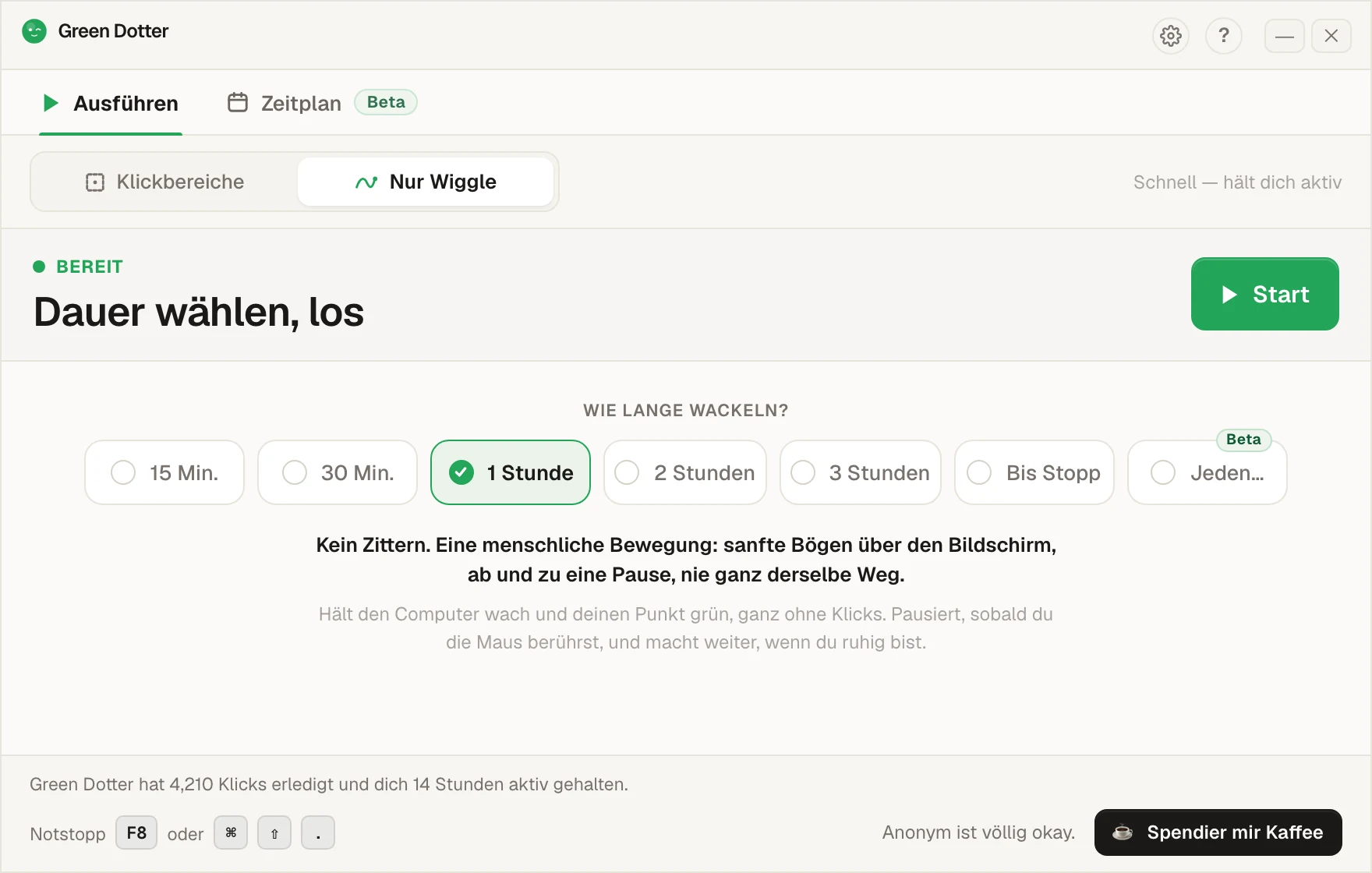
Der Hauptbildschirm von Green Dotter auf „Nur Wiggle“. Eine Reihe von Optionen bietet „15 Min.“, „30 Min.“, „1 Stunde“, „2 Stunden“, „3 Stunden“, „Bis Stopp“ und „Jeden…“, mit gewählter „1 Stunde“ und einer grünen Start-Schaltfläche.

Es macht Platz, wenn du übernimmst.

Fass die Maus an, und es pausiert. Hörst du auf, macht es weiter. Solange es läuft, klappt es zu einer kleinen Leiste zusammen, die du in eine Ecke schieben kannst.
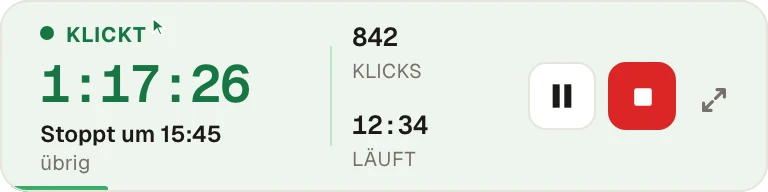
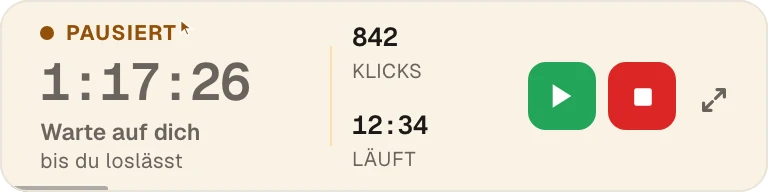
Die kompakte Leiste von Green Dotter beim Klicken: noch 1 Stunde 17 Minuten, Stopp um 15:45 Uhr, bisher 842 Klicks, mit Pause- und Stopp-Schaltfläche. Dieselbe Leiste in Bernstein, nachdem die Maus berührt wurde: „Pausiert“, sie wartet, bis du die Maus in Ruhe lässt, mit Fortsetzen- und Stopp-Schaltfläche.
Beta · neu in 2.10

Stell die Woche einmal ein.

Wähl deine Tage und Zeiten, füg eine Mittagspause hinzu. Start und Ende verschieben sich jeden Tag um ein paar Minuten, damit es nicht Punkt 9:00 Uhr einstempelt.
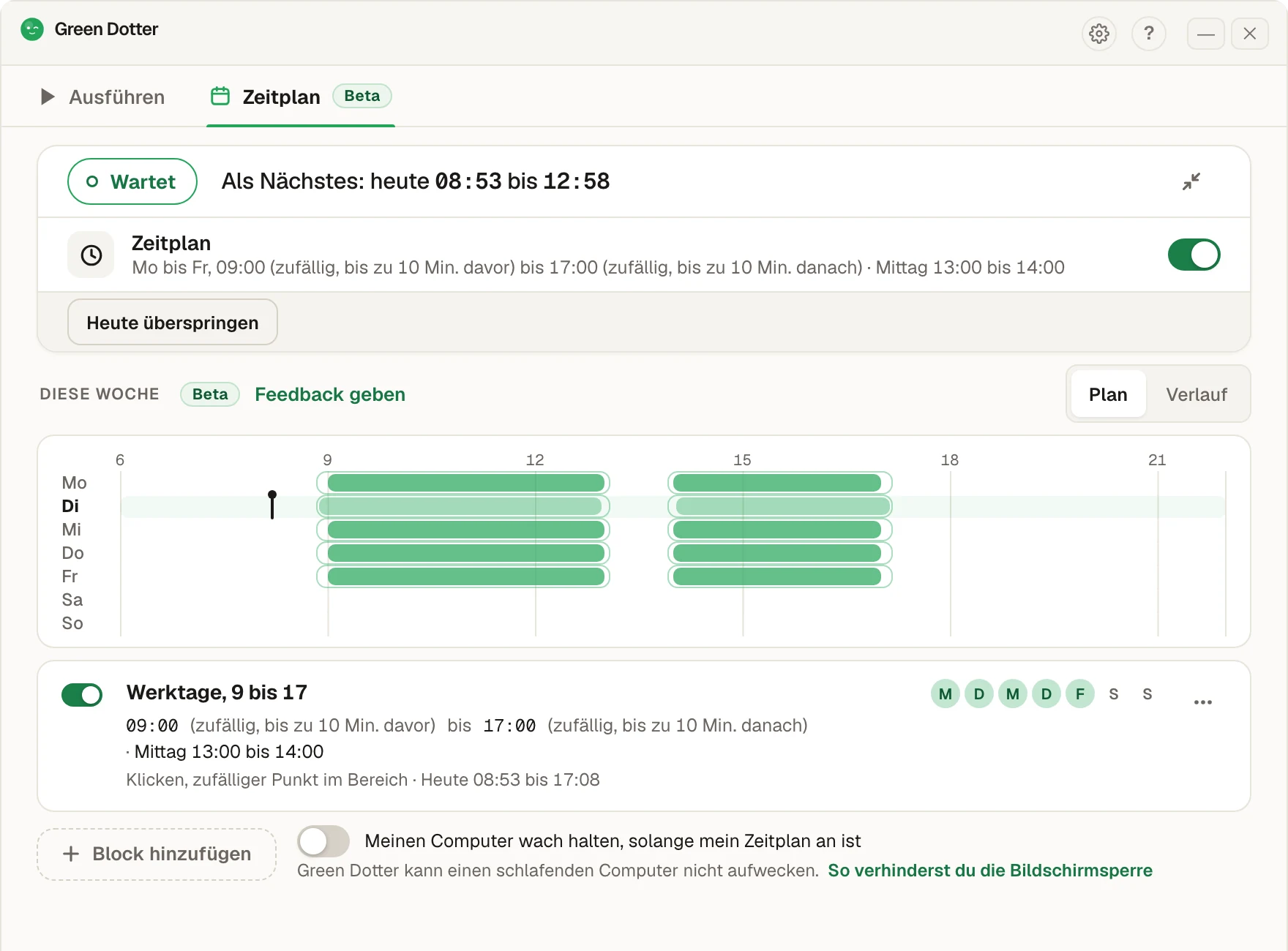
Der Tab „Zeitplan“ von Green Dotter. Status „Wartet“, nächster Lauf heute von 8:53 bis 17:08 Uhr. Ein Zeitplan von Montag bis Freitag, 9:00 bis 17:00 Uhr, mit zufälligem Start bis zu 10 Minuten früher und zufälligem Ende bis zu 10 Minuten später, Mittagspause von 13 bis 14 Uhr. Darunter ein Wochenstreifen mit grünen Balken an jedem Werktag und einer Lücke zur Mittagszeit.

Green Dotter muss geöffnet sein (im Infobereich oder in der Menüleiste reicht), und dein Computer muss an und angemeldet sein. Einen schlafenden Computer kann es nicht aufwecken. Es ist neu. Wenn dir etwas komisch vorkommt, sag uns Bescheid.

Was ein Mausbeweger macht, und warum Software besser ist als ein USB-Gerät

Ein Mausbeweger sorgt dafür, dass ein Computer nicht untätig wirkt, indem er den Zeiger ab und zu anstupst. Die Hardware-Variante ist ein kleiner USB-Stick, der sich als Maus ausgibt. Die Software-Variante ist ein Programm, das den echten Zeiger für dich bewegt. Beide halten den Rechner aktiv. Der Unterschied liegt darin, was sie dich kosten.

Ein Stick kostet Geld und muss jedes Mal in die Tasche, wenn du den Platz wechselst. Die meisten bewegen den Zeiger auch weiter, während du tippst, weil sie nicht merken, dass du zurück bist. Software hat keines dieser Probleme. Green Dotter ist kostenlos, liegt auf dem Computer und stoppt, sobald du die Maus selbst anfasst. Es läuft wie jede andere App auf deinem Rechner.

Wiggle oder Klick: zwei Arten, aktiv zu bleiben

Nur Wiggle ist der eigentliche Mausbeweger. Der Zeiger wandert in einem weichen, menschlichen Bogen, und es wird nichts geklickt. Du stellst nur ein, wie lange es laufen soll.

Klickbereiche sind für Apps gedacht, die dich nur als aktiv werten, wenn wirklich geklickt wird. Wähl eine feste Stelle oder zieh auf dem Bildschirm ein Kästchen, in dem ein Klick harmlos ist, und stell ein zufälliges Intervall ein. Green Dotter klickt diese Stelle oder einen zufälligen Punkt im Kästchen, und sonst nirgends.

In beiden Fällen pausiert es, sobald du die Maus bewegst. Gehst du wieder weg, macht es weiter.

Wird für dein Benutzerkonto installiert, ohne Admin-Rechte

Unter Windows wird Green Dotter für dein Benutzerkonto installiert und nicht für den ganzen Rechner. Du brauchst also keine Administratorrechte. Es läuft unter Windows 10 und 11, über den direkten Download oder den Microsoft Store.

Auf dem Mac ist es eine ganz normale App für macOS 11 oder neuer, auf Intel und Apple Silicon. Beim ersten Start fragt macOS, ob du es unter Bedienungshilfen erlauben willst (Beitrag auf Englisch). Diese Berechtigung braucht jede App, bevor sie den Zeiger für dich bewegen darf.

Du kommst von Move Mouse?

Move Mouse ist ein kostenloses Windows-Programm, das die Grundaufgabe gut erledigt. Wenn du nur Windows nutzt und zufrieden bist, gibt es keinen Grund zu wechseln. Green Dotter lohnt einen Blick, wenn du auch einen Mac hast oder wenn es von selbst pausieren soll, sobald du zurück bist. Dieselben zwei Modi auf beiden Systemen, nur eine App zum Lernen.

Diese Seite ersetzt unseren alten Vergleich mit Move Mouse, der früher unter einer eigenen Adresse stand.

Häufige Fragen

Fast. Beide Namen meinen ein Werkzeug, das den Mauszeiger bewegt, damit der Computer nicht in den Leerlauf geht. Man benutzt sie durcheinander, und USB-Geräte werden eher als Mausbeweger verkauft. Green Dotter erledigt das in Software. Wenn du nach einem Jiggler gesucht hast, zeigt die Seite zum kostenlosen Mouse Jiggler dieselbe App aus diesem Blickwinkel.
Nein. Sobald der Bildschirm gesperrt ist, lassen Mac und Windows keine simulierten Eingaben mehr zu. Green Dotter kann den Zeiger dann nicht bewegen und auch nichts entsperren. Starte es, bevor du weggehst. Einen zugeklappten Deckel oder eine Sperre, die deine IT erzwingt, umgeht es nicht.
Ja, solange eine Sitzung läuft: Es hält den Computer wach, und die Bewegung selbst zählt als Aktivität. Wenn es dir nur ums Wachbleiben geht, lies zuerst die Seite Computer wach halten, denn vielleicht reicht eine Energieeinstellung.
Green Dotter braucht sie nicht. Es wird für dein Benutzerkonto installiert, über den direkten Download oder den Microsoft Store, ein Standardkonto genügt also. Prüfe die Richtlinien deines Arbeitgebers, bevor du etwas auf einem verwalteten Laptop installierst.

Offizieller Green Dotter Download

Offizieller Green Dotter Download

Green Dotter gibt es auf zwei offiziellen Wegen: über den Microsoft Store installieren oder direkt von green-dotter.com herunterladen. Kein Konto, keine E-Mail-Adresse und kein Abo erforderlich.

Green Dotter holenKlickt oder bewegt die Maus wie ein Mensch, wo und so lange du willst, und stoppt von selbst, sobald du die Maus bewegst. Kostenlos für Mac und Windows.