Mouse mover · Mac et Windows

Une app qui bouge la souris pour vous, gratuite sur Mac et Windows

Green Dotter est un mouse mover pour Mac et Windows : il fait bouger la souris automatiquement, selon un tracé naturel, aussi longtemps que vous le décidez, et se met en pause dès que vous touchez la souris. Rien à brancher, rien à créer.

Avis des utilisateurs
  • « Je voulais juste vous remercier. J’adore cette appli. »

    États-Unis, traduit

  • « Ça fait ce que ça promet et ça m’a beaucoup aidé. »

    Brésil, traduit

  • « C’est parfait ! J’adore. Vous me sauvez la vie. »

    Inde, traduit

  • « Merci pour ce bon outil. »

    Allemagne, traduit

  • « J’adore vraiment cette appli, elle est géniale et merveilleuse. Je n’ai rien à redire ! »

    Australie, traduit

  • « Ça vaut vraiment le coup. Ça a répondu à mes besoins. »

    Brésil, traduit

  • « Je n’ai rien de négatif à en dire. Je l’utilise depuis environ deux semaines et j’adore. »

    États-Unis, traduit

Téléchargement officiel de Green Dotter

Green Dotter est disponible de deux façons officielles : installez-le depuis le Microsoft Store, ou téléchargez-le directement depuis green-dotter.com. Aucun compte, adresse e-mail ni abonnement requis.

Gratuit. Aucun compte requis.Mac et WindowsSe met en pause quand vous revenez
La barre compacte de Green Dotter sur un bureau. Il clique à des endroits aléatoires dans une zone sûre que vous avez choisie, ou bouge la souris. Touchez la souris et il se met en pause, en vous attendant. Lâchez-la et il reprend.

Prêt en une minute.

Choisissez un mode, appuyez sur Démarrer. Et c'est tout.

Clic

Choisissez un endroit précis, ou dessinez un cadre et il clique quelque part à l'intérieur. Les clics tombent à des intervalles aléatoires dans la plage que vous réglez, pour que le rythme n'ait rien de mécanique.

Wiggle

Rien à choisir. La souris dérive un peu, comme la vôtre quand vous lisez. Choisissez la durée, appuyez sur Démarrer et laissez faire.
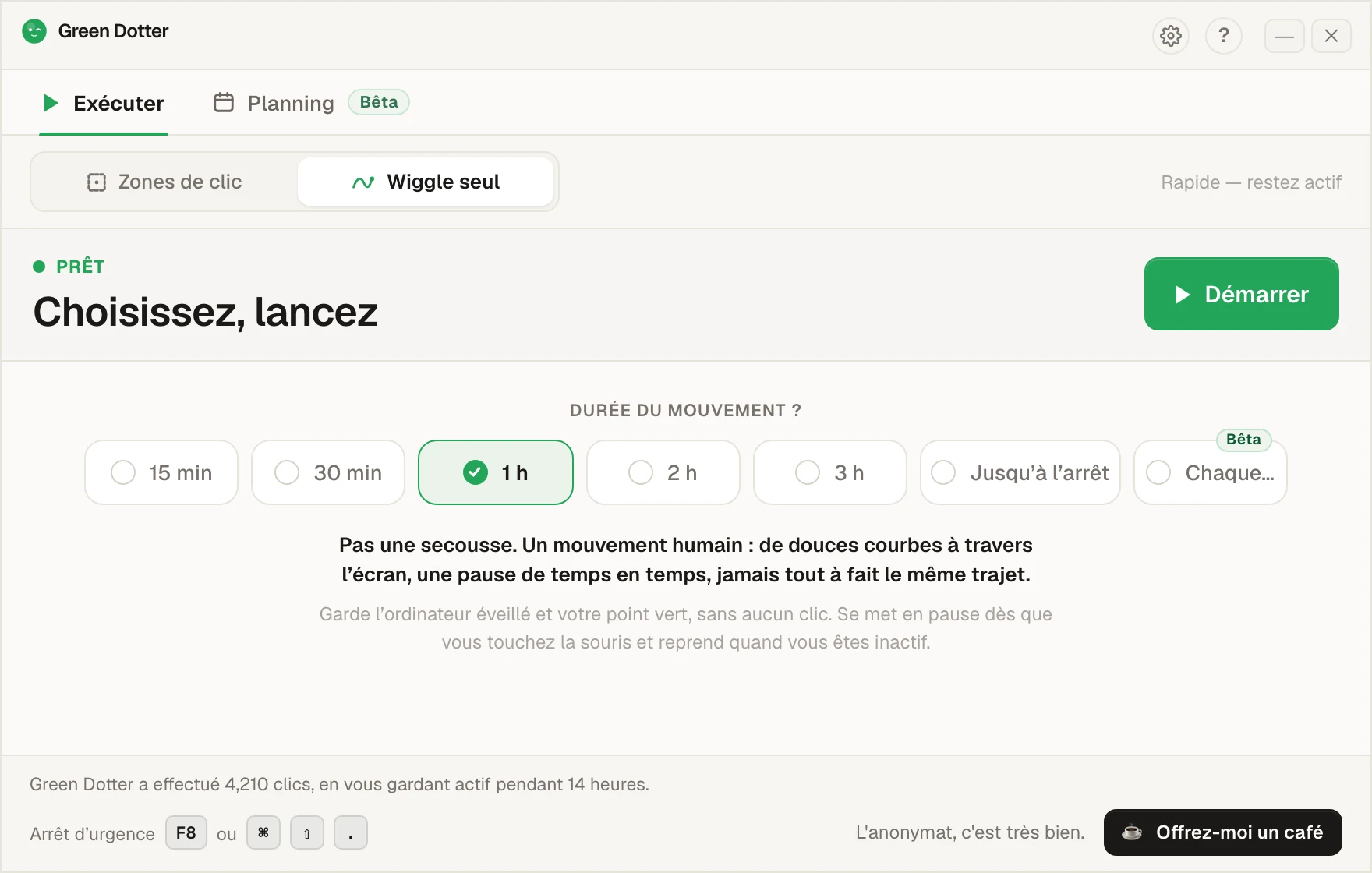
L'écran principal de Green Dotter réglé sur « Wiggle seul ». Une rangée d'options propose « 15 min », « 30 min », « 1 h », « 2 h », « 3 h », « Jusqu’à l’arrêt » et « Chaque… », avec « 1 h » choisi, et un bouton Démarrer vert.

Il s'efface quand vous prenez la main.

Touchez la souris et il se met en pause, puis reprend dès que vous arrêtez. Pendant qu'il tourne, il se replie en une petite barre que vous pouvez ranger dans un coin.
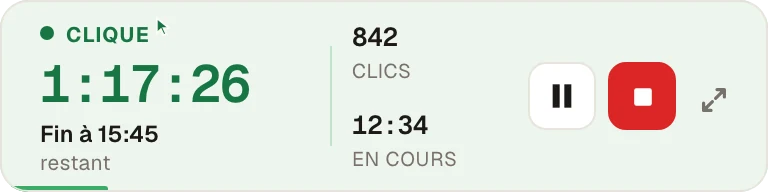
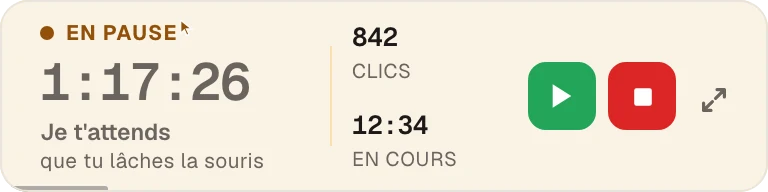
La barre compacte de Green Dotter pendant les clics : 1 h 17 min restantes, arrêt à 15:45, 842 clics jusqu'ici, avec les boutons pause et arrêt. La même barre en ambre après un contact avec la souris : « Je t'attends que tu lâches la souris », avec les boutons reprendre et arrêt.
Bêta · nouveau dans la 2.10

Réglez la semaine une fois.

Choisissez vos jours et vos heures, ajoutez une pause déjeuner. Les heures de démarrage et d'arrêt bougent de quelques minutes chaque jour, pour que ça ne pointe pas à 9:00 pile.
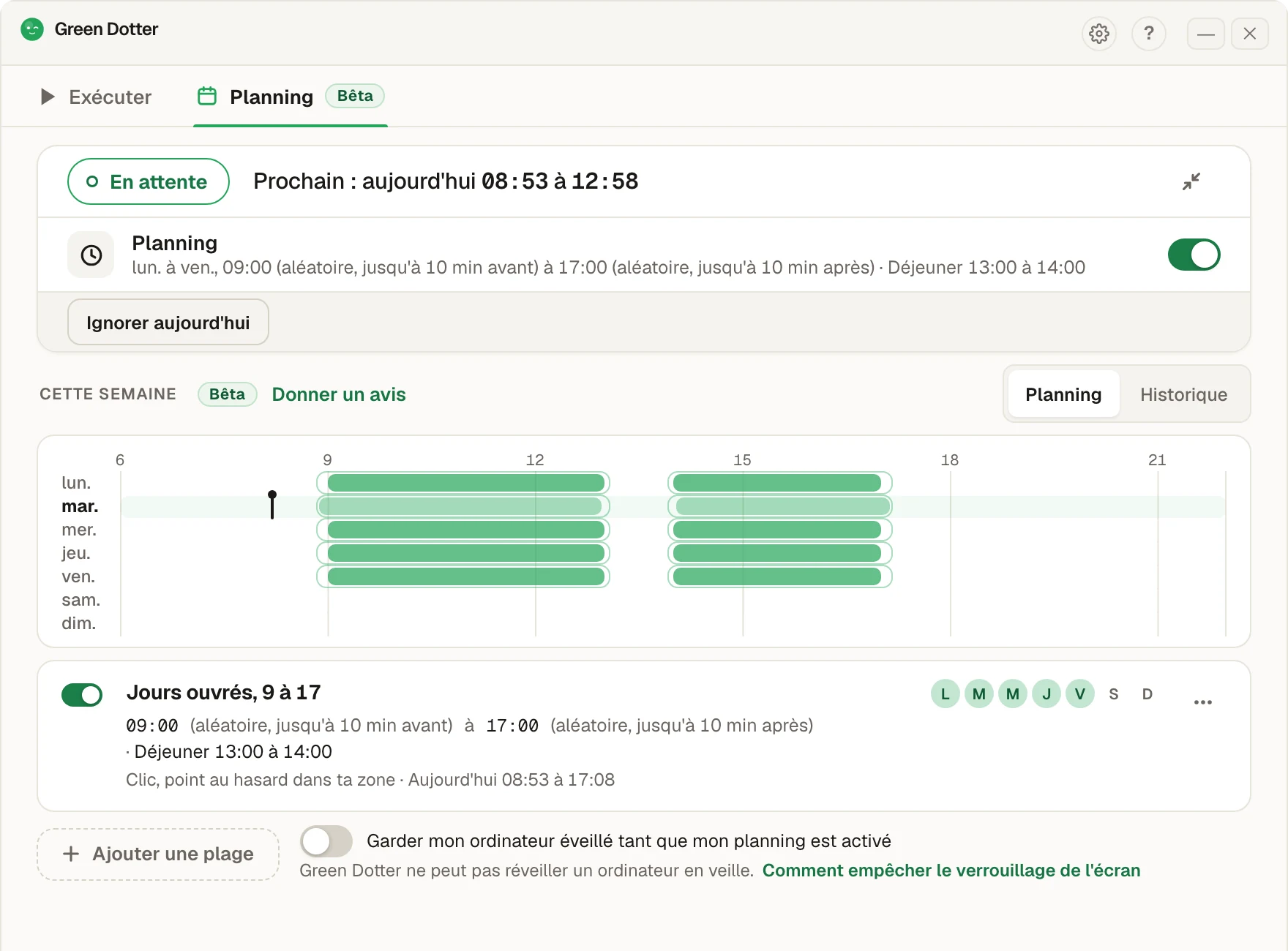
L'onglet « Planning » de Green Dotter. Statut « En attente », prochain lancement aujourd'hui de 08:53 à 17:08. Un planning du lundi au vendredi, de 09:00 à 17:00, avec un démarrage aléatoire jusqu'à 10 minutes avant et un arrêt jusqu'à 10 minutes après, pause déjeuner de 13:00 à 14:00. En dessous, une bande de la semaine avec des barres vertes chaque jour ouvré et un trou à midi.

Green Dotter doit être ouvert (dans la zone de notification, ça suffit), et votre ordinateur allumé avec la session ouverte. Il ne peut pas réveiller un ordinateur en veille. C'est tout neuf, alors si quelque chose vous semble bizarre, dites-le-nous.

Ce que fait un mouse mover, et pourquoi un logiciel vaut mieux qu'un boîtier USB

Un mouse mover évite que l'ordinateur ait l'air inactif en poussant le pointeur de temps en temps. La version matérielle est une petite clé USB qui se fait passer pour une souris. La version logicielle est un programme qui déplace le vrai pointeur à votre place. Les deux gardent la machine active. La différence, c'est ce que ça vous coûte à l'usage.

Une clé coûte de l'argent, et il faut penser à l'emporter à chaque changement de bureau. La plupart continuent aussi de bouger le pointeur pendant que vous tapez, car elles ne savent pas que vous êtes revenu. Un mouse mover logiciel n'a aucun de ces deux défauts. Green Dotter est gratuit, vit sur l'ordinateur et s'arrête dès que vous touchez la souris. Il tourne comme n'importe quelle autre appli de votre machine.

Wiggle ou clic : deux façons de bouger

Wiggle seul est le mouse mover à proprement parler. Le pointeur dérive selon un tracé fluide, comme à la main, et rien n'est cliqué. Il n'y a qu'une chose à régler : la durée.

Zones de clic sert aux applis qui ne vous comptent comme actif que si quelque chose est vraiment cliqué. Choisissez un endroit précis, ou tracez un cadre à l'écran où un clic est sans danger, et réglez un intervalle aléatoire. Green Dotter clique à cet endroit, ou à un point au hasard dans le cadre, et nulle part ailleurs.

Dans les deux cas, dès que vous bougez la souris, il se met en pause. Éloignez-vous à nouveau et il reprend.

S'installe pour votre compte utilisateur, sans droits administrateur

Sous Windows, Green Dotter s'installe pour votre compte utilisateur plutôt que pour toute la machine : pas besoin de droits d'administrateur. Il tourne sous Windows 10 et 11, depuis le téléchargement direct ou le Microsoft Store.

Sur Mac, c'est une appli normale pour macOS 11 ou plus récent, sur Intel et Apple Silicon. Au premier lancement, macOS vous demande de l'autoriser dans Accessibilité, car c'est l'autorisation dont toute appli a besoin pour déplacer le pointeur à votre place.

Vous venez de Move Mouse ?

Move Mouse est un outil Windows gratuit qui fait bien le travail de base. Si vous n'utilisez que Windows et que vous en êtes content, aucune raison de changer. Green Dotter mérite un coup d'œil si vous avez aussi un Mac, ou si vous voulez qu'il se mette de lui-même en pause dès votre retour. Les mêmes deux modes sur les deux plateformes, une seule appli à apprendre.

Cette page remplace notre ancienne comparaison avec Move Mouse, qui se trouvait à une autre adresse.

Questions fréquentes

À peu près, oui. Les deux noms désignent un outil qui déplace le pointeur pour que l'ordinateur ne passe pas en inactivité, et on les emploie l'un pour l'autre. Les boîtiers USB se vendent plus souvent comme des movers. Green Dotter fait le même travail en logiciel. Si vous cherchiez un jiggler, la page du mouse jiggler gratuit présente la même appli sous cet angle.
Non. Dès que l'écran est verrouillé, Mac comme Windows refusent toute saisie simulée : Green Dotter ne peut donc ni bouger le pointeur ni déverrouiller quoi que ce soit. Lancez-le avant de vous éloigner. Un capot fermé, ou un verrouillage imposé par votre service informatique, il ne les contourne pas.
Oui, tant qu'une session tourne : il empêche la mise en veille, et le mouvement compte lui-même comme une activité. Si rester éveillé est tout ce qu'il vous faut, lisez d'abord la page pour garder son ordinateur éveillé, car un réglage d'alimentation suffit peut-être.
Pas pour Green Dotter. Il s'installe pour votre compte utilisateur, depuis le téléchargement direct ou le Microsoft Store, donc un compte standard suffit. Vérifiez la politique de votre entreprise avant d'installer quoi que ce soit sur un portable géré.

Téléchargement officiel de Green Dotter

Téléchargement officiel de Green Dotter

Green Dotter est disponible de deux façons officielles : installez-le depuis le Microsoft Store, ou téléchargez-le directement depuis green-dotter.com. Aucun compte, adresse e-mail ni abonnement requis.

Obtenir Green DotterClique ou bouge la souris de façon humaine, où et aussi longtemps que vous le réglez, et s'arrête automatiquement dès que vous bougez la souris. Gratuit pour Mac et Windows.