تحريك الماوس تلقائيًا · ماك وويندوز

برنامج تحريك الماوس تلقائيًا، مجاني للماك وويندوز

Green Dotter برنامج يحرّك الماوس تلقائيًا على الماك وويندوز. يحرّك المؤشر بالنيابة عنك بنمط طبيعي، للمدة التي تحدّدها، ويتوقف مؤقتًا لحظة تلمس الماوس. لا شيء توصله بالجهاز، ولا حساب تنشئه.

آراء المستخدمين
  • «أردت فقط أن أشكرك. أحب هذا البرنامج.»

    الولايات المتحدة (مترجم)

  • «يفعل ما يعد به، وساعدني كثيرًا.»

    البرازيل (مترجم)

  • «إنه مثالي! أحببته. أنقذتني فعلًا.»

    الهند (مترجم)

  • «شكرًا على هذه الأداة الجيدة.»

    ألمانيا (مترجم)

  • «أحب هذا البرنامج حقًا، رائع وجميل. ليس لدي أي شكوى!»

    أستراليا (مترجم)

  • «يستحق فعلًا. لبّى ما أحتاج إليه.»

    البرازيل (مترجم)

  • «لا أجد ما أعيبه عليه. أستخدمه منذ أسبوعين تقريبًا، وأحببته.»

    الولايات المتحدة (مترجم)

التحميل الرسمي لبرنامج Green Dotter

يتوفر Green Dotter بطريقتين رسميتين: التثبيت من Microsoft Store، أو التحميل مباشرة من green-dotter.com. لا حاجة إلى حساب ولا بريد إلكتروني ولا اشتراك.

مجاني. بدون حساب.ماك وويندوزيتوقف مؤقتًا عند عودتك
الشريط المصغّر لبرنامج Green Dotter على سطح المكتب. ينقر في نقاط عشوائية داخل منطقة نقر واحدة اخترتها، أو يحرّك الماوس حركة خفيفة. المس الماوس فيتوقف مؤقتًا وينتظرك، واتركه فيكمل.

جاهز في دقيقة.

اختر الوضع واضغط «Start». هذا كل ما عليك.

النقر

اختر نقطة واحدة بالضبط، أو ارسم مربعًا لينقر في مكان ما داخله. تأتي النقرات بفواصل زمنية عشوائية ضمن المدى الذي تحدّده، فلا يبدو الإيقاع آليًا.

Wiggle

لا شيء تختاره. يتحرك الماوس قليلًا، كما يتحرك ماوسك وأنت تقرأ. حدّد المدة، واضغط «Start»، واتركه.
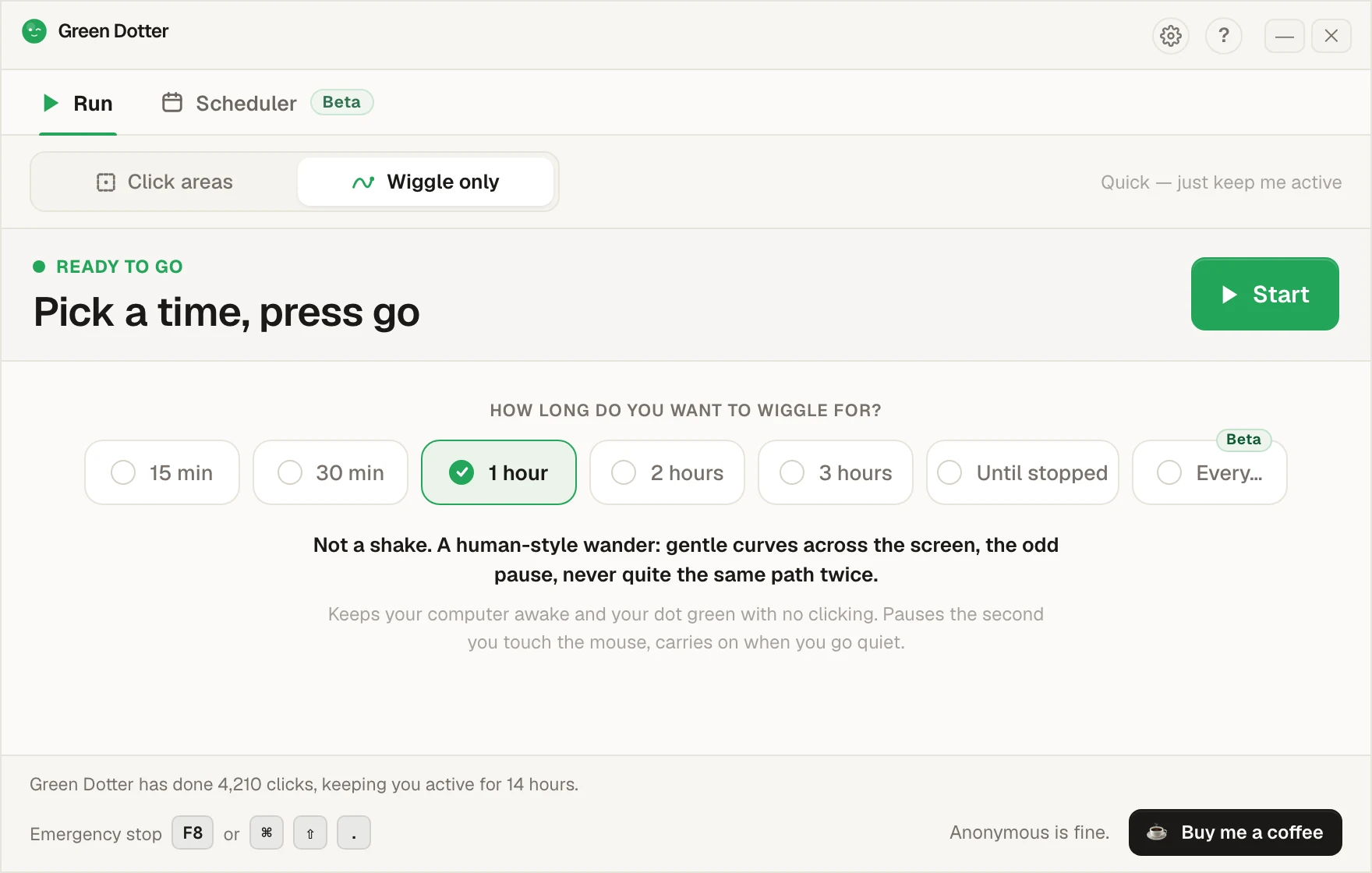
الشاشة الرئيسية في Green Dotter على وضع «Wiggle only». صف من الخيارات: 15 min و30 min و1 hour و2 hours و3 hours و«Until stopped» و«Every»، والمختار ساعة واحدة، وتحتها زر «Start» الأخضر.

يتنحّى جانبًا حين تعود إلى الماوس.

المس الماوس فيتوقف مؤقتًا، ثم يكمل حين تتوقف أنت. وأثناء عمله يتحوّل إلى شريط مصغّر تضعه في أي زاوية.
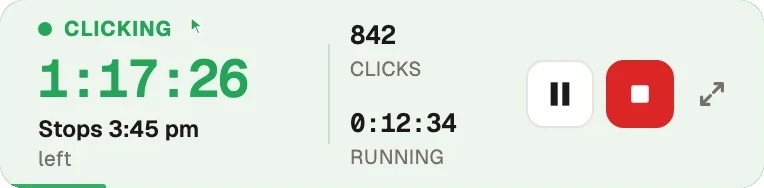
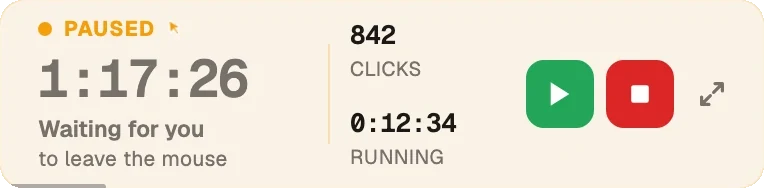
الشريط المصغّر في Green Dotter أثناء النقر: متبقٍ ساعة و17 دقيقة، ويتوقف الساعة 3:45 م، و842 نقرة حتى الآن، مع زرَّي الإيقاف المؤقت والإيقاف. الشريط نفسه باللون الكهرماني بعد لمس الماوس: متوقف مؤقتًا ينتظر أن تترك الماوس، مع زرَّي الاستئناف والإيقاف.
تجريبي · جديد في 2.10

اضبط أسبوعك مرة واحدة.

اختر أيامك وساعاتك، وأضف استراحة غداء. يتغير وقت البدء والتوقف بضع دقائق كل يوم، فلا يبدأ في تمام 9:00 كل يوم.
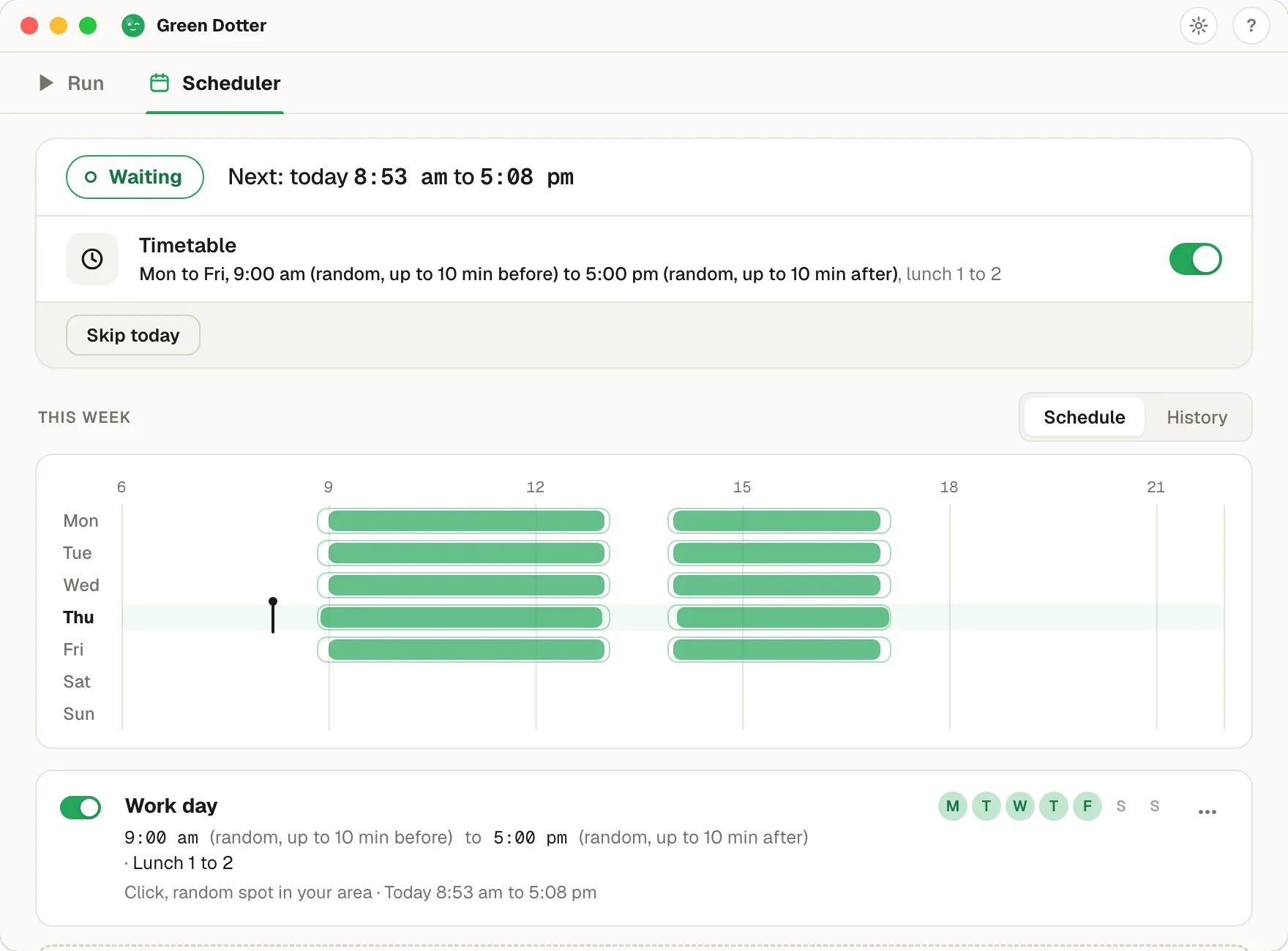
تبويب «Scheduler» في Green Dotter. الحالة: في الانتظار، والتشغيل التالي اليوم من 8:53 ص إلى 5:08 م. جدول من الاثنين إلى الجمعة، من 9:00 ص إلى 5:00 م، يبدأ في وقت عشوائي حتى 10 دقائق قبل الموعد ويتوقف حتى 10 دقائق بعده، واستراحة غداء من 1 إلى 2. وفي الأسفل شريط للأسبوع فيه أعمدة خضراء على كل يوم عمل وفراغ وقت الغداء.

يجب أن يكون Green Dotter مفتوحًا (يكفي أن يكون في شريط المهام)، وأن يكون الكمبيوتر مشغّلًا وقد سجّلت الدخول إليه. لا يستطيع إيقاظ جهاز في وضع السكون. الميزة جديدة، فإن لاحظت شيئًا غريبًا فأخبرنا (بالإنجليزية).

ماذا يفعل برنامج تحريك الماوس، ولماذا يتفوّق البرنامج على قطعة USB

برنامج تحريك الماوس (Mouse Mover) يمنع أن يبدو الكمبيوتر خاملًا، بتحريك المؤشر قليلًا بين حين وآخر. النسخة المادية قطعة USB صغيرة تتصرف كأنها ماوس. والنسخة البرمجية برنامج يحرّك المؤشر الحقيقي بالنيابة عنك. كلتاهما تبقي الجهاز نشطًا، والفرق في ما يكلّفك استخدامهما.

قطعة USB تكلّف مالًا، ويجب أن تكون في حقيبتك كلما غيّرت مكتبك. ومعظمها يواصل تحريك المؤشر وأنت تكتب، لأنه لا يعرف أنك عدت. البرنامج لا يعاني أيًّا من المشكلتين. Green Dotter مجاني، وموجود على الكمبيوتر نفسه، ويتوقف لحظة تلمس الماوس بيدك. ويعمل مثل أي برنامج آخر على جهازك.

Wiggle أو النقر: طريقتان للحركة

Wiggle only (تحريك خفيف للماوس) هو تحريك الماوس بمعناه الدقيق. ينساب المؤشر في مسار سلس يشبه حركة اليد، ولا يُنقر على أي شيء. كل ما عليك تحديده هو مدة التشغيل.

Click areas مخصّص للبرامج التي لا تعدّك نشطًا إلا إذا حدث نقر فعلي. اختر نقطة واحدة محددة، أو ارسم مربعًا على الشاشة في مكان لا يضرّ النقر فيه، وحدّد فاصلًا زمنيًا عشوائيًا. ينقر Green Dotter في تلك النقطة، أو في نقطة عشوائية داخل المربع، ولا ينقر في أي مكان آخر.

وفي الحالتين، يتوقف مؤقتًا لحظة تحرّك الماوس. ابتعد من جديد فيواصل عمله.

يُثبَّت لحساب المستخدم، دون صلاحيات المسؤول

على ويندوز، يُثبَّت Green Dotter لحسابك أنت لا للجهاز كله، فلا تحتاج إلى صلاحيات المسؤول لإعداده. يعمل على Windows 10 و11، من التحميل المباشر أو من Microsoft Store.

على الماك، هو برنامج عادي لنظام macOS 11 أو أحدث، على Intel وApple Silicon. عند تشغيله لأول مرة يسألك macOS أن تسمح به في «تسهيلات الاستخدام» (Accessibility) (بالإنجليزية)، فهذا هو الإذن الذي يحتاجه أي برنامج قبل أن يحرّك المؤشر بالنيابة عنك.

تستخدم Move Mouse حاليًا؟

Move Mouse أداة مجانية لويندوز تؤدي المهمة الأساسية جيدًا. إذا كنت تستخدم ويندوز فقط وأنت راضٍ عنها، فلا داعي للتغيير. ويستحق Green Dotter نظرة إذا كنت تستخدم الماك أيضًا، أو إذا أردت أن يتوقف مؤقتًا من تلقاء نفسه لحظة عودتك. نفس الوضعين على النظامين، وبرنامج واحد تتعلّمه.

هذه الصفحة تحلّ محل مقارنتنا القديمة مع Move Mouse، التي كانت على عنوان مستقل.

أسئلة شائعة

تقريبًا. الاسمان (Mouse Mover وMouse Jiggler) يصفان أداة تحرّك المؤشر كي لا يصبح الكمبيوتر خاملًا. يُستخدم الاسمان بالمعنى نفسه، وقطع USB تُباع غالبًا باسم Mouse Mover. أما Green Dotter فيؤدي المهمة نفسها ببرنامج فقط. وإذا كنت تبحث عن Mouse Jiggler، فصفحة Mouse Jiggler المجاني (بالإنجليزية) تتناول البرنامج نفسه من تلك الزاوية.
لا. عندما تُقفل الشاشة يرفض الماك وويندوز أي إدخال يحاكي المستخدم، فلا يستطيع Green Dotter تحريك المؤشر ولا فتح أي قفل. شغّله قبل أن تبتعد عن جهازك. وغطاء اللابتوب المغلق، أو القفل الذي يفرضه قسم تقنية المعلومات عندك، ليسا مما يتخطّاه البرنامج.
نعم، ما دامت الجلسة تعمل: يطلب من النظام ألا يدخل وضع السكون، والحركة نفسها تُحسب نشاطًا. وإذا كان منع وضع السكون هو كل ما تريده، فاقرأ أولًا صفحة منع وضع السكون، فقد يكفيك إعداد واحد من إعدادات الطاقة.
Green Dotter لا يحتاج إليها. يُثبَّت لحسابك أنت، من التحميل المباشر أو من Microsoft Store، فيكفي حساب عادي. راجع سياسة جهة عملك قبل تثبيت أي شيء على لابتوب تديره الشركة.

التحميل الرسمي لبرنامج Green Dotter

التحميل الرسمي لبرنامج Green Dotter

يتوفر Green Dotter بطريقتين رسميتين: التثبيت من Microsoft Store، أو التحميل مباشرة من green-dotter.com. لا حاجة إلى حساب ولا بريد إلكتروني ولا اشتراك.

احصل على Green Dotterينقر أو يحرّك الماوس حركة تشبه حركة اليد، في المكان الذي تحدّده وللمدة التي تريدها، ويتوقف تلقائيًا حين تحرّك الماوس. مجاني للماك وويندوز.