ينقر في نقطة واحدة أو داخل منطقة ترسمها، أو يحرّك الماوس كما تحرّكه يدك. المس الماوس فيتوقف مؤقتًا. اتركه فيكمل.
مجاني وبدون حساب. يعمل على جهازك. لا شيء في السحابة.
اختر الوضع واضغط «Start». هذا كل ما عليك.
اختر نقطة واحدة بالضبط، أو ارسم مربعًا لينقر في مكان ما داخله. تأتي النقرات بفواصل زمنية عشوائية ضمن المدى الذي تحدّده، فلا يبدو الإيقاع آليًا.
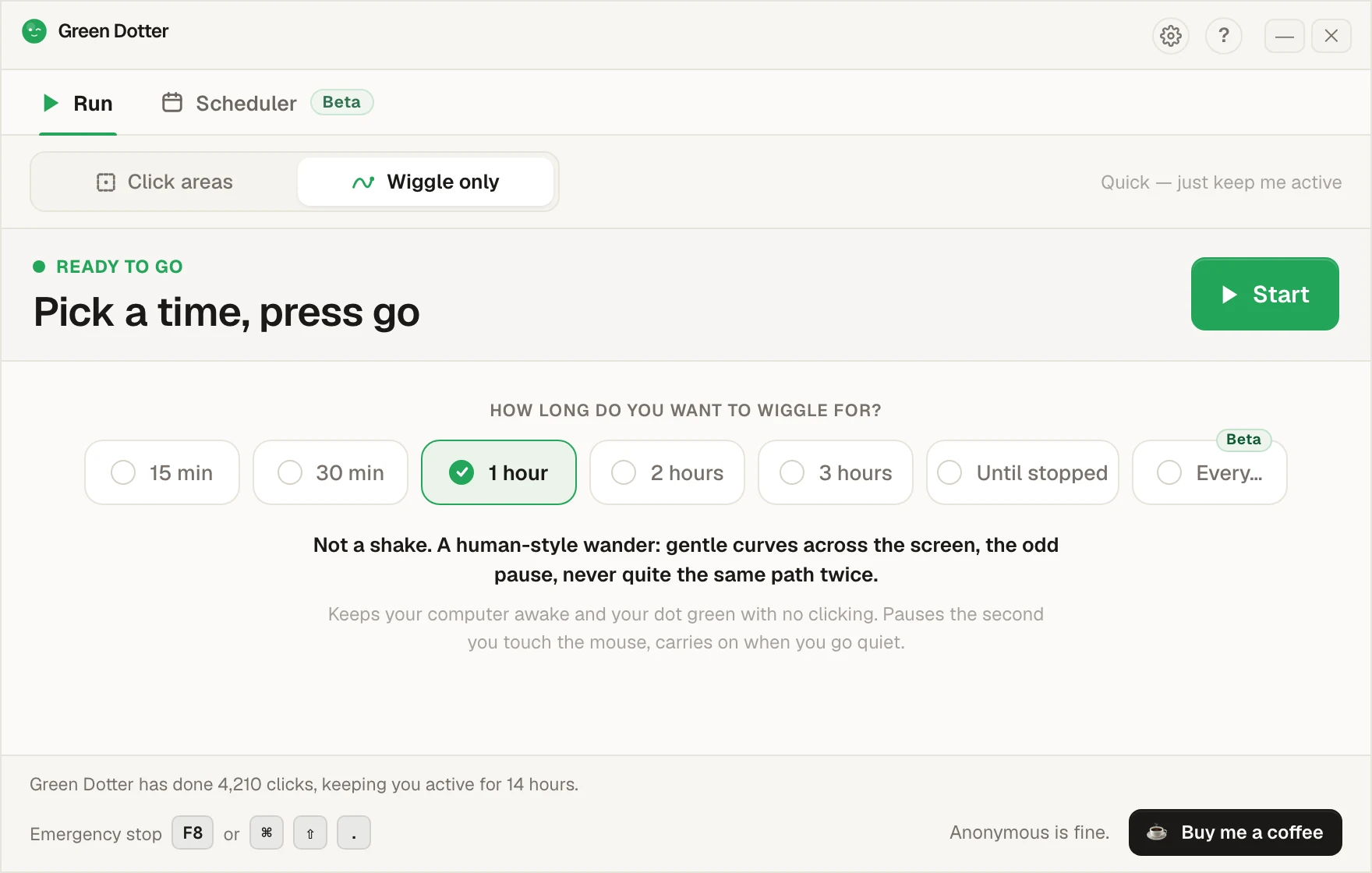
لا شيء تختاره. يتحرك الماوس قليلًا، كما يتحرك ماوسك وأنت تقرأ. حدّد المدة، واضغط «Start»، واتركه.
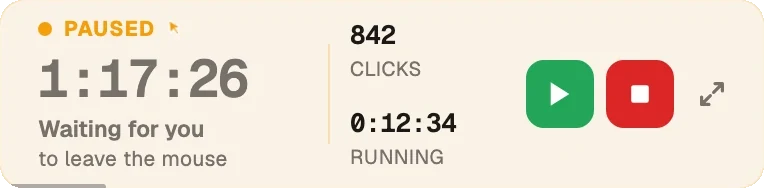
المس الماوس فيتوقف مؤقتًا، ثم يكمل حين تتوقف أنت. وأثناء عمله يتحوّل إلى شريط مصغّر تضعه في أي زاوية.
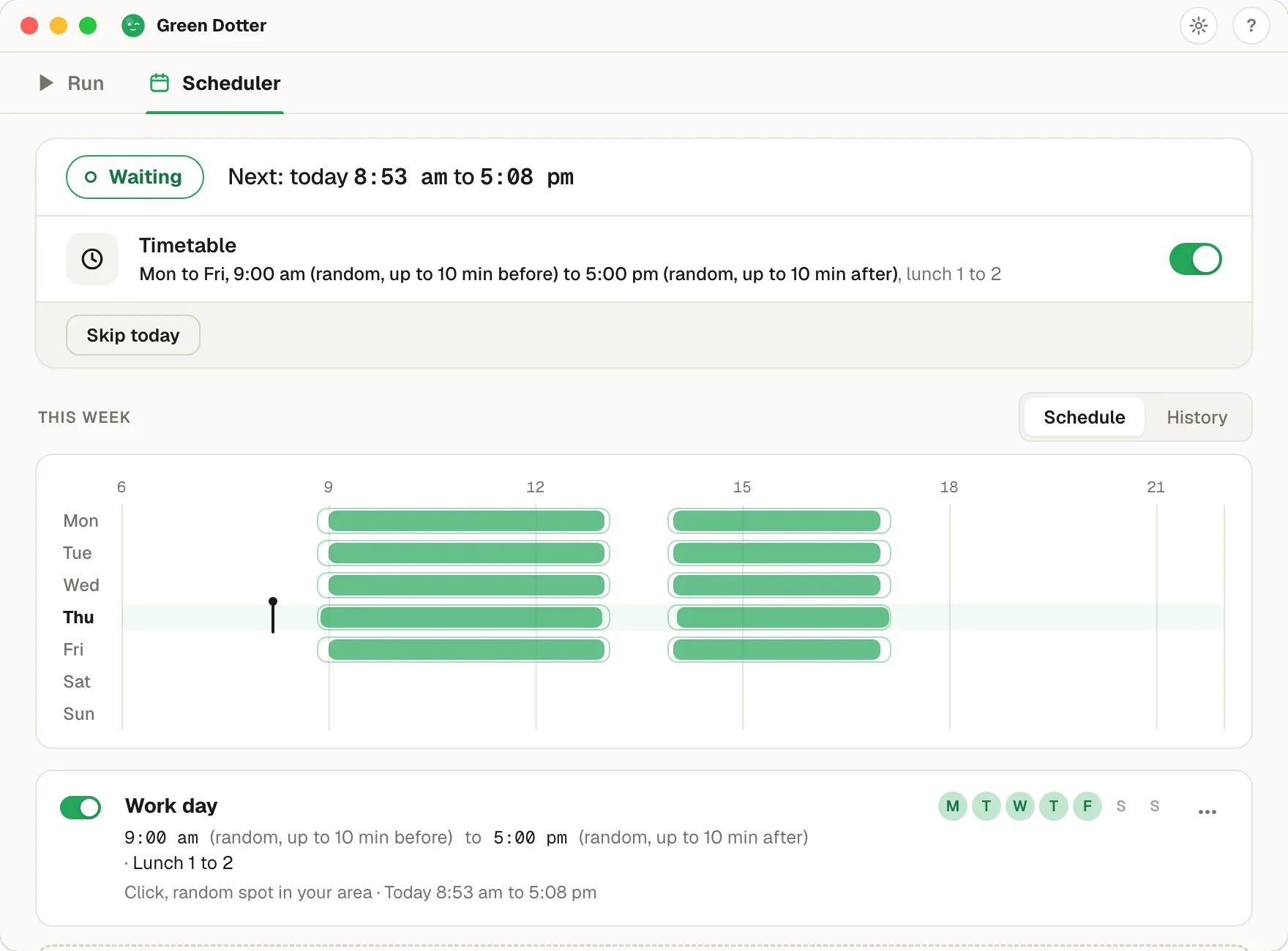
اختر الأيام والساعات، وأضف استراحة غداء. أوقات البدء والإيقاف قد تتقدّم أو تتأخر بضع دقائق كل يوم، أو تبقى ثابتة. بعدها يبدأ Green Dotter ويتوقف من تلقاء نفسه، نقرًا أو تحريكًا للماوس. أنت تحدّد مدى تغيّر الأوقات، حتى 30 دقيقة. يعمل وأنت بعيد عن لوحة المفاتيح، ما دام جهازك يعمل وقد سجّلت الدخول، وما دام Green Dotter مفتوحًا.
يجب أن يكون Green Dotter مفتوحًا (يكفي أن يكون في شريط المهام)، وأن يكون الكمبيوتر مشغّلًا وقد سجّلت الدخول إليه. لا يستطيع إيقاظ جهاز في وضع السكون. وإذا أُقفلت الشاشة أو دخل اللابتوب في وضع السكون، يتوقف مؤقتًا حتى تعود. الميزة جديدة، فإن لاحظت شيئًا غريبًا فأخبرنا (بالإنجليزية).
اختر نقطة أو ارسم منطقة، ثم اضغط «Start». واذهب لتحضّر قهوتك على مهل.
ارسم مربعًا فوق منطقة لا ضرر من النقر فيها: لا إرسال، لا تأكيد، ولا تغيير لشيء مهم. خمس ثوانٍ وتنتهي.
يعمل بهدوء في الخلفية وأنت تركّز على شيء آخر. لا حاجة إلى مراقبته ولا إلى إبقاء النافذة مفتوحة.
نقطة عشوائية وفاصل زمني عشوائي في كل مرة، ضمن الحدود التي تضعها.
بدّل إلى «Wiggle only» (تحريك خفيف للماوس) فيحرّك Green Dotter الماوس حركة ناعمة وهادئة. لا نقرات، لا منطقة نقر، لا إعداد. شغّله وانسَه.
المس الماوس فيتوقف مؤقتًا، ويكمل حين تتركه. لن تشعر بوجوده.
منطقة النقر، التوقيت، شرط الإيقاف: كلها أمامك في آن واحد. لا شيء مدفون في قائمة ما.
بعد عدد من النقرات، أو بعد عدد من الدقائق، أو في وقت تحدّده. ينهي عمله ويتوقف وحده. أو دع «Scheduler» الأسبوعي (تجريبي) يشغّله ويوقفه عنك.
F8 أو ⌘⇧. من أي مكان. مهما كانت النافذة التي أمامه.
ضع مكان النقطة الخضراء أيقونة عادية بلا شعار، فيظهر Green Dotter بهدوء بين برامجك الأخرى في شريط المهام وشريط القوائم والـDock. هذا خيار في الإعدادات، وليس الوضع الافتراضي.
تبقى الشاشة مضاءة ولا يدخل الجهاز وضع السكون ما دامت الجلسة تعمل. بسيط، وتحت تحكّمك، وإيقافه سهل.
وضعان في برنامج مجاني واحد. انقر في نقطة واحدة محددة أو في منطقة نقر تختارها، أو حرّك الماوس حركة طبيعية. على الماك وويندوز.
اختر Click areas وحدّد الهدف: نقطة واحدة محددة، أو منطقة ينقر في مكان ما داخلها. ينقر Green Dotter فيها بفواصل زمنية عشوائية. اختر Wiggle only فيحرّك الماوس حركة ناعمة وطبيعية. لا نقر ولا هدف تحدّده. وكلا الوضعين يتوقف مؤقتًا لحظة تلمس الماوس بنفسك.
نقر تلقائي في نقطة على شاشتك، أو مجرد تحريك للماوس يمنع وضع السكون ويُبقي حالتك «متوفر». برنامج واحد بوضعين. وهذا شرح كل منهما.
اختر نقطة واحدة محددة، أو منطقة نقر ينقر في مكان ما داخلها، وسينقر Green Dotter بفواصل زمنية عشوائية. عدد النقرات حتى الآن، وموعد النقرة التالية، والوقت المنقضي: كلها تبقى أمامك.
الهدف، والتوقيت، وشرط الإيقاف، وخيارات النظام: بطاقات مرتّبة تفهمها بنظرة.
اختر المدة، وسيُبقي Green Dotter الماوس والكمبيوتر نشطَين. المؤقّت يعدّ تنازليًا وحالتك باقية «متوفر». لا تحديد هدف ولا نقر.
في الوضعين، المس الماوس فيتوقف مؤقتًا، ثم يكمل حين تتركه. وهناك مظهر داكن أيضًا إن كنت تفضّله.
اختر الأيام وأوقات البدء والإيقاف، والباقي على Green Dotter.
اضغط «Use this» على بطاقة «Weekdays, 9 to 5» (أيام العمل، من 9 إلى 5) وانتهى الأمر. أو اختر أيامك وساعاتك، وأضف استراحة غداء إن أردت.
يبدأ قبل 9:00 بمدة تصل إلى 10 دقائق، ويتوقف بعد 5:00 بمدة تصل إلى 10 دقائق. أو اختر أوقاتًا ثابتة. لكل وقت بدء وإيقاف وغداء إعداده الخاص.
يبدأ Green Dotter ويتوقف من تلقاء نفسه. يعمل وأنت بعيد عن لوحة المفاتيح، ما دام جهازك يعمل وقد سجّلت الدخول، وما دام Green Dotter مفتوحًا. ولا بأس أن يكون في شريط المهام. وتعرض «History» ما حدث فعلًا بجانب ما خطّطت له، مع تسمية كل فجوة بسببها، مثل وضع السكون أو شاشة مقفلة أو استخدامك للماوس.
الأشرطة الخضراء هي أيامك المجدولة. والإطار الباهت حول كل شريط يبيّن مدى تغيّر وقتَي البدء والإيقاف العشوائيين. واليوم هو الصف المكتوب بخط عريض.
تستخدم Wiggle؟ اختر «Wiggle» في شاشة «Run»، واضغط «Every…»، ثم اختر الأيام والأوقات واحفظ. وسيظهر في تبويب «Scheduler» أيضًا.
يجب أن يكون Green Dotter قيد التشغيل. ولا بأس أن يكون في شريط المهام.
يجب أن يكون جهازك مشغّلًا وقد سجّلت الدخول إليه. لا يستطيع Green Dotter إيقاظ جهاز في وضع السكون. وإذا دخل الجهاز وضع السكون أو أُقفلت الشاشة في منتصف اليوم، يتوقف جدولك مؤقتًا ويكمل عند عودتك.
لقطات الشاشة تعرض «Scheduler» التجريبي بأوقات نموذجية.
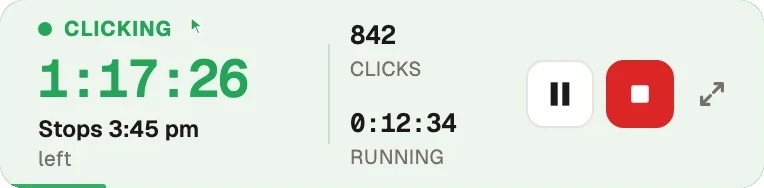
ابدأ جلسة فيتحوّل Green Dotter إلى شريط مصغّر. اسحبه إلى زاوية وتابع يومك. نظرة واحدة تخبرك كم بقي من الوقت وفي أي ساعة سيتوقف.
الرقم الكبير هو الوقت المتبقي. وتحته وقت واضح مثل «Stops 3:45 pm» (يتوقف 3:45 م). وبجانبه عدد النقرات حتى الآن ومدة التشغيل، وعلى اليمين زرّا الإيقاف المؤقت والإيقاف.
الشريط متوفر بمظهر فاتح وآخر داكن، فيبدو مناسبًا على سطح مكتب داكن أيضًا.
إن لم تحدّد وقت نهاية، يكتب الشريط أنه يعمل حتى توقفه أنت، ويعدّ حركات Wiggle بدل النقرات.
زر الإيقاف المؤقت يتحوّل إلى زر استئناف. وساعة التوقف تتأخر ما دام الإيقاف المؤقت مستمرًا.
المس الماوس فيتحوّل الشريط إلى اللون الكهرماني وينتظر حتى تتركه، تمامًا كالنافذة الكاملة.
في المرة الأولى يسألك Green Dotter: الشريط المصغّر أم النافذة الكاملة؟ وفي الحالتين يمكنك تغيير رأيك من «Settings».
هناك زر تصغير صغير بجانب «Pause» و«Stop». نقرة واحدة فتصغر النافذة. ونقرة على زر التوسيع فتعود إلى حجمها الكامل.
يعمل Green Dotter كليًا على جهازك. لا يحتاج إلى حساب، ولا يقرأ رسائلك، ولا يسجّل شاشتك.
Green Dotter أداة أتمتة يتحكّم فيها المستخدم. قبل استخدام أي برنامج نقر تلقائي أو أداة تُبقي حالتك نشطة على جهاز العمل، راجع سياسات جهة عملك وتأكّد من أن استخدامك مسموح به.
لوحة واحدة مرتّبة. زر أخضر واحد. مهمة صغيرة تنزاح عن كاهلك.
حمّله واضغط «Start».