حالتك في Teams «متوفر» · ماك وويندوز

أبقِ حالتك في Microsoft Teams (تيمز) «متوفر»

لا تدع Teams يُظهرك «بالخارج» وأنت تعمل. يحرّك Green Dotter الماوس كما تحرّكه اليد، أو ينقر في منطقة تختارها، فتبقى حالتك في Teams «متوفر» طوال عملك. ويتوقف لحظة تحريكك الماوس. مجاني للماك وويندوز.

آراء المستخدمين
  • «أردت فقط أن أشكرك. أحب هذا البرنامج.»

    الولايات المتحدة (مترجم)

  • «يفعل ما يعد به، وساعدني كثيرًا.»

    البرازيل (مترجم)

  • «إنه مثالي! أحببته. أنقذتني فعلًا.»

    الهند (مترجم)

  • «شكرًا على هذه الأداة الجيدة.»

    ألمانيا (مترجم)

  • «أحب هذا البرنامج حقًا، رائع وجميل. ليس لدي أي شكوى!»

    أستراليا (مترجم)

  • «يستحق فعلًا. لبّى ما أحتاج إليه.»

    البرازيل (مترجم)

  • «لا أجد ما أعيبه عليه. أستخدمه منذ أسبوعين تقريبًا، وأحببته.»

    الولايات المتحدة (مترجم)

التحميل الرسمي لبرنامج Green Dotter

يتوفر Green Dotter بطريقتين رسميتين: التثبيت من Microsoft Store، أو التحميل مباشرة من green-dotter.com. لا حاجة إلى حساب ولا بريد إلكتروني ولا اشتراك.

مجاني. بدون حساب.ماك وويندوزبرنامج محلي
الشريط المصغّر لبرنامج Green Dotter على سطح المكتب. ينقر في نقاط عشوائية داخل منطقة نقر واحدة اخترتها، أو يحرّك الماوس حركة خفيفة. المس الماوس فيتوقف مؤقتًا وينتظرك، واتركه فيكمل.

جاهز في دقيقة.

اختر الوضع واضغط «Start». هذا كل ما عليك.

النقر

اختر نقطة واحدة بالضبط، أو ارسم مربعًا لينقر في مكان ما داخله. تأتي النقرات بفواصل زمنية عشوائية ضمن المدى الذي تحدّده، فلا يبدو الإيقاع آليًا.

Wiggle

لا شيء تختاره. يتحرك الماوس قليلًا، كما يتحرك ماوسك وأنت تقرأ. حدّد المدة، واضغط «Start»، واتركه.
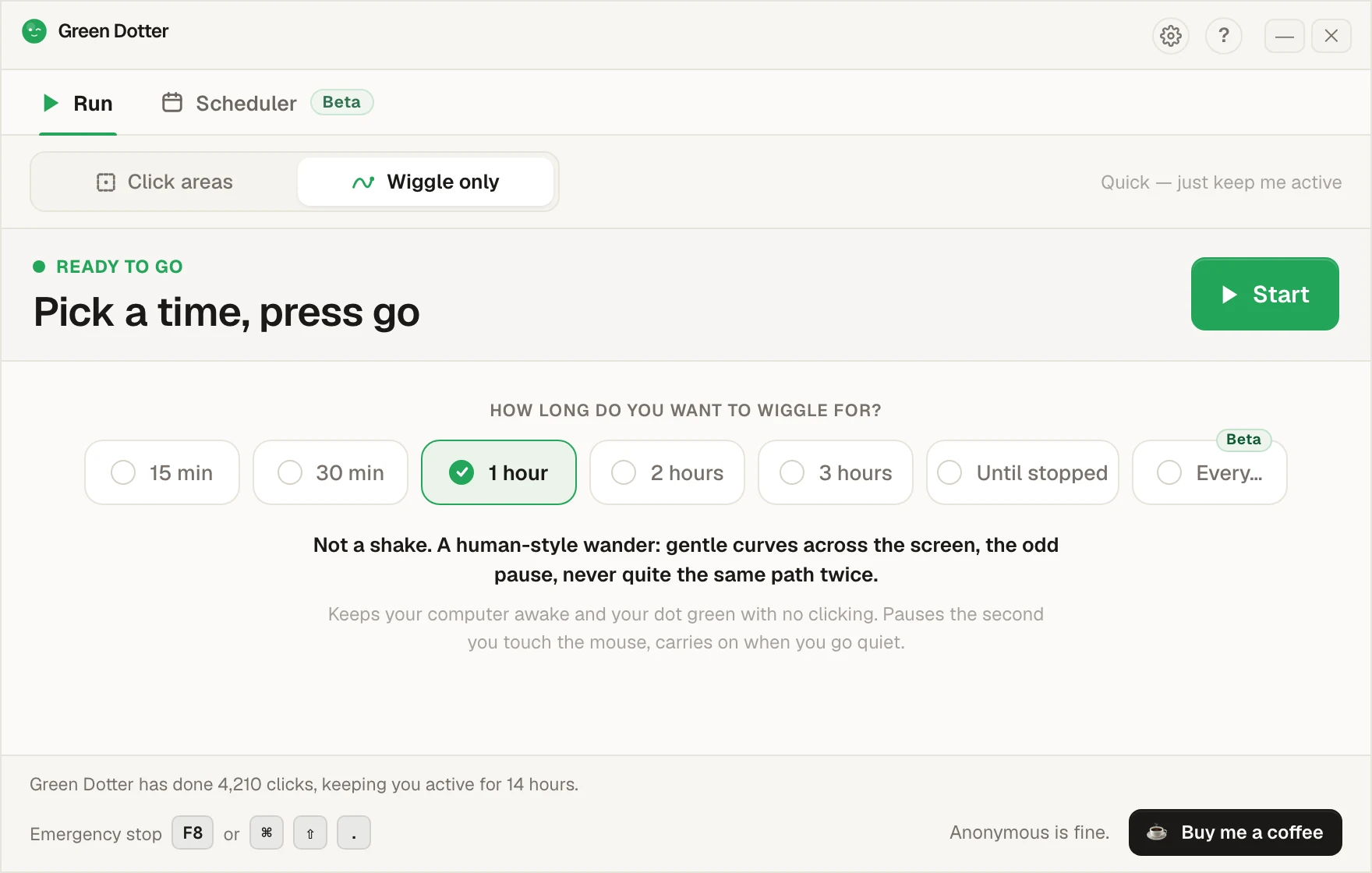
الشاشة الرئيسية في Green Dotter على وضع «Wiggle only». صف من الخيارات: 15 min و30 min و1 hour و2 hours و3 hours و«Until stopped» و«Every»، والمختار ساعة واحدة، وتحتها زر «Start» الأخضر.

يتنحّى جانبًا حين تعود إلى الماوس.

المس الماوس فيتوقف مؤقتًا، ثم يكمل حين تتوقف أنت. وأثناء عمله يتحوّل إلى شريط مصغّر تضعه في أي زاوية.
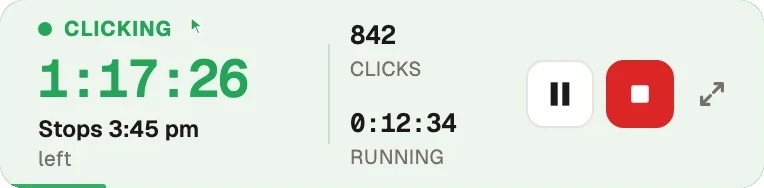
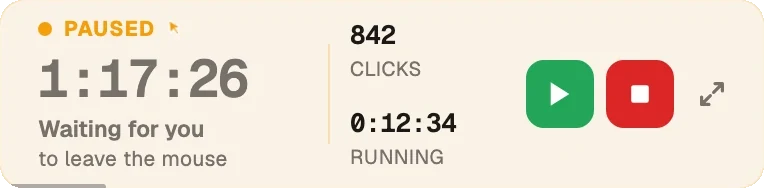
الشريط المصغّر في Green Dotter أثناء النقر: متبقٍ ساعة و17 دقيقة، ويتوقف الساعة 3:45 م، و842 نقرة حتى الآن، مع زرَّي الإيقاف المؤقت والإيقاف. الشريط نفسه باللون الكهرماني بعد لمس الماوس: متوقف مؤقتًا ينتظر أن تترك الماوس، مع زرَّي الاستئناف والإيقاف.
تجريبي · جديد في 2.10

اضبط أسبوعك مرة واحدة.

اختر أيامك وساعاتك، وأضف استراحة غداء. يتغير وقت البدء والتوقف بضع دقائق كل يوم، فلا يبدأ في تمام 9:00 كل يوم.
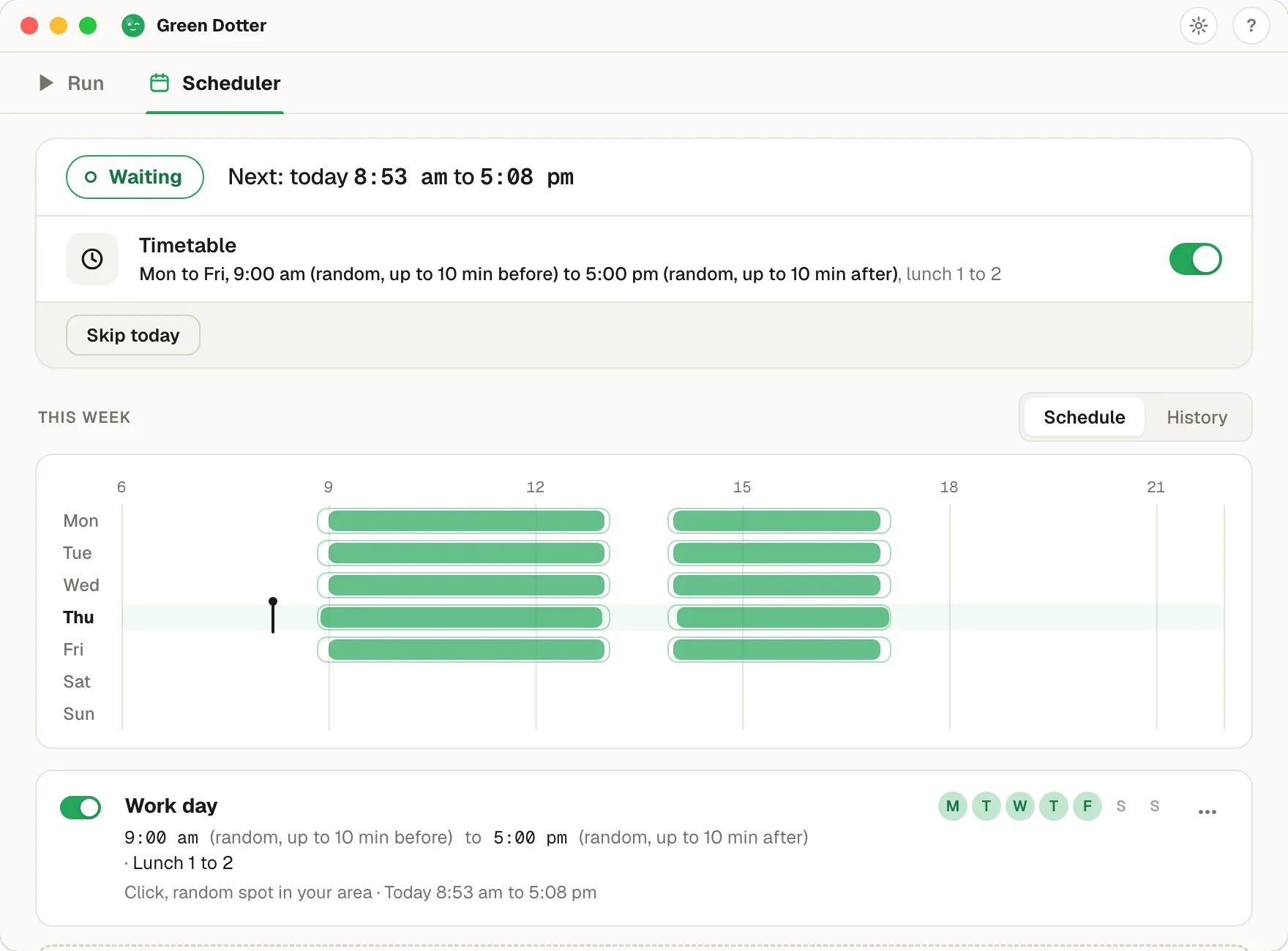
تبويب «Scheduler» في Green Dotter. الحالة: في الانتظار، والتشغيل التالي اليوم من 8:53 ص إلى 5:08 م. جدول من الاثنين إلى الجمعة، من 9:00 ص إلى 5:00 م، يبدأ في وقت عشوائي حتى 10 دقائق قبل الموعد ويتوقف حتى 10 دقائق بعده، واستراحة غداء من 1 إلى 2. وفي الأسفل شريط للأسبوع فيه أعمدة خضراء على كل يوم عمل وفراغ وقت الغداء.

يجب أن يكون Green Dotter مفتوحًا (يكفي أن يكون في شريط المهام)، وأن يكون الكمبيوتر مشغّلًا وقد سجّلت الدخول إليه. لا يستطيع إيقاظ جهاز في وضع السكون. الميزة جديدة، فإن لاحظت شيئًا غريبًا فأخبرنا (بالإنجليزية).

لماذا يحوّلك Teams إلى «بالخارج» باستمرار؟

يعرض Microsoft Teams نقطة حالة بجانب اسمك: خضراء لـ«متوفر»، وصفراء لـ«بالخارج». هذه النقطة تتحدّد تلقائيًا بحسب ما يفعله الكمبيوتر، لا بحسب كونك تعمل فعلًا.

حين لا يرى Teams نشاطًا على لوحة المفاتيح أو الماوس لبضع دقائق، يفترض أنك ابتعدت ويحوّلك إلى «بالخارج». ويحدث الشيء نفسه لحظة قفل الشاشة. أشهر الأسباب:

  • قراءة مستند طويل أو بريد طويل دون كتابة
  • مكالمة في برنامج آخر أو على هاتفك
  • التفكير أو التخطيط أو العمل بعيدًا عن لوحة المفاتيح
  • استراحة قصيرة أطول من مهلة مؤقّت الخمول
  • قفل الشاشة بعد انتهاء مهلة الخمول

لا شيء من هذا يعني أنك غير متوفر، لكن Teams لا يقيس إلا نشاط الجهاز، فتصير النقطة صفراء في كل الأحوال.

كيف يقرر Teams أنك «نشط»؟

حالتك في Teams يحكمها أمران: آخر إدخال على جهازك، وكون برنامج Teams (أو الكمبيوتر) مقفلًا أو خاملًا.

النشاط: أي إدخال من لوحة المفاتيح أو الماوس يعيد مؤقّت الخمول إلى الصفر وتبقى نقطتك خضراء.

حالة القفل: قفل الجهاز يحوّلك إلى «بالخارج» فورًا، أيًّا كان المؤقّت.

الحالة اليدوية: تستطيع أن تختار حالة مثل «متوفر» وتثبّتها، لكن Teams قد يعيدها بحسب النشاط وحالة القفل بعد انتهاء المدة.

لذلك إن أردت إبقاء حالتك في Teams «متوفر» فأضمن طريقة أن يبقى الكمبيوتر نفسه نشطًا فعلًا طوال الوقت الذي تحتاجه.

ضبط حالتك يدويًا في Teams

يمنحك Teams قدرًا من التحكم اليدوي، وهو الخطوة الأولى الصحيحة للفترات القصيرة.

تعيين الحالة: انقر صورة ملفك الشخصي، واختر حالتك، ثم حدد مدة من خيار «إعادة تعيين الحالة بعد». هكذا تثبت الحالة التي اخترتها مدة محددة.

رسالة الحالة: أضف ملاحظة ليعرف زملاؤك ما يتوقعونه، مثل «تركيز على العمل حتى 3:00 م».

القيد: الحالة المثبّتة يدويًا تنتهي مدتها، وبعدها يعود Teams إلى الحالة التلقائية وقد يحوّلك إلى «بالخارج» حين يخمل جهازك أو يُقفل. للفترات الأطول لا تكفي الحالة اليدوية وحدها، فأنت تحتاج إلى أن يبقى الجهاز نشطًا. وفي شرحنا لماذا يُظهرك Teams «بالخارج» (بالإنجليزية) تفصيل أكثر.

ماذا يفعل برنامج تحريك الماوس

برنامج تحريك الماوس (بالإنجليزية)، ويُعرف باسم Mouse Jiggler، يُبقي الكمبيوتر نشطًا بتحريك المؤشر قليلًا، بما يكفي كي لا يُعدّ الجهاز خاملًا. منه أجهزة USB صغيرة، ومنه برامج تعمل على الكمبيوتر. والنتيجة واحدة.

لإبقاء نقطة الحالة خضراء، يؤدي تحريك الماوس الغرض غالبًا. ووضع «Wiggle only» في Green Dotter (تحريك خفيف للماوس) يفعل الشيء نفسه بحركة أنعم وأقرب إلى الطبيعية، ولك أن تنتقل إلى وضع «Click areas» إن أردت نقرات مضبوطة في جزء محدد من الشاشة.

كيف تبقى حالتك في Teams «متوفر» مع Green Dotter

يُبقي Green Dotter الكمبيوتر نشطًا بالنقر داخل منطقة تختارها. تحدّد منطقة نقر على الشاشة، فينقر Green Dotter داخلها بفواصل زمنية عشوائية (بالإنجليزية). وحين تعود وتحرّك الماوس بنفسك، يتوقف مؤقتًا من تلقاء نفسه ويفسح لك المجال.

هذا النشاط هو ما يمنع Teams من عدّك خاملًا. ويفيدك Green Dotter حين:

  • تريد نقرات في مكان تختاره، لا حركة مؤشر عشوائية فقط
  • تعمل على شاشة أخرى أو جهاز آخر ولا تريد أن تتغيّر حالتك
  • تريد أن تتنحّى الأداة لحظة عودتك
  • تفضّل توقيتًا عشوائيًا على إيقاع آلي ثابت

برنامج محلي. لا حساب. لا سحابة. مجاني.

أي خيار يناسبك؟

الخيارMacWindowsيناسب
الحالة اليدوية في Teamsنعمنعمالفترات القصيرة المخطط لها
برنامج منع وضع السكوننعمنعميمنع السكون، لا تغيّر الحالة
تحريك الماوسنعمنعمحركة مؤشر بسيطة
Green Dotterنعمنعمالنقر داخل مناطق تحدّدها، أو وضع Wiggle بحركة تشبه حركة اليد، لتبقى حالتك «متوفر».

إن كان كل ما تحتاجه تغطية استراحة قصيرة، فاضبط حالتك يدويًا. وإن أردت أن يبقى الكمبيوتر نشطًا فعلًا لفترات أطول، فـGreen Dotter أنسب. وللمزيد راجع نصائح Teams للعمل عن بُعد، أو الشرح الكامل عن إبقاء حالتك في Microsoft Teams خضراء (بالإنجليزية).

ملاحظة عن سياسات جهة العمل

حالتك في Teams تخبر زملاءك بمدى تفرّغك، فاستخدم هذه الخيارات بمسؤولية. لدى بعض المؤسسات سياسات تخص أدوات النشاط على الأجهزة التي تديرها. Green Dotter برنامج يعمل على جهازك وينقر داخل المنطقة التي تحدّدها. لا يتصل بـTeams ولا يمسّ حسابك. راجع سياسات جهة عملك إن لم تكن متأكدًا من أنه مسموح.

أسئلة شائعة

يحوّل Teams حالتك إلى «بالخارج» تلقائيًا حين لا يرصد نشاطًا على لوحة المفاتيح أو الماوس لبضع دقائق، أو حين تُقفل الشاشة. الأمر مبني على نشاط الجهاز، لا على كونك تعمل فعلًا.
في العادة بعد نحو خمس دقائق من الخمول، وقد تختلف المدة بالضبط. أما قفل الكمبيوتر فيحوّلك إلى «بالخارج» فورًا.
تستطيع أن تضبط حالتك يدويًا وتثبّتها لمدة محددة، لكن Teams قد يعيدها بحسب النشاط وحالة القفل. وأضمن طريقة لتبقى حالتك «متوفر» هي أن يبقى الكمبيوتر نشطًا فعلًا.
غالبًا نعم. حركة المؤشر تكفي في العادة كي لا تتحول حالتك إلى «بالخارج». لكن برنامج تحريك الماوس لا يتيح لك اختيار وجهة المؤشر ولا تحديد إن كان ينقر على شيء.
لا يتصل Green Dotter بـTeams ولا يقرأ حسابك. هو يُبقي الكمبيوتر نشطًا بالنقر داخل منطقة تختارها، وهذا ما يمنع Teams من عدّك خاملًا.
نعم. النقر والتحريك مجانيان. لا اشتراك ولا حساب.
راجع سياسات جهة عملك أولًا. Green Dotter برنامج يعمل محليًا على جهازك، لكن عليك التأكد من أن استخدامه مسموح على الأجهزة التي تديرها شركتك.

التحميل الرسمي لبرنامج Green Dotter

التحميل الرسمي لبرنامج Green Dotter

يتوفر Green Dotter بطريقتين رسميتين: التثبيت من Microsoft Store، أو التحميل مباشرة من green-dotter.com. لا حاجة إلى حساب ولا بريد إلكتروني ولا اشتراك.

احصل على Green Dotterنقرات تتحكم فيها، وإعداد بسيط. ينقر Green Dotter حيث تريد، بإيقاع طبيعي، ويتنحّى حين تعود. مجاني.