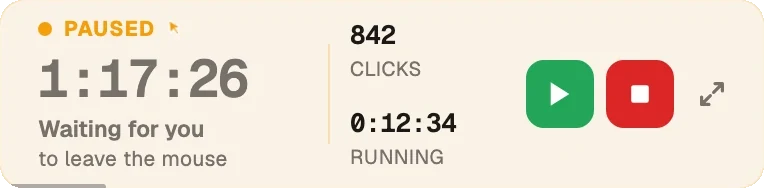
Teamsが勝手に退席中にならないようにする無料アプリです。Green Dotterは人の手のようにマウスを少しずつ動かすか、選んだ範囲をクリックして、作業中もTeamsのステータスを連絡可能のまま保ちます。自分でマウスを動かせば、すぐに止まります。MacでもWindowsでも無料です。
Green Dotterの公式な入手方法は2つです。Microsoft Storeからインストールするか、green-dotter.comから直接ダウンロードしてください。アカウントもメールアドレスもサブスクも必要ありません。
モードを選んで「開始」を押すだけ。やることはそれだけです。
選ぶものはありません。読書中の手のように、マウスが少しだけ動きます。時間を選んで「開始」を押したら、あとは放っておくだけです。
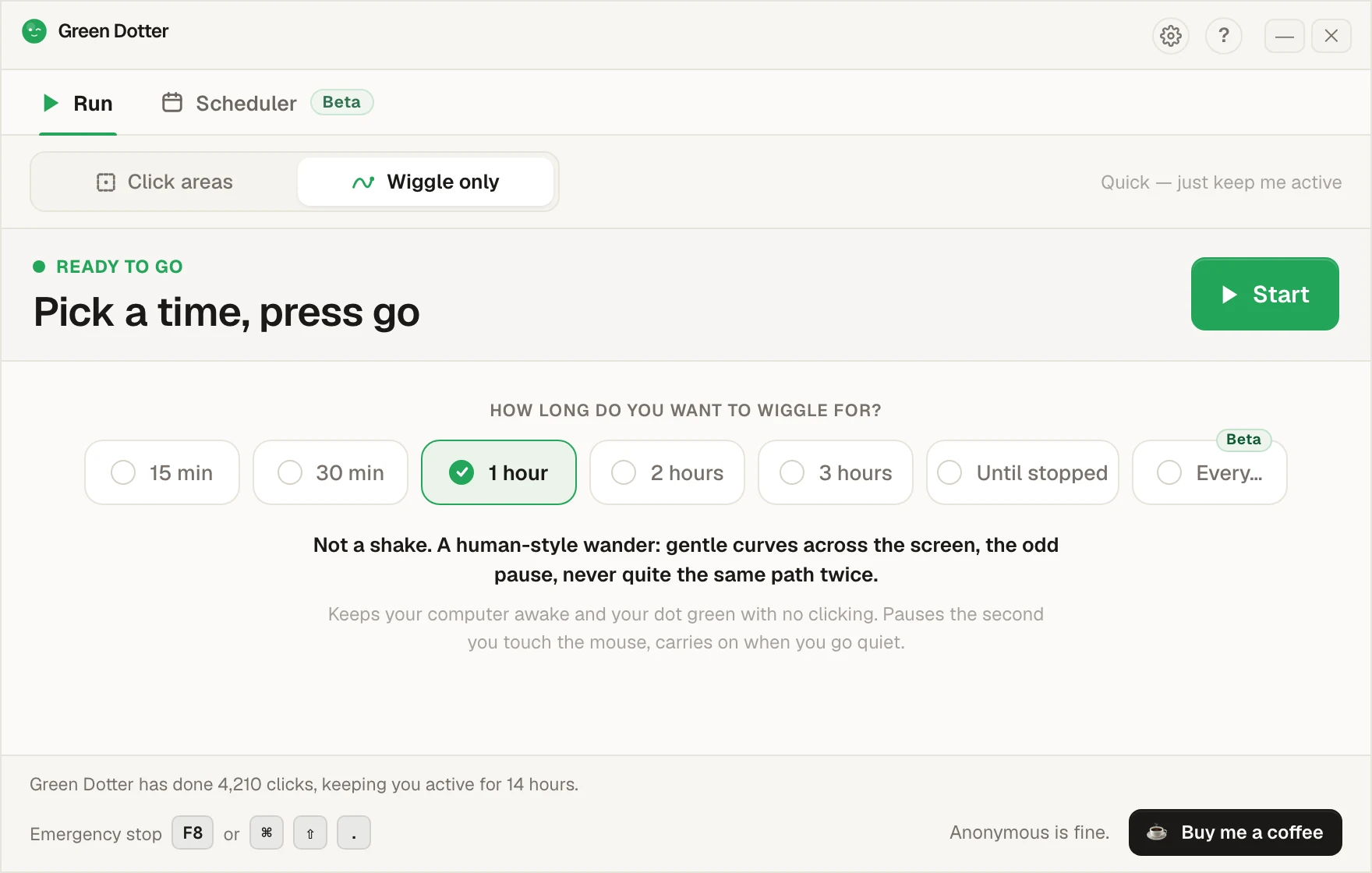
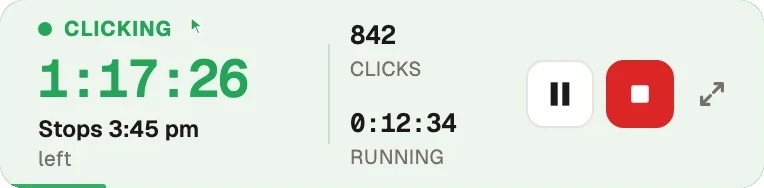
マウスに触れると一時停止し、手を止めると再開します。実行中は小さなバーにたためるので、画面の隅に置いておけます。
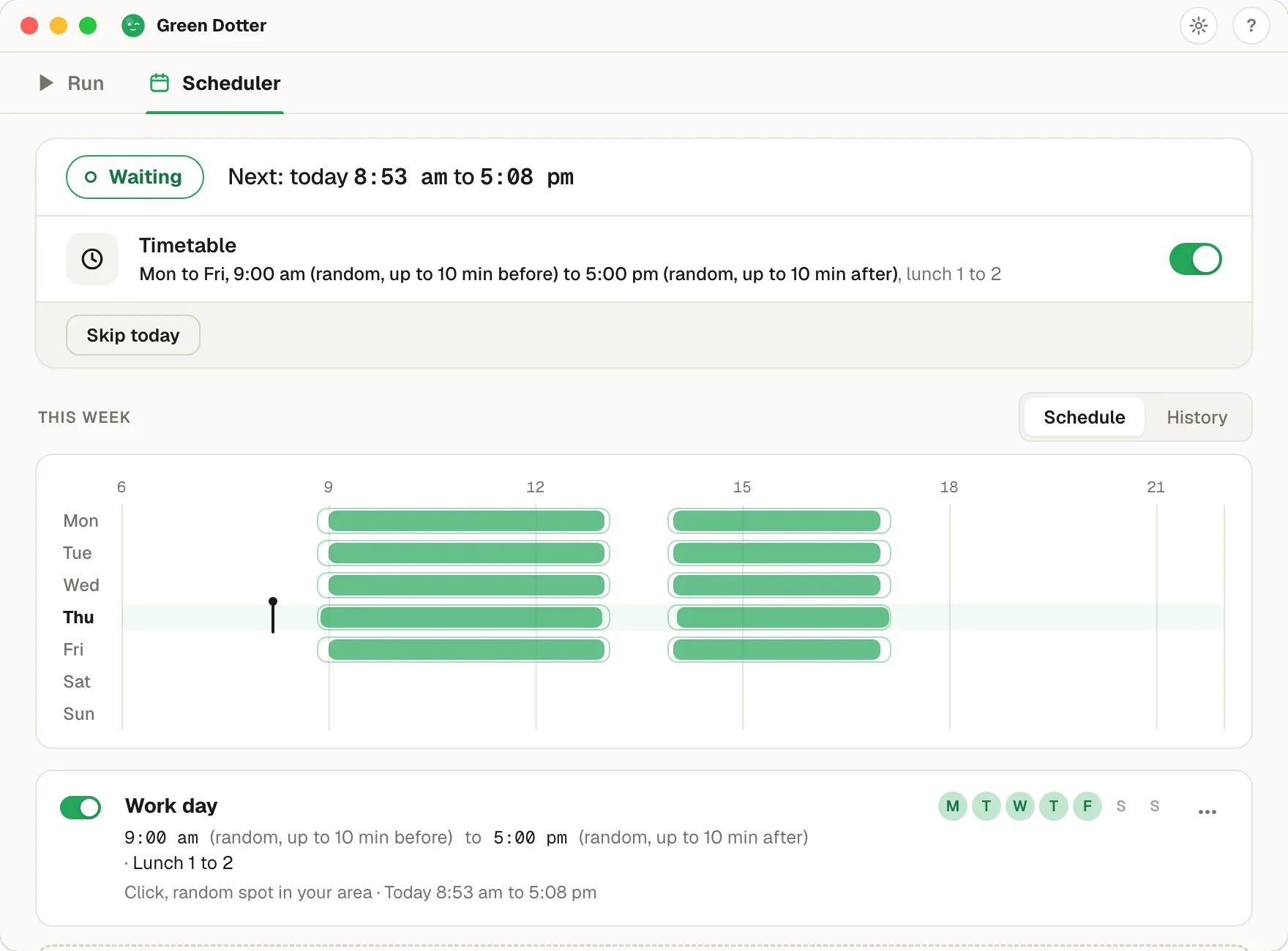
曜日と時間を選んで、昼休みも入れられます。開始と停止の時刻は毎日数分ずつずれるので、毎朝9:00ちょうどに動き出すことはありません。
Green Dotterは開いたままにしておく必要があります(タスクトレイやメニューバーにしまっておけば大丈夫です)。PCも電源が入っていて、サインインした状態にしてください。スリープ中のPCを起こすことはできません。新しい機能なので、おかしな点があれば教えてください。
Microsoft Teamsでは、名前の横に在席状況を表す丸いマークが出ます。連絡可能なら緑、退席中なら黄色です。このマークは、実際に仕事をしているかどうかではなく、PCの状態をもとに自動で決まります。
Teamsは数分間キーボードやマウスの操作がないと、席を外したと判断して退席中に切り替えます。画面がロックされた瞬間も同じです。よくあるきっかけ:
どれも連絡が取れないわけではありません。それでもTeamsにはPCの操作しか見えないので、マークは黄色になってしまいます。
Teamsの在席状況は2つのことで決まります。PCで最近操作があったかどうかと、Teamsアプリ(またはPC)がロックやアイドル状態になっていないかどうかです。
操作:キーボードやマウスを操作するたびにアイドルのタイマーがリセットされ、緑のままになります。
ロック状態:PCをロックすると、タイマーに関係なくすぐ退席中になります。
手動のステータス:「連絡可能」などのステータスを手動で設定して固定できます。ただし、期間が終わると、操作の有無やロック状態に応じてTeamsが元に戻すことがあります。
つまり、Teamsのステータスを緑のまま保ついちばん確実な方法は、必要な時間のあいだ、PCそのものに実際に操作がある状態にしておくことです。
Teamsでもある程度は手動で設定できます。短い時間なら、まずこれを試すのが正解です。
ステータスを設定:プロフィール画像をクリックしてステータスを選び、「期間」を選んで、「次の期間の経過後にステータスをリセット」で元に戻すまでの時間を決めます。決めた時間のあいだ、選んだステータスが保たれます。
ステータスメッセージ:同僚にわかるようにメモを添えます。たとえば「15:00まで集中作業中」など。
制限:手動で固定したステータスにも期限があります。期限が来るとTeamsは自動の在席状況に戻り、PCがアイドル状態になったりロックされたりすると退席中に切り替わります。長い時間をカバーするには手動のステータスだけでは足りず、PCに操作がある状態を保つ必要があります。詳しくはTeamsで退席中と表示される理由(英語)のガイドをご覧ください。
マウスジグラーは、カーソルを少しだけ動かして、PCがアイドル状態と判断されないようにする道具です。ハードウェア版は小さなUSB機器で、ソフトウェア版はアプリとして動きます。どちらも役目は同じです。
在席マークを緑に保つだけなら、ジグラーで十分なことも多いです。Green Dotterの「Wiggleのみ」モードも同じ役目を、もっとなめらかで自然な動きでこなします。画面の決まった場所でクリックさせたいときは、「クリック範囲」モードに切り替えられます。
Green Dotterは、選んだ範囲の中をクリックしてPCを操作中の状態に保ちます。画面の安全範囲(英語)を決めると、その中をランダムな間隔(英語)でクリックします。戻ってきて自分でマウスを動かせば、自動で一時停止してじゃまをしません。
この操作があるから、Teamsに退席中と判断されません。Green Dotterが役立つのはこんなときです:
PCの中だけで動くアプリです。アカウント不要、クラウドなし、無料です。
| 方法 | Mac | Windows | 向いている用途 |
|---|---|---|---|
| Teamsの手動ステータス | 対応 | 対応 | 短時間の、予定した離席 |
| スリープ防止アプリ | 対応 | 対応 | スリープは防げても、退席中は防げない |
| マウスジグラー | 対応 | 対応 | カーソルを動かすだけ |
| Green Dotter | 対応 | 対応 | 「クリック範囲」か、Wiggle(マウスを小さく動かすモード)で在席を保つ |
短い休憩のあいだだけなら、ステータスを手動で設定すれば十分です。長い時間、PCに実際に操作がある状態を保ちたいなら、Green Dotterが向いています。もっと知りたい方はリモートワークで使えるTeamsのコツ(英語)や、Microsoft Teamsのステータスを緑のままにする方法(英語)をご覧ください。
Teamsの在席状況は、同僚にとって連絡が取れるかどうかの目安です。ここで紹介した方法は責任を持って使ってください。管理されたPCでこうしたツールを使うことについて、ルールを設けている会社もあります。Green Dotterは、設定した範囲の中をクリックするだけのローカルなデスクトップツールです。Teamsに接続したり、アカウントに触れたりはしません。使ってよいかわからないときは、職場のルールを確認してください。
Green Dotterの公式な入手方法は2つです。Microsoft Storeからインストールするか、green-dotter.comから直接ダウンロードしてください。アカウントもメールアドレスもサブスクも必要ありません。