Niech Teams przestanie pokazywać cię jako Nieobecnego. Green Dotter rusza myszką jak człowiek albo klika w wybranym obszarze, więc twój status Dostępny w Teams zostaje na stałe, kiedy pracujesz. Zatrzymuje się, gdy tylko ruszysz myszką. Za darmo na Maca i Windows.
Green Dotter jest dostępny na dwa oficjalne sposoby: zainstaluj go z Microsoft Store albo pobierz prosto z green-dotter.com. Nie trzeba konta, adresu e-mail ani subskrypcji.
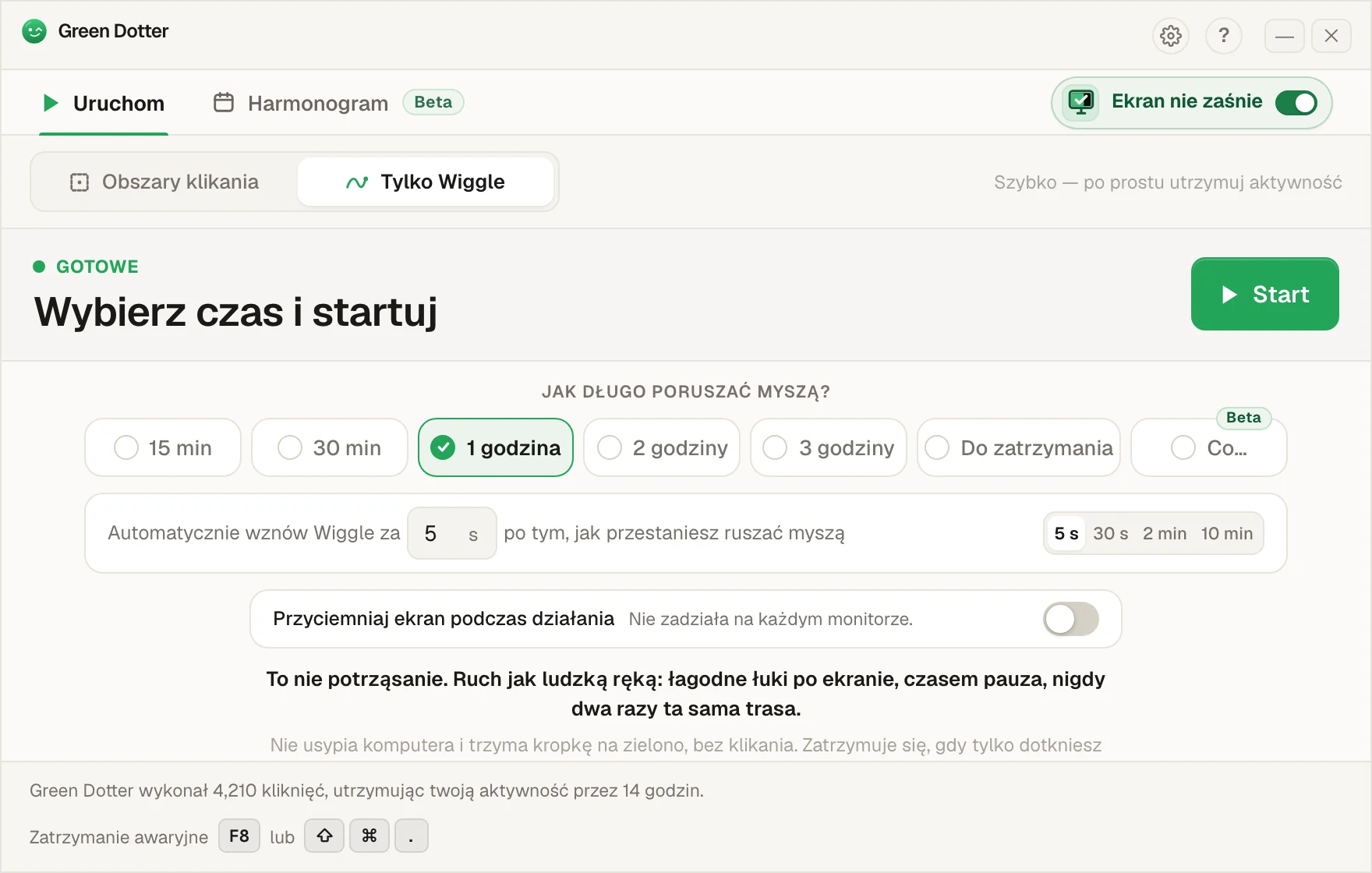
Wybierz tryb i naciśnij Start. To cała robota.
Wybierz jedno dokładne miejsce albo narysuj ramkę, a Green Dotter kliknie gdzieś w jej środku. Kliknięcia wypadają w losowych odstępach w zakresie, który ustawisz, więc rytm nie jest mechaniczny.
Nie ma czego wybierać. Mysz lekko dryfuje, tak jak twoja, kiedy czytasz. Wybierz, jak długo, naciśnij Start i zostaw.
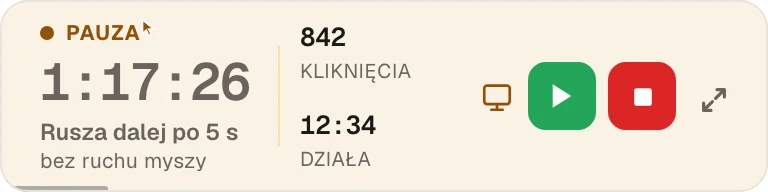
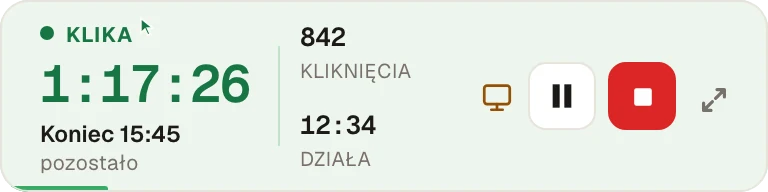
Dotknij myszy, a zrobi pauzę i wróci do pracy, gdy przestaniesz. Podczas pracy zwija się do małego paska, który możesz zaparkować w rogu ekranu.
Wybierz dni i godziny, dodaj przerwę na lunch. Czasy startu i końca przesuwają się codziennie o kilka minut, więc nie wbija się co do sekundy na 9:00.
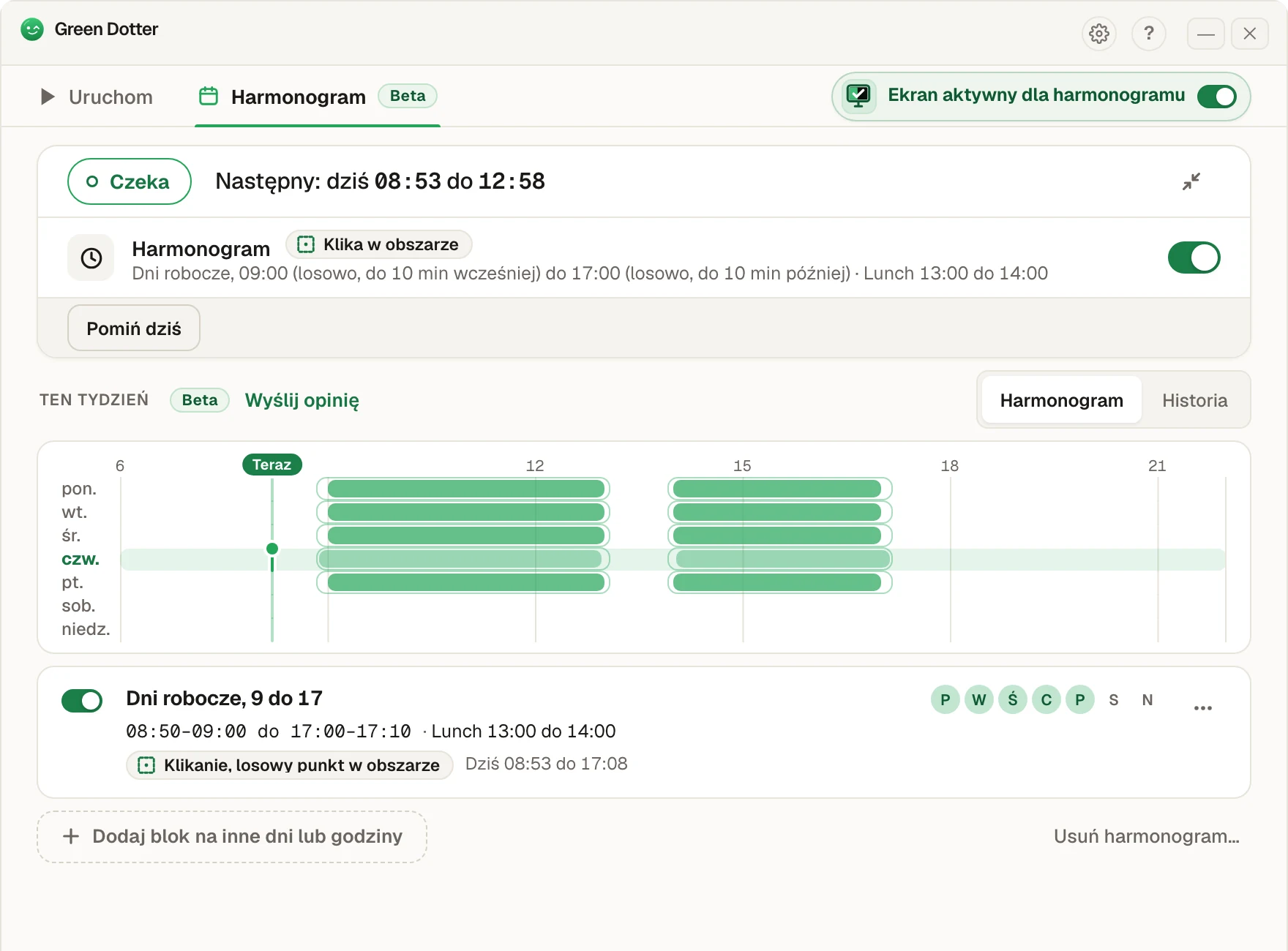
Green Dotter musi być uruchomiony (może siedzieć w zasobniku), a komputer włączony i zalogowany. Nie obudzi uśpionego komputera. To nowość, więc jeśli coś wygląda dziwnie, daj nam znać.
Microsoft Teams pokazuje obok twojego imienia kropkę obecności: zielona oznacza Dostępny, żółta Nieobecny. Ustawia ją automatycznie na podstawie tego, co robi komputer, a nie tego, czy naprawdę pracujesz.
Gdy Teams przez kilka minut nie widzi ruchu myszy ani klawiatury, zakłada, że cię nie ma, i zmienia status na Nieobecny. To samo dzieje się od razu po zablokowaniu ekranu. Najczęstsze powody:
Żadne z tych nie oznacza, że jesteś niedostępny, ale Teams mierzy tylko aktywność urządzenia, więc kropka i tak robi się żółta.
Obecność w Teams zależy od dwóch rzeczy: od ostatniej aktywności na urządzeniu i od tego, czy aplikacja Teams (albo komputer) jest zablokowana lub bezczynna.
Aktywność: każdy ruch myszy czy klawisz zeruje licznik bezczynności i trzyma cię na zielono.
Blokada ekranu: zablokowanie komputera od razu ustawia status Nieobecny, niezależnie od licznika.
Status ręczny: możesz ustawić status, na przykład Dostępny, i go przypiąć, ale gdy minie wybrany czas, Teams może go cofnąć na podstawie aktywności i blokady ekranu.
Dlatego najpewniej utrzymasz status Dostępny w Teams, jeśli sam komputer będzie naprawdę aktywny przez cały czas, którego potrzebujesz.
Teams daje trochę ręcznej kontroli i to dobry pierwszy krok na krótkie okresy.
Ustaw status: kliknij swoje zdjęcie profilowe, wybierz status i ustaw czas w opcji „Zresetuj stan po”. Wybrany status utrzyma się przez ten czas.
Komunikat o statusie: dodaj notkę, żeby współpracownicy wiedzieli, czego się spodziewać, na przykład „Skupienie do 15:00”.
Ograniczenie: ręcznie przypięty status w końcu wygasa, a wtedy Teams wraca do automatycznej obecności i może ustawić Nieobecny, gdy urządzenie zostanie bezczynne albo się zablokuje. Na dłuższe okresy sam status ręczny nie wystarczy. Komputer musi pozostać aktywny. Więcej w naszym poradniku o tym, dlaczego Teams pokazuje cię jako nieobecnego (po angielsku).
Mouse jiggler sprawia, że komputer wygląda na aktywny: lekko porusza kursorem, tak by system nie uznał go za bezczynny. Sprzętowe jigglery to małe urządzenia USB, programowe działają jako aplikacje. Robią to samo.
Żeby kropka została zielona, jiggler często wystarcza. Tryb Tylko Wiggle w Green Dotter robi to samo, ale płynniej i bardziej naturalnie, a jeśli wolisz kontrolowane kliknięcia w konkretnej strefie ekranu, przełącz się na tryb Obszary klikania.
Green Dotter utrzymuje aktywność komputera, klikając w wybranym przez ciebie obszarze. Wskazujesz bezpieczny obszar ekranu, a Green Dotter klika w nim według losowego rytmu. Gdy wrócisz i sam ruszysz myszką, automatycznie robi pauzę i ci nie przeszkadza.
Ta aktywność sprawia, że Teams nie uznaje cię za bezczynnego. Green Dotter przydaje się, gdy:
To aplikacja lokalna. Bez konta. Bez chmury. Za darmo.
| Opcja | Mac | Windows | Najlepsze do |
|---|---|---|---|
| Status ręczny w Teams | Tak | Tak | Krótkie, zaplanowane przerwy |
| Aplikacja blokująca uśpienie | Tak | Tak | Zatrzymuje uśpienie, ale nie status |
| Mouse jiggler | Tak | Tak | Podstawowy ruch kursora |
| Green Dotter | Tak | Tak | Obszary klikania albo ruch jak ludzką ręką w trybie Wiggle, żeby zostać na zielono. |
Jeśli chodzi tylko o krótką przerwę, ustaw status ręcznie. Jeśli komputer ma być naprawdę aktywny przez dłuższy czas, lepszy będzie Green Dotter. Więcej w artykułach wskazówki dla Teams do pracy zdalnej (po angielsku) oraz jak być cały czas dostępnym w Teams.
Twój status w Teams pokazuje współpracownikom, czy jesteś dostępny, więc korzystaj z tych opcji odpowiedzialnie. Niektóre firmy mają zasady dotyczące narzędzi aktywności na zarządzanych urządzeniach. Green Dotter to lokalne narzędzie na komputer, które klika w skonfigurowanym przez ciebie obszarze. Nie łączy się z Teams i nie dotyka twojego konta. Jeśli nie masz pewności, czy wolno, sprawdź zasady w swojej firmie.
Green Dotter jest dostępny na dwa oficjalne sposoby: zainstaluj go z Microsoft Store albo pobierz prosto z green-dotter.com. Nie trzeba konta, adresu e-mail ani subskrypcji.