Za darmo · v2.25.0 · Mac i Windows

Auto clicker.
Mouse jiggler.

Klikaj w jednym punkcie albo w obszarze, który narysujesz, lub poruszaj myszą tak, jak zrobiłby to człowiek. Dotknij myszy, a się wstrzyma. Zostaw ją, a pracuje dalej.

Pobierz na Maca

macOS 11 (Big Sur) lub nowszy · Intel i Apple Silicon

Pobierz na Windows

Windows 10 lub nowszy

Opinie użytkowników
  • „Chcę po prostu podziękować. Uwielbiam tę aplikację.”

    Stany Zjednoczone, przetłumaczone

  • „Robi to, co obiecuje, i bardzo mi pomogła.”

    Brazylia, przetłumaczone

  • „Jest idealna! Uwielbiam ją. To prawdziwy ratunek.”

    Indie, przetłumaczone

  • „Dzięki za to świetne narzędzie.”

    Niemcy, przetłumaczone

  • „Naprawdę uwielbiam tę aplikację, jest wspaniała i cudowna. Nie mam żadnych zastrzeżeń!”

    Australia, przetłumaczone

  • „Zdecydowanie warto. Spełniła moje potrzeby.”

    Brazylia, przetłumaczone

  • „Nie mam o niej nic złego do powiedzenia. Używam jej od około dwóch tygodni i ją uwielbiam.”

    Stany Zjednoczone, przetłumaczone

Za darmo i bez konta. Działa na twoim komputerze. Nic w chmurze.

Kompaktowy pasek Green Dotter na pulpicie. Klika w losowych punktach jednego wybranego, bezpiecznego obszaru albo porusza myszą. Dotknij myszy, a się wstrzyma i na ciebie poczeka. Zostaw ją, a rusza dalej.

Gotowe w minutę.

Wybierz tryb i naciśnij Start. Tyle.

Klikanie

Wybierz jeden dokładny punkt albo narysuj ramkę, a Green Dotter kliknie gdzieś w jej środku. Kliknięcia wypadają w losowych odstępach z zakresu, który ustawisz, więc rytm nie jest mechaniczny.

Wiggle

Nic nie musisz wybierać. Mysz dryfuje trochę, tak jak twoja, kiedy czytasz. Wybierz, jak długo, naciśnij Start i zostaw.
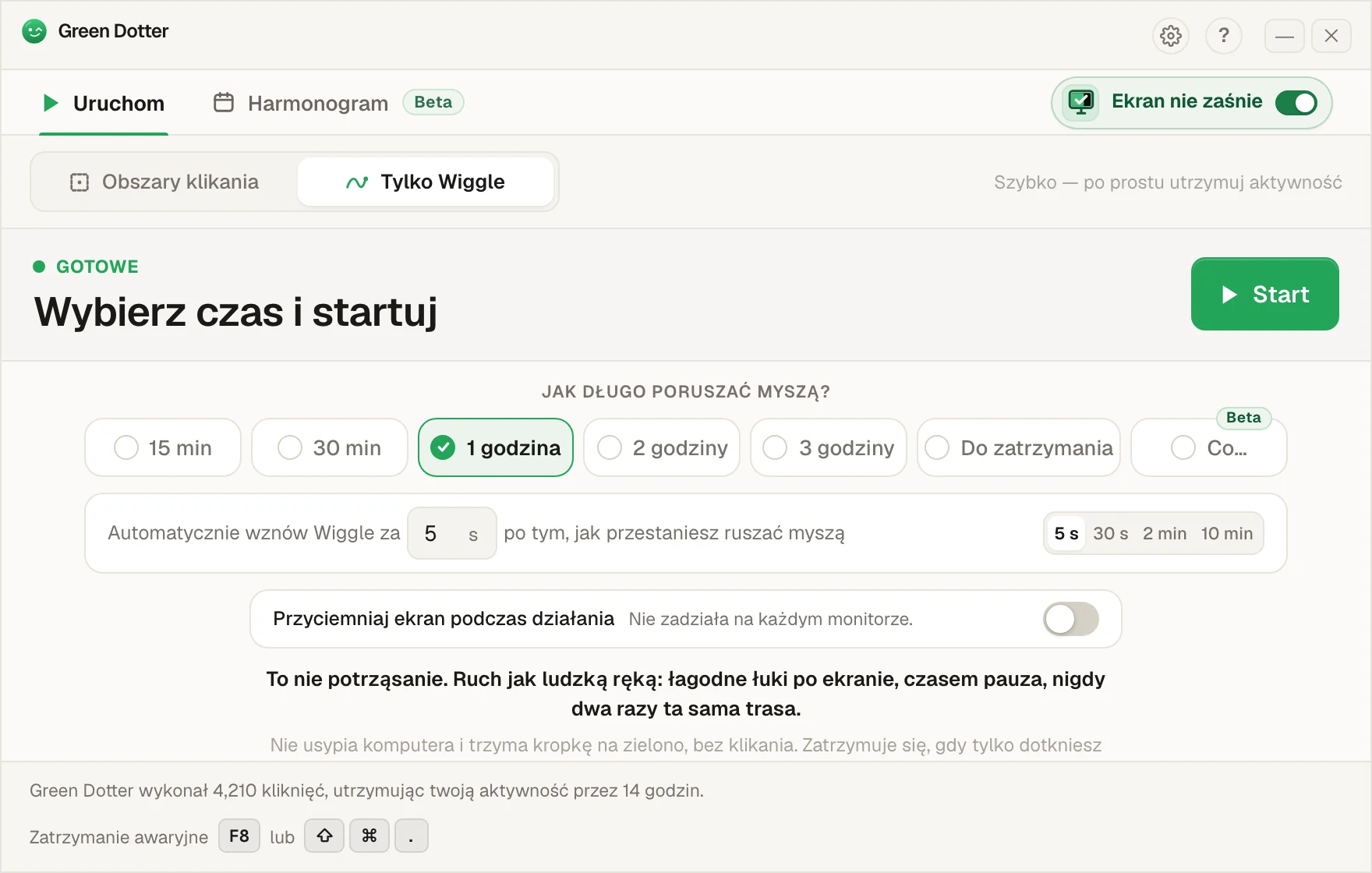
Główny ekran Green Dotter w trybie Tylko Wiggle. W rzędzie opcji są 15 min, 30 min, 1 godzina, 2 godziny, 3 godziny, Do zatrzymania i Co…, wybrana jest 1 godzina, a obok zielony przycisk Start.

Ustępuje, kiedy przejmujesz mysz.

Dotknij myszy, a się wstrzyma, i ruszy dalej, gdy przestaniesz. Podczas pracy zwija się do małego paska, który możesz zaparkować w rogu.
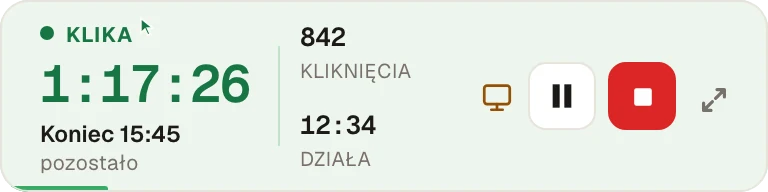
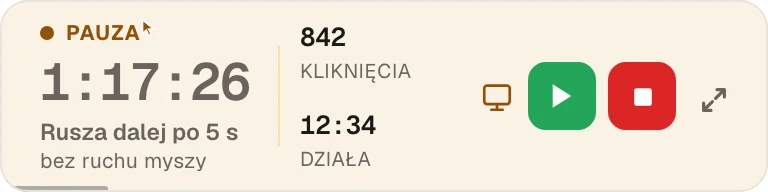
Kompaktowy pasek Green Dotter podczas klikania: pozostała 1 godzina i 17 minut, koniec o 15:45, dotąd 842 kliknięcia, z przyciskami Pauza i Stop. Ten sam pasek w kolorze bursztynowym po dotknięciu myszy: Pauza, czeka, aż puścisz mysz, z przyciskami Wznów i Stop.
Beta · nowość w 2.10

Ustaw tydzień raz.

Wybierz dni i godziny, dodaj przerwę na lunch. Godziny startu i zakończenia mogą się przesuwać o kilka minut każdego dnia albo zostać dokładne. Potem Green Dotter sam się włącza i wyłącza, klikając albo poruszając myszą. Sam ustalasz, jak bardzo godziny mogą się rozjechać, do 30 minut. Działa bez ciebie przy klawiaturze, jeśli komputer jest włączony i zalogowany, a Green Dotter otwarty.
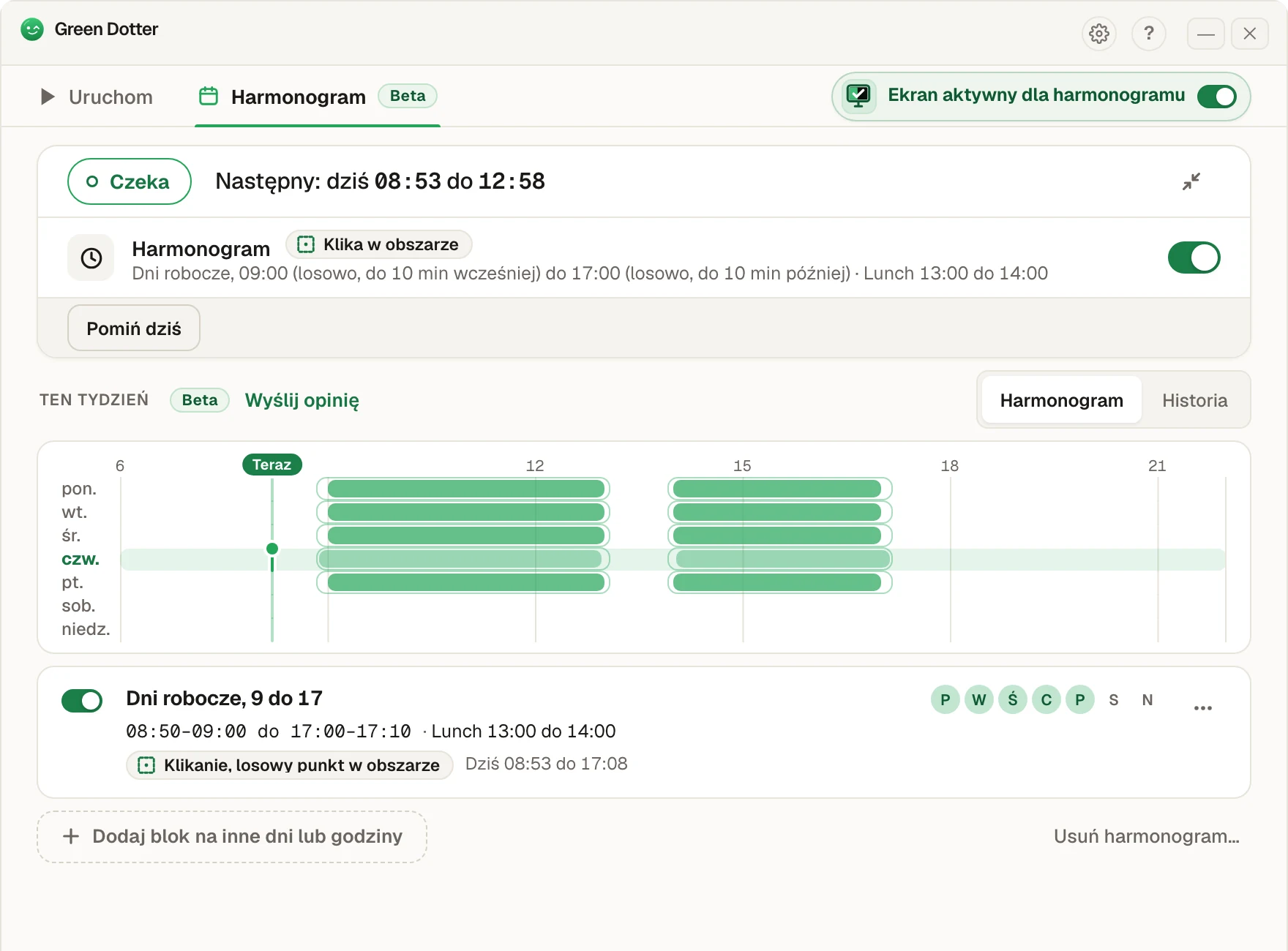
Karta Harmonogram w Green Dotter. Status Czeka, następne uruchomienie dziś od 8:53 do 17:08. Plan od poniedziałku do piątku, od 9:00 do 17:00, ze startem losowo do 10 minut wcześniej i zakończeniem do 10 minut później, lunch od 13:00 do 14:00. Niżej pasek tygodnia z zielonymi blokami w każdy dzień roboczy i przerwą na lunch.

Green Dotter musi być otwarty (może siedzieć w zasobniku), a komputer włączony i zalogowany. Nie obudzi uśpionego komputera. Jeśli ekran się zablokuje albo laptop uśnie, wstrzyma się do twojego powrotu. To nowość, więc jeśli coś wygląda dziwnie, daj znać.

Dwa kliknięcia i działa samo.

Wybierz punkt albo narysuj obszar, naciśnij Start. Idź zrobić prawdziwą kawę.

Wybierz dowolny obszar ekranu

Narysuj ramkę nad niegroźnym miejscem, gdzie kliknięcia niczego nie wyślą, nie zatwierdzą ani nie zmienią. Pięć sekund i gotowe.

Niech działa po cichu

Działa po cichu w tle, a ty zajmujesz się czymś innym. Nie musisz go pilnować ani trzymać otwartego okna.

Klika w naturalnym rytmie

Losowy punkt, losowy odstęp, za każdym razem, w granicach, które ustawisz.

Bez klikania? Użyj trybu Wiggle.

Przełącz na Tylko Wiggle, a Green Dotter porusza myszą płynnym, delikatnym ruchem. Bez kliknięć, bez obszaru, bez ustawień. Włączasz i znika.

Nie wchodzi ci w drogę

Dotknij myszy, a się wstrzyma. Rusza znowu, gdy przestaniesz. Nawet nie zauważysz, że tam jest.

Wszystko na jednym ekranie

Obszar, czas, warunek zatrzymania, wszystko widać naraz. Nic nie jest schowane gdzieś w menu.

Zatrzymuje się sam

Po X kliknięciach, po Y minutach albo o godzinie, którą ustawisz. Sam kończy, kiedy trzeba. Albo niech tygodniowy Harmonogram (beta) włącza go i wyłącza za ciebie.

Zatrzymanie awaryjne, zawsze pod ręką

F8 albo ⌘⇧. z dowolnego miejsca. Nie ma znaczenia, co jest na wierzchu.

Zwykła ikona, jeśli wolisz

Zamień zieloną kropkę na zwykłą ikonę bez marki, żeby Green Dotter siedział cicho wśród innych aplikacji w zasobniku, pasku menu i Docku. To ustawienie, nie domyślny wygląd.

Nie pozwala komputerowi zasnąć

Ekran zostaje włączony, a uśpienie wyłączone, dopóki trwa sesja. Prosto, pod kontrolą i łatwo to zatrzymać.

Czym jest Green Dotter?

Dwa tryby, jedna darmowa aplikacja. Klikaj w jednym dokładnym punkcie albo w bezpiecznym obszarze, albo poruszaj myszą naturalnie. Mac i Windows.

Wybierz Obszary klikania i ustaw cel: jeden dokładny punkt albo obszar, w którego środku ma klikać. Green Dotter klika w losowych odstępach. Wybierz Tylko Wiggle i porusza myszą płynnym, naturalnym ruchem. Bez klikania, bez celu do ustawiania. Oba tryby wstrzymują się, gdy tylko dotkniesz myszy.

Dwa sposoby, żeby być aktywnym.

Klikaj automatycznie w punkt na ekranie albo po prostu poruszaj myszą, żeby komputer nie zasypiał, a status był aktywny. Jedna aplikacja, dwa tryby. Oto oba.

Klika za ciebie Obszary klikania

Wybierz jeden dokładny punkt albo bezpieczny obszar, w którego środku ma klikać, a Green Dotter klika w losowych odstępach. Liczba kliknięć, następne kliknięcie i czas działania są cały czas widoczne.

Ustawienia na jednym ekranie Obszary klikania

Cel, czas, warunek zatrzymania i opcje systemowe ułożone w karty, które ogarniesz jednym spojrzeniem.

Albo tylko Wiggle, bez klikania Tylko Wiggle

Wybierz, jak długo, a Green Dotter utrzymuje mysz i komputer w ruchu. Licznik odlicza, a ty możesz być przy komputerze. Bez celu, bez klikania.

Ustępuje, gdy przejmujesz mysz Oba tryby

W obu trybach dotknięcie myszy wstrzymuje działanie, a gdy przestaniesz, rusza ono dalej. Jest też ciemny motyw, jeśli wolisz.

Ustaw raz. Włącza się i wyłącza samo.

Wybierz dni oraz godziny startu i zakończenia, a resztę robi Green Dotter.

BetaNowość: harmonogram. Wybierz dni i godziny, a samo się włącza i wyłącza. Zobacz, jak

Nowość w 2.10To nowość i wciąż jest testowana, więc jeśli coś wygląda dziwnie, daj znać.

Wybierz dni i godziny

Naciśnij Użyj tego na karcie Dni robocze, 9 do 17 i gotowe. Albo wybierz własne dni i godziny, i dodaj przerwę na lunch, jeśli chcesz.

Dodaj godzinom trochę losowości

Start do 10 minut przed 9:00. Zakończenie do 10 minut po 17:00. Albo wybierz dokładne godziny. Start, zakończenie i lunch mają osobne ustawienia.

Zostaw je włączone

Green Dotter sam się włącza i wyłącza. Działa bez ciebie przy klawiaturze, jeśli komputer jest włączony i zalogowany, a Green Dotter otwarty. W zasobniku też może być. Historia pokazuje, co faktycznie się stało, obok tego, co było w planie, z nazwanymi przerwami, na przykład uśpienie, zablokowany ekran albo używanie myszy.

Tydzień w skrócie

Zielone paski to zaplanowane dni. Jasny kontur wokół każdego paska pokazuje, jak daleko może się rozjechać losowy start i koniec. Dzisiejszy dzień jest pogrubiony.

Działa z Klikaniem i z Wiggle

Używasz Wiggle? Wybierz Wiggle na ekranie uruchamiania, naciśnij Co…, wybierz dni i godziny i zapisz. Pojawi się też na karcie Harmonogram.

Warto wiedzieć

Green Dotter musi działać. Może być w zasobniku.

Komputer musi być włączony i zalogowany. Green Dotter nie obudzi uśpionego komputera. Jeśli uśnie albo ekran się zablokuje w ciągu dnia, harmonogram się wstrzyma i ruszy dalej, gdy wrócisz.

Zrzuty ekranu pokazują betę Harmonogramu z przykładowymi godzinami.

Nowość w 2.9.1

Nie wchodzi ci w drogę, a i tak mówi, kiedy się zatrzyma.

Uruchom sesję, a Green Dotter zwija się do małego paska. Przeciągnij go w róg i zajmij się swoim dniem. Jedno spojrzenie mówi, ile zostało i o której się zatrzyma.

Ile zostało i o której się zatrzyma

Duża liczba to czas, który został. Pod nią zwykła godzina, na przykład Koniec 15:45. Obok liczba kliknięć i czas działania, a po prawej Pauza i Stop.

Jasny albo ciemny, jak wolisz

Pasek jest w wersji jasnej i ciemnej, więc dobrze wygląda też na ciemnym pulpicie.

Bez limitu? Pasek to pokaże

Bez godziny końca pasek pokazuje, że działa do zatrzymania, i liczy ruchy Wiggle zamiast kliknięć.

Pauza zawsze pod ręką

Pauza zamienia się we Wznów. Godzina zakończenia przesuwa się, gdy trwa pauza.

Czeka, gdy chwycisz mysz

Dotknij myszy, a pasek robi się bursztynowy i czeka, aż ją puścisz, tak samo jak pełne okno.

Najpierw pyta

Za pierwszym razem Green Dotter pyta, czy chcesz kompaktowy pasek, czy pełne okno. I tak możesz to zmienić w Ustawieniach.

Albo zmniejsz, kiedy chcesz

Obok przycisków Pauza i Stop jest mały przycisk zmniejszania. Jedno kliknięcie i okno się zwija. Jedno kliknięcie w rozwiń i wraca do pełnego rozmiaru.

Bezpiecznie, lokalnie i pod twoją kontrolą

Green Dotter działa w całości na twoim komputerze. Nie wymaga konta, nie czyta twoich wiadomości i nie nagrywa ekranu.

Green Dotter to narzędzie automatyzacji pod twoją kontrolą. Zanim użyjesz jakiegokolwiek auto clickera albo narzędzia do utrzymywania obecności na urządzeniu służbowym, sprawdź zasady pracodawcy i upewnij się, że możesz.

Warto wiedzieć

Jeden czysty panel. Jeden zielony przycisk. Jedna drobna rzecz mniej na głowie.

Za darmo na Maca i Windows.

Pobierz i naciśnij Start.

Pobierz na Maca

macOS 11 (Big Sur) lub nowszy · Intel i Apple Silicon

Pobierz na Windows

Windows 10 lub nowszy