Nie trzeba instalować PowerToys. Pobierz, wybierz punkt albo obszar i ruszaj.
Green Dotter masz na dwa oficjalne sposoby: zainstaluj go z Microsoft Store albo pobierz prosto z green-dotter.com. Nie potrzeba konta, adresu e-mail ani subskrypcji.
Wybierz tryb i naciśnij Start. Nic nie trzeba wcześniej konfigurować.
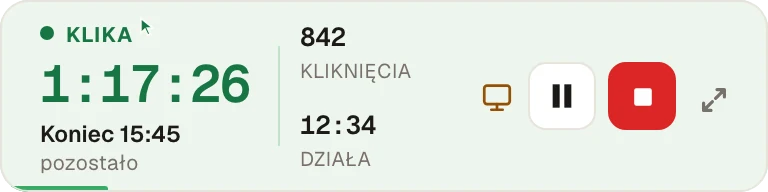
Wybierz jeden dokładny punkt albo narysuj ramkę, a klikanie trafi gdzieś w jej środek. Kliknięcia wypadają w losowych odstępach w zakresie, który ustawisz, więc rytm nie jest mechaniczny.
Nic nie trzeba wybierać. Mysz lekko się przesuwa, tak jak twoja, gdy czytasz. Wybierz, jak długo, naciśnij Start i zostaw.
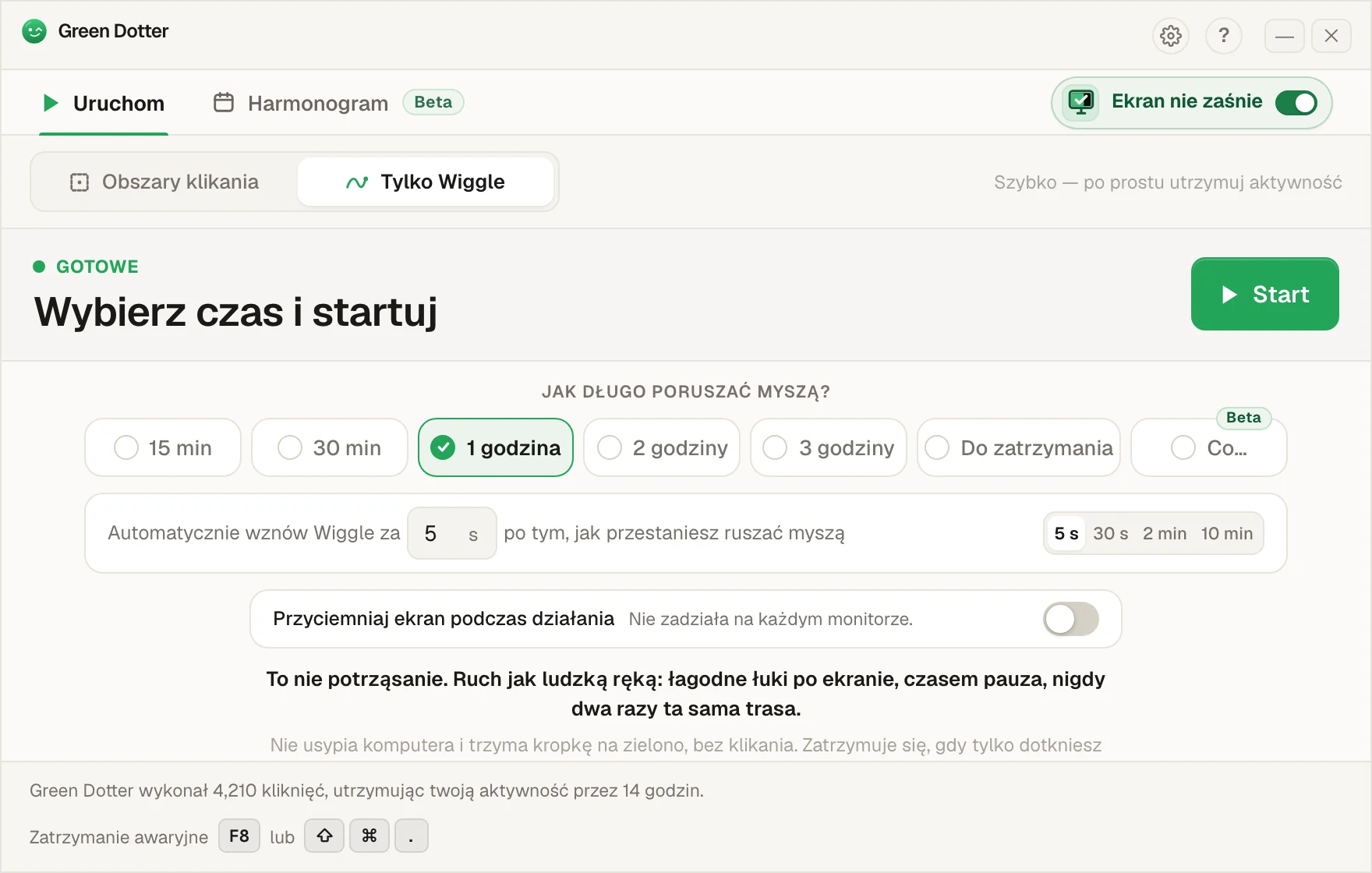
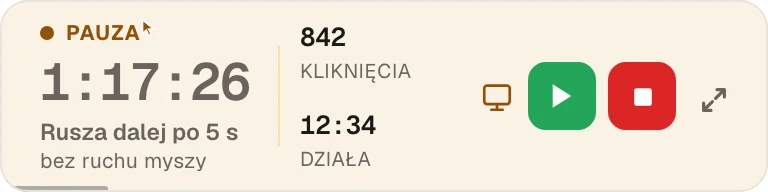
Dotknij myszy, a zrobi pauzę, po czym ruszy dalej, gdy przestaniesz. Podczas pracy zwija się do małego paska, który możesz zaparkować w rogu.
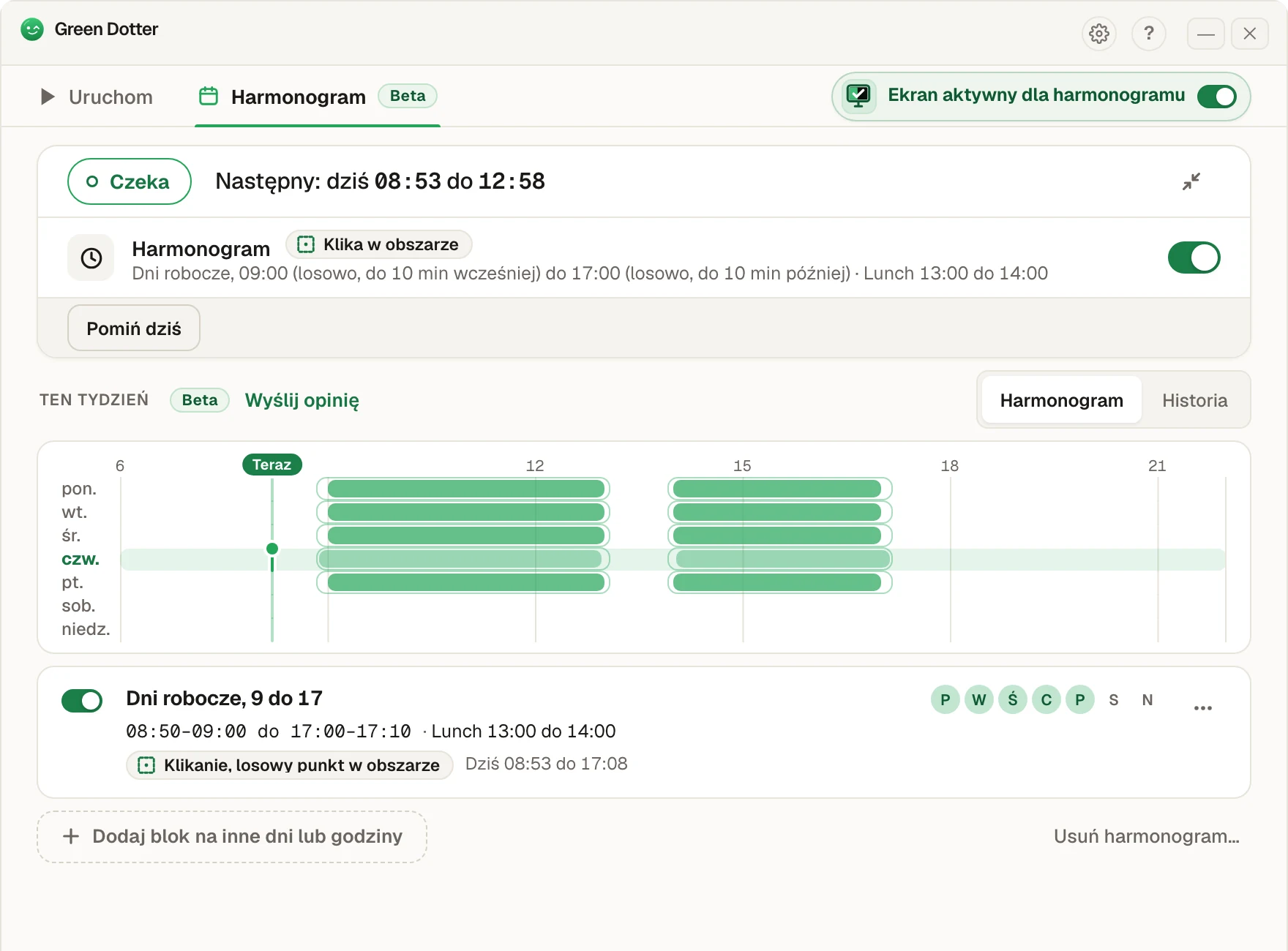
Wybierz dni i godziny, dodaj przerwę na lunch. Godziny startu i końca przesuwają się o kilka minut każdego dnia, więc nie wbija się równo na 9:00. Potem Green Dotter sam się włącza i wyłącza, klikając albo poruszając myszką. Każdy start i koniec może być dokładny albo losowy do 30 minut, a o ile, wybierasz ty. Działa dalej, gdy nie ma cię przy biurku, o ile komputer jest włączony i zalogowany, a Green Dotter otwarty.
Green Dotter musi być otwarty (może siedzieć w zasobniku), a komputer włączony i zalogowany. Nie obudzi uśpionego komputera. Jeśli ekran się zablokuje albo laptop uśnie, zrobi pauzę do twojego powrotu. To nowość, więc jeśli coś wygląda dziwnie, daj nam znać.
PowerToys Awake nie pozwala komputerowi zasnąć, ale siedzi w 50-megabajtowym pakiecie dla programistów, którego pewnie nie potrzebujesz. Green Dotter robi to samo i więcej, jako samodzielna aplikacja o wielkości 3,5 MB, bez niczego dodatkowego.
| Green Dotter | PowerToys Awake | |
|---|---|---|
| Ruch myszą jak u człowieka | ✓ | ✗ |
| Rozmiar pliku | ~3.5 MB | ok. 50 MB (cały PowerToys) |
| Samodzielna aplikacja | ✓ | ✗ W pakiecie PowerToys |
| Nie usypia komputera | ✓ | ✓ |
| Symuluje ruch myszy | ✓ | ✗ |
| Pomaga utrzymać aktywny status w Slacku i Teams | ✓ | ✗ |
| Tygodniowy harmonogram (dni, godziny startu i końca) | ✓ Beta | ✗ Minutnik albo do wybranej daty i godziny |
| Obsługa Maca | ✓ | ✗ Tylko Windows |
| Za darmo | ✓ | ✓ |
Oba nie pozwalają komputerowi zasnąć i oba są darmowe. Różnica to wszystko wokół tego: Green Dotter to jedna mała aplikacja, która pomaga też utrzymać aktywny status w Teams i pilnuje, żeby Slack nie uznał cię za nieaktywnego, na Macu i na Windows.
Reszta PowerToys nie jest ci potrzebna. PowerToys to świetny pakiet dla programistów. Jeśli chcesz tylko, żeby komputer nie usypiał, to przesada. Green Dotter to jedno narzędzie i nic więcej.
Pomaga też utrzymać aktywny status. PowerToys Awake powstrzymuje uśpienie, ale nie symuluje ruchu myszy. Green Dotter klika w obszarach, które sam wskażesz, co może pomóc, żeby status nie przechodził w bezczynność w aplikacjach takich jak Slack i Teams. Całą historię opisuje wyjaśnienie PowerToys Awake.
Działa na Macu i na Windows. PowerToys jest tylko na Windows. Green Dotter działa na obu. Jeśli chcesz tylko powstrzymać uśpienie, zobacz szerszy poradnik, jak wyłączyć usypianie komputera. Na Macu zacznij od strony o auto clickerze na Maca.
Green Dotter masz na dwa oficjalne sposoby: zainstaluj go z Microsoft Store albo pobierz prosto z green-dotter.com. Nie potrzeba konta, adresu e-mail ani subskrypcji.