Slack zawsze aktywny · Mac i Windows

Slack zawsze aktywny, kiedy pracujesz

Slack potrafi ustawić status Away (nieobecny) po krótkiej bezczynności, nawet gdy czytasz, jesteś na rozmowie albo pracujesz w innej aplikacji.

  • Green Dotter utrzymuje aktywność komputera dzięki delikatnemu ruchowi myszką albo kontrolowanym kliknięciom w wybranym obszarze.
  • Slack widzi zwykłą aktywność na komputerze, więc status rzadziej spada, kiedy pracujesz.
  • Klikanie i poruszanie myszką są za darmo na Maca i Windows. Bez konta, bez subskrypcji, bez zamieszania.
Opinie użytkowników
  • „Chcę po prostu podziękować. Uwielbiam tę aplikację.”

    Stany Zjednoczone, przetłumaczone

  • „Robi to, co obiecuje, i bardzo mi pomogła.”

    Brazylia, przetłumaczone

  • „Jest idealna! Uwielbiam ją. To prawdziwy ratunek.”

    Indie, przetłumaczone

  • „Dzięki za to świetne narzędzie.”

    Niemcy, przetłumaczone

  • „Naprawdę uwielbiam tę aplikację, jest wspaniała i cudowna. Nie mam żadnych zastrzeżeń!”

    Australia, przetłumaczone

  • „Zdecydowanie warto. Spełniła moje potrzeby.”

    Brazylia, przetłumaczone

  • „Nie mam o niej nic złego do powiedzenia. Używam jej od około dwóch tygodni i ją uwielbiam.”

    Stany Zjednoczone, przetłumaczone

Darmowa aplikacja na komputer. Bez logowania do Slacka.

Za darmo
Klikanie i poruszanie myszką są za darmo. Po prostu pobierz i używaj.
Działa lokalnie
Green Dotter działa na twoim Macu lub komputerze z Windows.
Wiggle albo klik
Delikatny ruch myszką, kontrolowane kliknięcia albo jedno i drugie.
Ty wybierasz obszar
Żadnego klikania na oślep po pulpicie.
Kompaktowy pasek Green Dotter na pulpicie. Klika w losowych punktach wewnątrz jednego bezpiecznego obszaru, który wskażesz, albo rusza myszką. Dotknij myszy, a zrobi pauzę i na ciebie poczeka. Puść ją, a pracuje dalej.

Ustawisz to w minutę.

Wybierz tryb i naciśnij Start. To cała robota.

Klikanie

Wybierz jedno dokładne miejsce albo narysuj ramkę, a Green Dotter kliknie gdzieś w jej środku. Kliknięcia wypadają w losowych odstępach w zakresie, który ustawisz, więc rytm nie jest mechaniczny.

Wiggle

Nie ma czego wybierać. Mysz lekko dryfuje, tak jak twoja, kiedy czytasz. Wybierz, jak długo, naciśnij Start i zostaw.
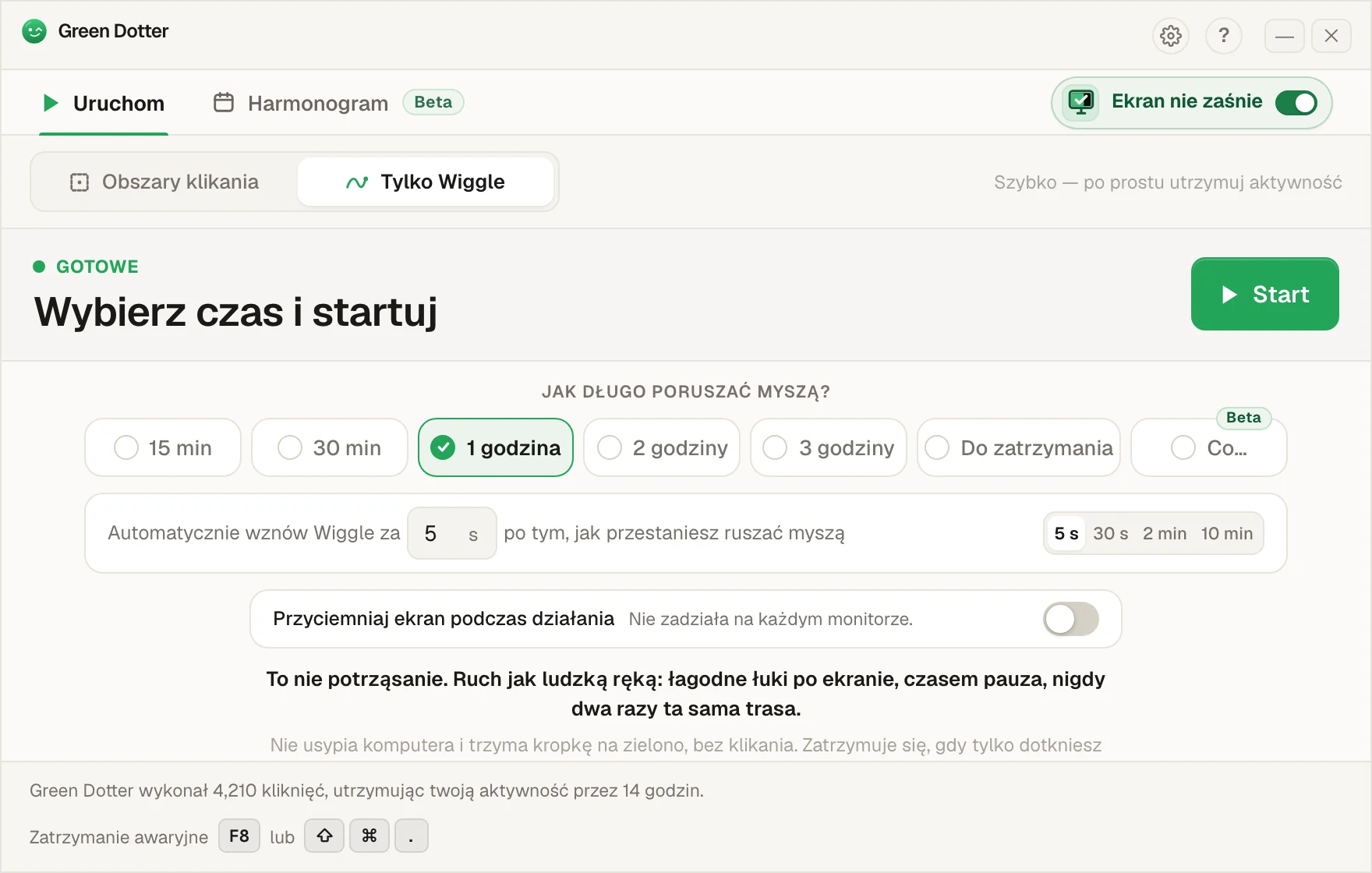
Główny ekran Green Dotter w trybie Tylko Wiggle. W rzędzie opcji są: 15 min, 30 min, 1 godzina, 2 godziny, 3 godziny, Do zatrzymania i Co…, z wybraną opcją 1 godzina, oraz zielony przycisk Start.

Ustępuje, gdy przejmujesz mysz.

Dotknij myszy, a zrobi pauzę i wróci do pracy, gdy przestaniesz. Podczas pracy zwija się do małego paska, który możesz zaparkować w rogu ekranu.
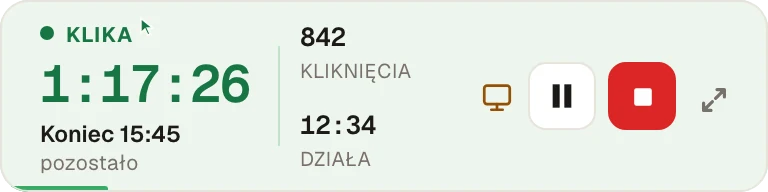
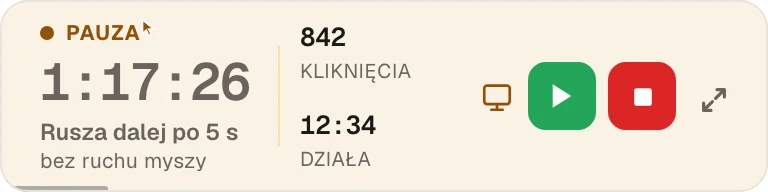
Kompaktowy pasek Green Dotter podczas klikania: pozostała 1 godzina 17 minut, koniec o 15:45, do tej pory 842 kliknięcia, z przyciskami pauzy i stopu. Ten sam pasek w kolorze bursztynowym po dotknięciu myszy: Pauza, czeka, aż puścisz mysz, z przyciskami wznowienia i stopu.
Beta · nowość w 2.10

Ustaw tydzień raz.

Wybierz dni i godziny, dodaj przerwę na lunch. Czasy startu i końca przesuwają się codziennie o kilka minut, więc nie wbija się co do sekundy na 9:00. Green Dotter sam startuje i się zatrzymuje, klikając albo ruszając myszką. Każdy start i koniec może być dokładny albo losowy do 30 minut, a ty wybierasz, o ile. Działa bez ciebie przy klawiaturze, o ile komputer jest włączony i zalogowany, a Green Dotter uruchomiony.
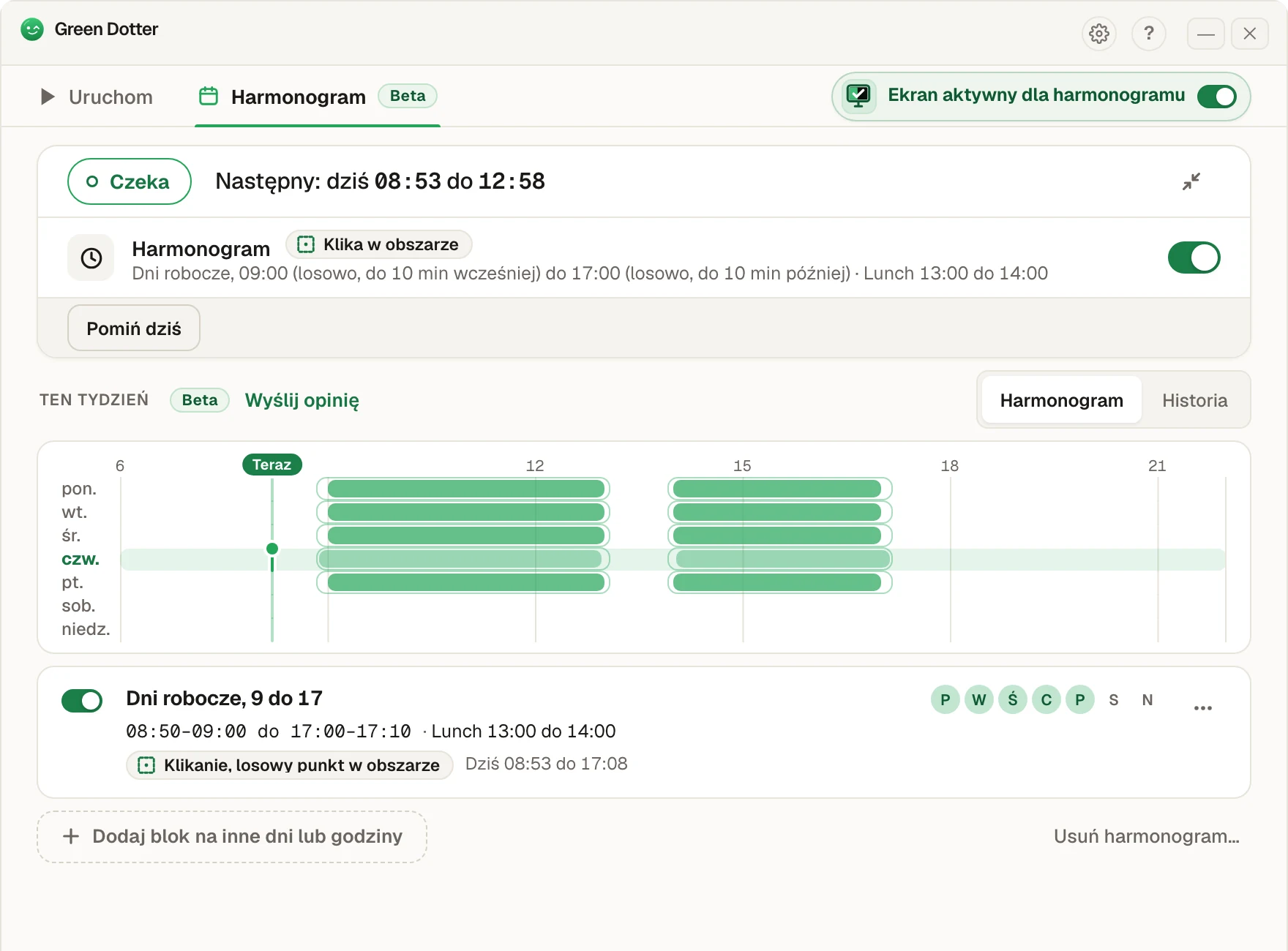
Karta Harmonogram w Green Dotter. Stan: Czeka, następny: dziś 8:53 do 17:08. Harmonogram od poniedziałku do piątku, 9:00 do 17:00, z losowym startem do 10 minut wcześniej i zatrzymaniem do 10 minut później, lunch od 13:00 do 14:00. Poniżej pasek tygodnia z zielonymi blokami w każdy dzień roboczy i przerwą na lunch.

Green Dotter musi być uruchomiony (może siedzieć w zasobniku), a komputer włączony i zalogowany. Nie obudzi uśpionego komputera. Gdy ekran się zablokuje albo laptop uśnie, robi pauzę, aż wrócisz. To nowość, więc jeśli coś wygląda dziwnie, daj nam znać.

Jak pomaga Green Dotter

1

Wybierz punkt albo obszar

Wskaż jedno dokładne miejsce albo cały obszar, w którym kliknięcie jest niegroźne: nie wyśle wiadomości, nie zmieni ustawień i nie narobi bałaganu.

2

Wybierz Wiggle albo klikanie

Green Dotter może delikatnie ruszać myszką, klikać w kontrolowany sposób albo robić jedno i drugie. Czas i obszar ustawiasz ty.

3

Zatrzymaj, gdy wrócisz

Zatrzymaj ręcznie, ustaw czas działania albo zdaj się na automatyczną pauzę: wstrzyma się, gdy znów chwycisz mysz.

Czy to mouse jiggler, czy auto clicker?

Jedno i drugie, zależnie od tego, jak go użyjesz.

Green Dotter może delikatnie ruszać myszką, żeby komputer nie wyglądał na bezczynny, jak alternatywa dla mouse jigglera. Potrafi też klikać w kontrolowany sposób w jednym dokładnym miejscu albo w wybranym obszarze ekranu.

Tryb Obszary klikania przydaje się, gdy sam ruch nie wystarcza albo gdy chcesz, żeby aktywność działa się w jednym przewidywalnym miejscu, a nie żeby wskaźnik błądził po ekranie jak po sześciu kawach. Możesz użyć darmowego auto clickera na Maca albo darmowego auto clickera na Windows.

Dlaczego Slack ustawia status nieobecny?

Slack pokazuje obok twojego imienia kropkę obecności. Ustawia się ją automatycznie na podstawie tego, co robi urządzenie, a nie tego, czy naprawdę pracujesz.

Slack może ustawić status nieobecny po krótkiej bezczynności na komputerze. Według Slacka może to nastąpić po około 10 minutach bez aktywności na komputerze, a na telefonie działanie zmienia się, gdy zamkniesz aplikację albo z niej wyjdziesz. Najczęstsze powody:

  • Odchodzisz od biurka na kilka minut
  • Czytasz albo czegoś szukasz i nic nie piszesz
  • Pracujesz w innej aplikacji na pełnym ekranie
  • Ekran blokuje się po czasie bezczynności
  • Zamykasz Slacka albo zostawiasz go w tle

Żadne z tych nie znaczy, że jesteś offline, ale Slack widzi tylko aktywność urządzenia, więc kropka i tak robi się pusta.

Wbudowane opcje Slacka i systemu

Kilka wbudowanych opcji pomaga na krótkie okresy.

Ustaw się jako aktywny (Active): otwórz swój profil w Slacku i ustaw dostępność na Active. Utrzyma się, dopóki Slack znowu nie wykryje bezczynności.

Ustaw status: dodaj notkę, żeby współpracownicy wiedzieli, czego się spodziewać, na przykład „Skupienie, wracam o 15:00”.

Nie wygaszaj ekranu: warto też nie dopuścić do uśpienia komputera, bo zablokowany lub uśpiony komputer wygląda jak nieobecny. Ustawienia znajdziesz na stronie komputer nie zasypia.

Ograniczenie: ręcznie ustawiona dostępność i tak wraca do poprzedniej, gdy urządzenie jest bezczynne. Na dłuższe okresy komputer sam musi pozostać aktywny.

Która opcja jest dla ciebie?

OpcjaCo robiOgraniczenie
Ręczna dostępność w SlackuPozwala ręcznie ustawić się jako aktywnyŁatwo zapomnieć, a status może się znów zmienić
Ustawienia blokujące uśpienieZatrzymuje usypianie komputeraNie zawsze tworzy aktywność w aplikacji
Prosty mouse jigglerPorusza wskaźnikiemMniej kontroli nad tym, gdzie dzieje się aktywność
Green DotterDelikatny Wiggle, kontrolowane kliknięcia, liczniki czasu i automatyczna pauza. Do tego tygodniowy Harmonogram (beta).Nadal trzeba używać go odpowiedzialnie i przestrzegać zasad w pracy

Jeśli chodzi tylko o krótką przerwę, ustaw się w Slacku jako aktywny (Active). Jeśli komputer ma być naprawdę aktywny przez dłuższy czas, lepszy będzie Green Dotter. Więcej w artykułach jak być aktywnym w Slacku (po angielsku) i wskazówki dla Slacka do pracy zdalnej (po angielsku).

Używaj z głową

Green Dotter powstał do uczciwej automatyzacji na komputerze, na przykład gdy zostajesz aktywny podczas długich dokumentów, rozmów, czytania, powtarzalnej pracy albo pracy w innej aplikacji.

Zawsze przestrzegaj zasad obowiązujących w twojej firmie i reguł narzędzi, których używasz.

Green Dotter jest niezależnym narzędziem i nie jest powiązany z firmami Slack Technologies, LLC ani Salesforce, nie jest przez nie wspierany ani sponsorowany.

Najczęstsze pytania

Slack opiera się na sygnałach aktywności. Jeśli czytasz, oglądasz rozmowę, myślisz albo pracujesz w innej aplikacji, Slack nie zawsze uzna to za aktywność.
Według Slacka status może zmienić się na nieobecny po około 10 minutach bezczynności na komputerze. Na telefonie działa to inaczej, gdy zamkniesz aplikację albo z niej wyjdziesz.
Może pomóc, bo na komputerze cały czas coś się dzieje. Green Dotter potrafi delikatnie ruszać myszką, ale umie też klikać w kontrolowany sposób w wybranym obszarze.
Tak. Klikanie i poruszanie myszką są za darmo na Maca i Windows. Bez subskrypcji, bez konta, bez logowania do Slacka.
Nie. Green Dotter działa lokalnie na twoim komputerze i nie łączy się z kontem Slack.

Niech komputer będzie aktywny, kiedy pracujesz

Green Dotter utrzymuje aktywność na komputerze delikatnym ruchem myszki albo kontrolowanymi kliknięciami w wybranym obszarze.

Klikanie i poruszanie myszką są za darmo na Maca i Windows. Bez konta, bez subskrypcji, bez logowania do Slacka.

Pobierz Green DotterKontrolowane kliknięcia albo delikatny Wiggle, prosta konfiguracja. Ustępuje, gdy wracasz. Za darmo.