読みものをしていても、通話中でも、別のアプリで作業していても、Slackは少し操作がないだけで離席中にしてしまうことがあります。
無料のデスクトップアプリ。Slackへのログインは不要です。
モードを選んで「開始」を押すだけ。やることはそれだけです。
選ぶものはありません。読書中の手のように、マウスが少しだけ動きます。時間を選んで「開始」を押したら、あとは放っておくだけです。
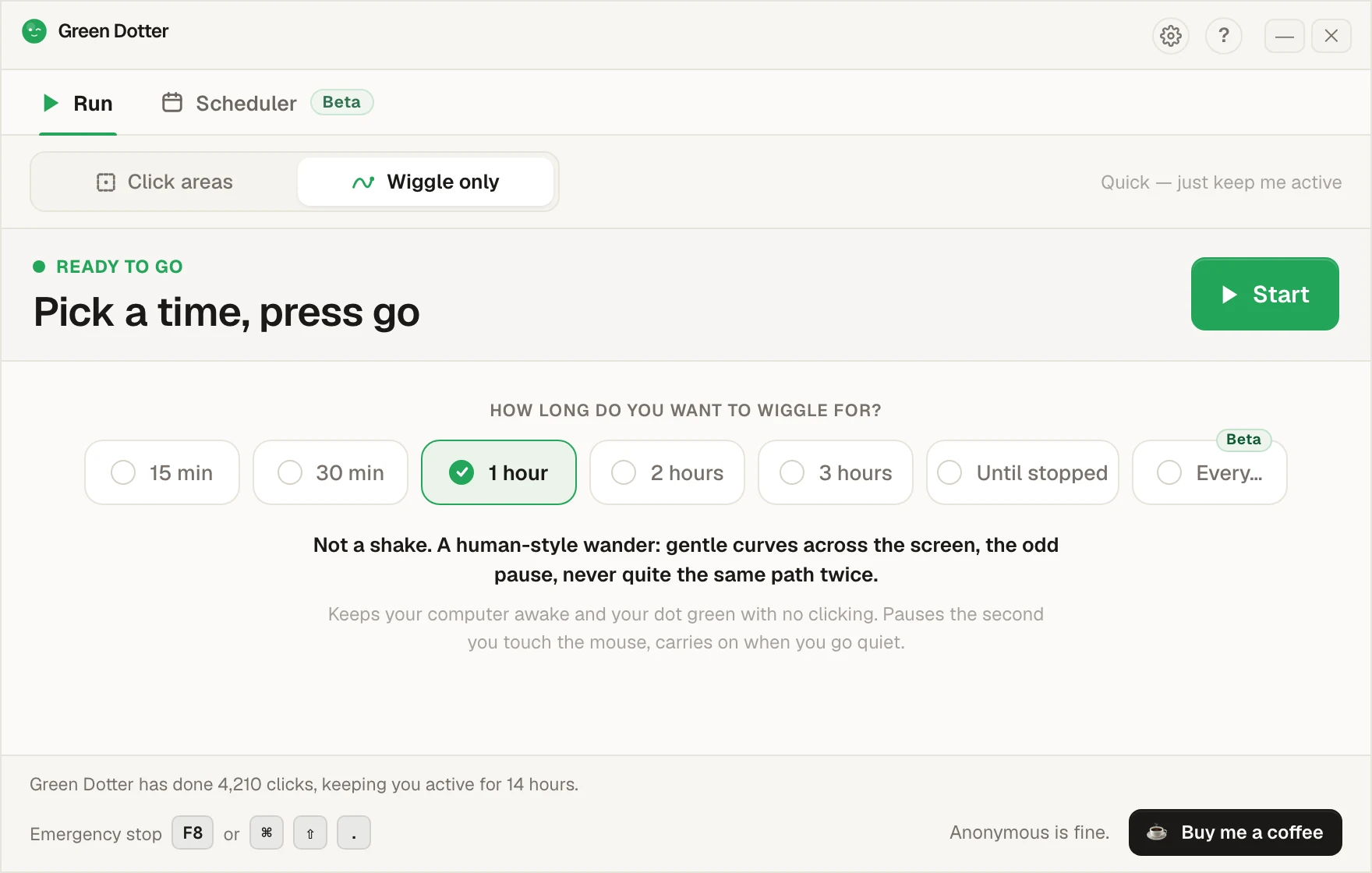
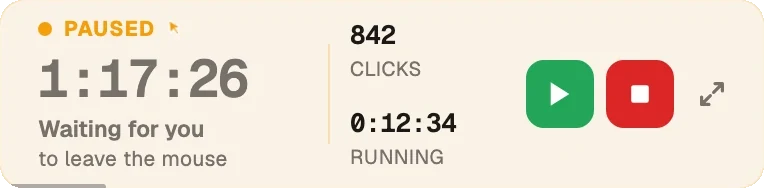
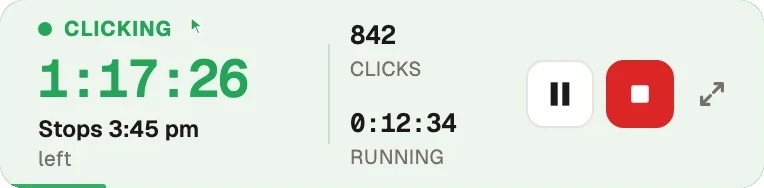
マウスに触れると一時停止し、手を止めると再開します。実行中は小さなバーにたためるので、画面の隅に置いておけます。
曜日と時間を選んで、昼休みを入れてください。開始と停止の時刻は毎日数分ずつずれるので、毎朝9:00ぴったりに出勤するような動きにはなりません。あとはGreen Dotterが自分で開始と停止をして、クリックかマウスの移動を続けます。開始と停止はそれぞれ時刻ちょうどにも、最大30分のランダムなずれにもでき、ずれ幅も選べます。PCの電源が入っていてサインインしていて、Green Dotterが開いていれば、キーボードの前にいなくても動きます。
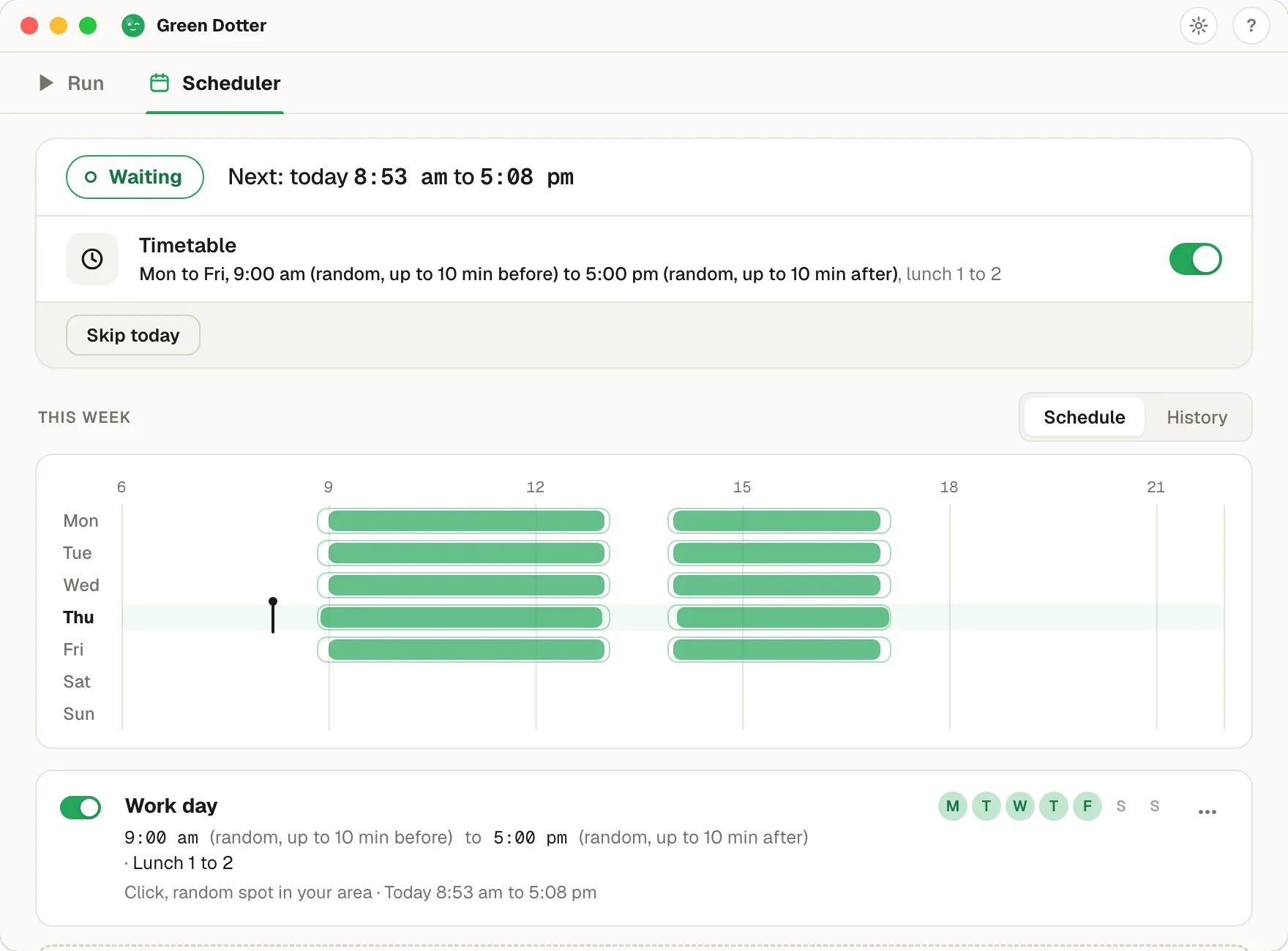
Green Dotterは開いたままにしておく必要があります(タスクトレイでもかまいません)。PCも電源が入ってサインインしている状態にしてください。スリープ中のPCは起こせません。画面がロックされたりノートPCがスリープしたりすると、戻るまで一時停止します。新しい機能なので、おかしな点があればお知らせください。
1か所の固定ポイントか、範囲全体を選びます。メッセージを送ったり、設定を変えたり、何かを散らかしたりしない、クリックしても害のない場所にしてください。
マウスを少しずつ動かすことも、思いどおりにクリックすることも、その両方もできます。タイミングと範囲は自分で決めます。
自分で止めるか、時間を決めておくか、マウスを使い始めたら自動で一時停止する機能に任せてください。
使い方しだいで、どちらにもなります。
Green Dotterはマウスジグラーの代わりとして、マウスを少しずつ動かし、PCがアイドル状態にならないようにできます。1か所の固定ポイントや、自分で決めた画面の範囲の中で、思いどおりにクリックさせることもできます。
クリック範囲モードが役立つのは、ただ動かすだけでは足りないときや、コーヒーを6杯飲んだみたいにカーソルが画面を走り回るより、決まった1か所で操作させたいときです。Mac用の無料オートクリッカーやWindows用の無料オートクリッカーとしても使えます。
Slackでは、名前の横に在席状況を表す丸いマークが出ます。このマークは、実際に仕事をしているかどうかではなく、端末の状態をもとに自動で決まります。
Slackは、PCでしばらく操作がないと離席中にすることがあります。Slackのヘルプ(英語)によると、デスクトップ版では操作がないまま10分ほどたつと離席中になることがあり、スマホ版ではアプリを閉じたり別の画面に移ったりすると状態が変わることがあります。よくあるきっかけ:
どれもオフラインになったわけではありません。それでもSlackには端末の操作しか見えないので、マークは中が空いた丸になってしまいます。
短い時間なら、標準の機能でも対応できます。
自分をアクティブに設定:Slackでプロフィールを開き、ステータスを「アクティブ」にします。Slackがまたアイドル状態を検出するまで、そのまま保たれます。
ステータスを設定:同僚にわかるようにステータスにメモを添えます。たとえば「集中作業中、15:00に戻ります」など。
画面をつけたままにする:PCをスリープさせないのも効果があります。ロック中やスリープ中のPCは離席中と見なされるからです。設定方法はPCをスリープさせない方法をご覧ください。
制限:手動で設定したアクティブも、端末がアイドル状態になれば元に戻ります。長い時間をカバーするには、PCが自分で操作中の状態を保つ必要があります。
| 方法 | できること | 制限 |
|---|---|---|
| Slackの手動アクティブ設定 | 自分を手動でアクティブにできる | 忘れやすく、あとでまた変わることがある |
| スリープ防止の設定 | PCのスリープを防ぐ | アプリ上の操作になるとは限らない |
| ふつうのマウスジグラー | カーソルを動かす | どこで操作が起きるかを選びにくい |
| Green Dotter | マウスをやさしく動かす、思いどおりにクリックする、タイマー、操作したら自動で一時停止。毎週のスケジュール機能(ベータ版)もあります。 | 責任を持って使い、職場のルールに従う必要はあります |
短い休憩のあいだだけなら、Slackで自分をアクティブにすれば十分です。長い時間、PCに実際に操作がある状態を保ちたいなら、Green Dotterが向いています。詳しくはSlackでアクティブのままでいる方法(英語)とリモートワークで使えるSlackのコツ(英語)をご覧ください。
Green Dotterは、長い資料や通話、読みもの、くり返しの作業、別のアプリでの作業のあいだアクティブのままでいるといった、正当なデスクトップの自動化のために作られています。
職場のルールと、使っているツールの規約には必ず従ってください。
Green Dotterは独立したツールで、Slack Technologies, LLCやSalesforceとは提携しておらず、承認や支援も受けていません。
Green Dotterは、マウスを少しずつ動かすか、選んだ範囲の中で思いどおりにクリックして、PCがアイドル状態にならないようにします。
MacでもWindowsでも無料です。アカウントもサブスクも、Slackへのログインもいりません。