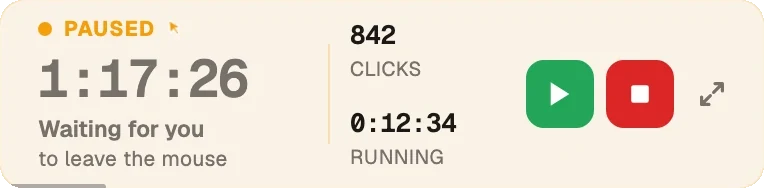
1か所の固定ポイントか、自分で描いた範囲をクリックします。人の手のようにマウスを動かすこともできます。マウスに触れると一時停止します。IntelとApple Silicon、macOS 11以降に対応。
無料で、アカウントもいりません。クリックもWiggle(マウスを小さく動かすモード)も無料です。
Windowsをお使いですか?Windows版はこちら。
モードを選んで開始を押すだけです。最初の1回だけ、クリックできるようにmacOSがアクセシビリティの許可を求めます。それで終わりです。
選ぶものはありません。読書中の手のように、マウスが少しだけ動きます。時間を選んで「開始」を押したら、あとは放っておくだけです。
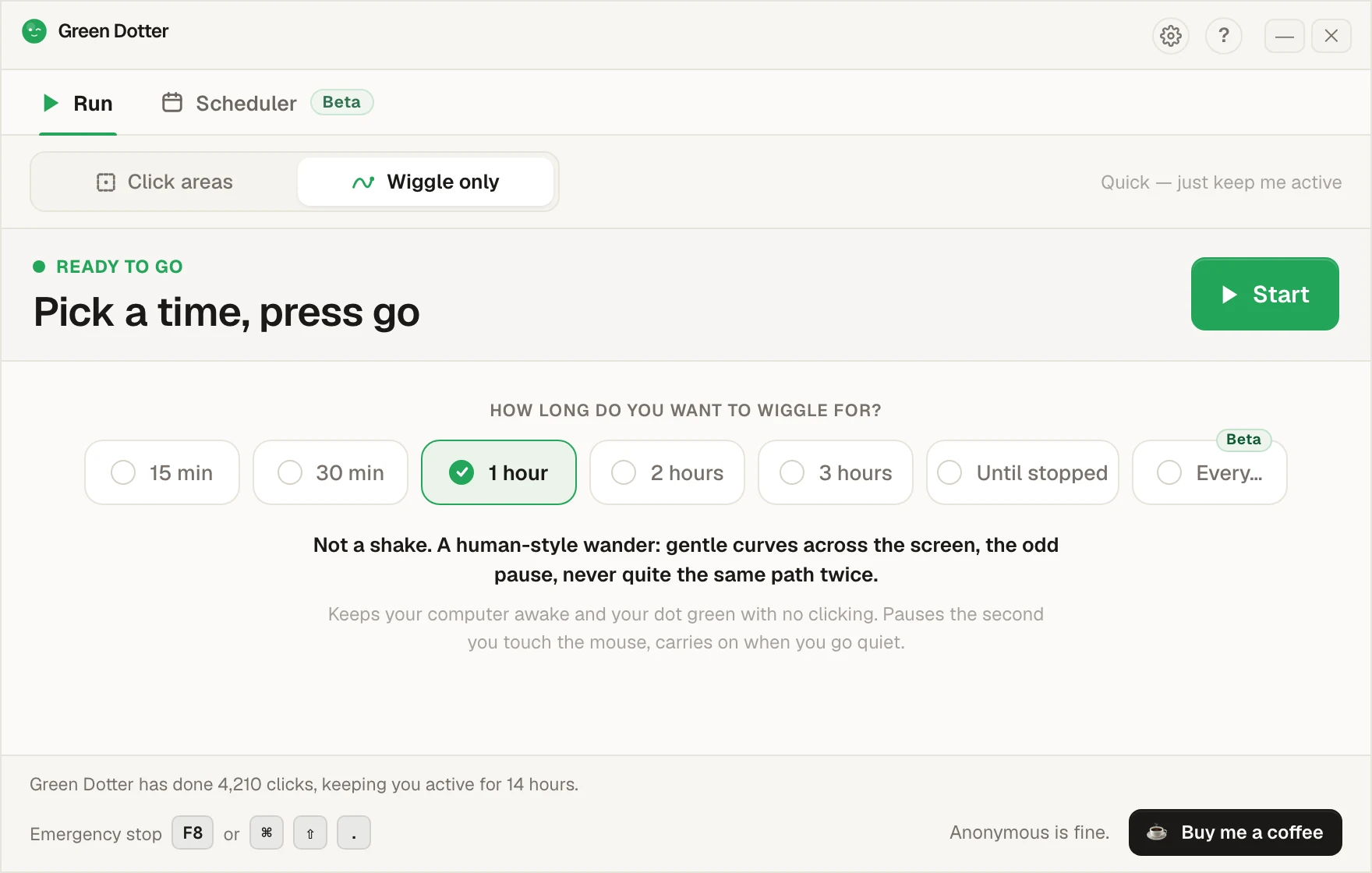
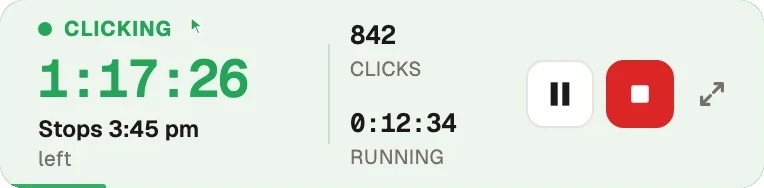
マウスに触れると一時停止し、手を止めると再開します。実行中は小さなバーにたためるので、画面の隅に置いておけます。
曜日と時間を選んで、昼休みも入れられます。開始と停止の時刻は毎日数分ずつずれるので、毎朝9:00ちょうどに動き出すことはありません。
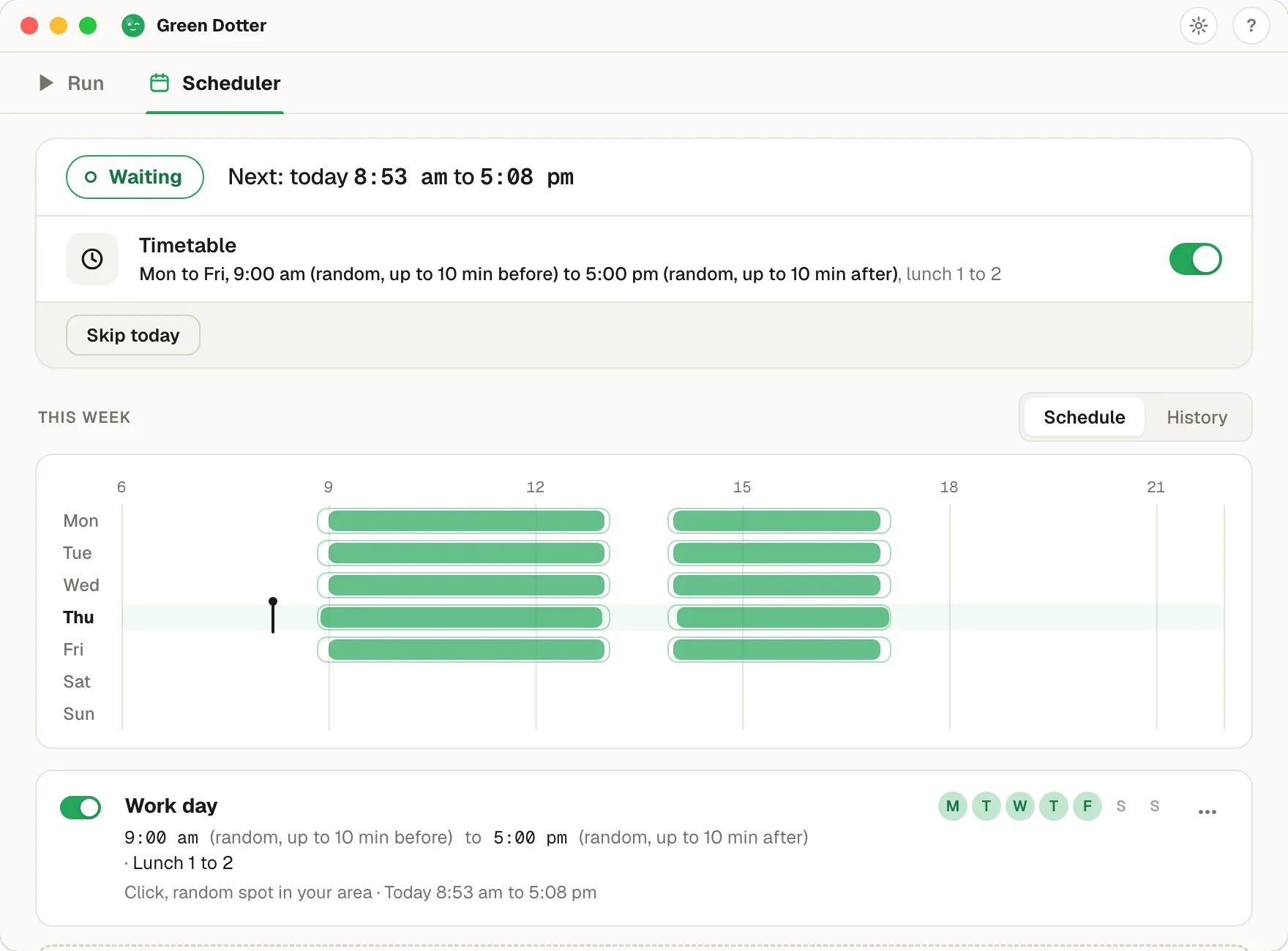
Green Dotterは開いたままにしておく必要があります(メニューバーにあればOKです)。Macも電源が入っていて、サインインした状態にしてください。スリープ中のMacを起こすことはできません。新しい機能なので、おかしな点があればお知らせください。
2つのモードを、1つの無料アプリで。安全範囲をクリックするか、自然にマウスを動かします。IntelとApple Siliconに対応。
macOSには「本当に忙しい」と「長い資料をじっと読んでいる」の区別がつきません。だからスリープしてしまいます。Green Dotterは、安全範囲での控えめなクリックか、それで足りるならなめらかなマウスの動きで、Macがスリープしないようにします。
クリックしても大丈夫な安全範囲(英語)を画面上で選びます。白紙のドキュメント、何もないサイドバー、空のパネルなど、クリックされても困らない場所ならどこでもかまいません。
Green Dotterがクリックする頻度を選びます。ランダムなタイミング(英語)なので、機械的な繰り返しのパターンになりません。
Green Dotterが選んだ範囲の中を、自然なペースでクリックします。マウスを動かすと自動で一時停止し、手を止めると再開します。
開く前に、Green Dotterをアプリケーションフォルダにドラッグしてください。ダウンロードフォルダから直接開くと、macOSは一時的なコピーとして扱うため、許可が外れたり、自動でアップデートできなかったりします。忘れても大丈夫です。アプリが移動を提案します。
macOSは、アプリがあなたの代わりにクリックする前に確認を求めます。「システム設定を開く」を押し、プライバシーとセキュリティ、アクセシビリティでGreen Dotterをオンにしてから戻ってください。アプリが自動で気づきます。
クリックかWiggleを選んで「開始」を押します。すでにオンなのにクリックしない場合は、一覧からマイナスボタンで削除し、プラスボタンで追加し直してください。
会社のMacでは、管理者に許可してもらう必要がある場合があります。
クリックする場所は自分で決めます。Green Dotterは指定した範囲の中だけをクリックするので、ボタンやフォームなど大事なものをうっかりクリックする心配がありません。
クリックは決まった間隔ではなく、自然なばらつきのある間隔で行われます。機械的になりにくく、長時間でも落ち着いて使えます。
クリックする範囲も、クリックもありません。人の手のような、なめらかなマウスの動きだけです。「Wiggleのみ」に切り替えて停止時刻を決めたら、開始です。
マウスを動かした瞬間、Green Dotterは一時停止します。自分のカーソルをアプリと取り合うことはありません。
Mシリーズ搭載のMac向けに作ったビルドなので、軽くてすぐに起動します。ダウンロードすれば、そのまま使えます。
Green DotterはMac上で動くデスクトップアプリです。登録は何もいりません。個人的な情報は送らず、送るのは匿名の利用統計だけです。
クリックもWiggleも無料です。ダウンロードして、そのまま使えます。
| Green Dotter | マウスジグラー | 電源設定 | |
|---|---|---|---|
| 安全範囲の中をクリック | ✓ | ✗ | ✗ |
| 人の手のようなWiggleモード | ✓ | ✗ | ✗ |
| ランダムなタイミング | ✓ | 一部のみ | N/A |
| 戻ったら一時停止 | ✓ | ✗ | N/A |
| Apple Silicon搭載Macに対応 | ✓ | ものによる | ✓ |
| アカウント不要 | ✓ | ✓ | ✓ |
| 無料 | ✓ | ものによる | ✓ |
| クリック範囲を指定できる | ✓ | ✗ | ✗ |
マウスジグラーはカーソルを動かすだけです。電源設定は大ざっぱで、変えたままになります。Green Dotterは選んだ場所を自然なペースでクリックし、戻ってきたら止まります。
macOSでは、画面上でクリックを行うアプリはどれも、先にアクセシビリティの許可が必要です。これはシステムがきちんと仕事をしているだけで、確認されるのは当然のことです。
Green Dotterがこの許可を使うのは、選んだ範囲の中をクリックすることだけです。画面を録画しません。メッセージを読みません。Slack、Teams、Discordのログイン情報もいりません。Mac上で動くデスクトップツールです。
許可の確認と削除は、いつでも次の場所からできます:macOSのシステム設定 → プライバシーとセキュリティ → アクセシビリティ.
ダウンロードして「開始」を押すだけ。
思いどおりのクリックを、かんたんな設定で。Green Dotterは指定した場所を自然なペースでクリックし、戻ってきたらじゃまをしません。