長い作業の途中で、Macの画面が暗くなったり、ロックされたり、スリープしたりするのを防ぎましょう。このページでは、システム設定から自動クリックまで、Macをスリープさせない方法をすべて紹介します。Apple Silicon版もIntel版も無料でダウンロードできます。
Green Dotterの公式な入手方法は2つです。Microsoft Storeからインストールするか、green-dotter.comから直接ダウンロードしてください。アカウントもメールアドレスもサブスクも必要ありません。
モードを選んで開始を押すだけです。最初の1回だけ、クリックできるようにmacOSがアクセシビリティの許可を求めます。それで終わりです。
選ぶものはありません。読書中の手のように、マウスが少しだけ動きます。時間を選んで「開始」を押したら、あとは放っておくだけです。
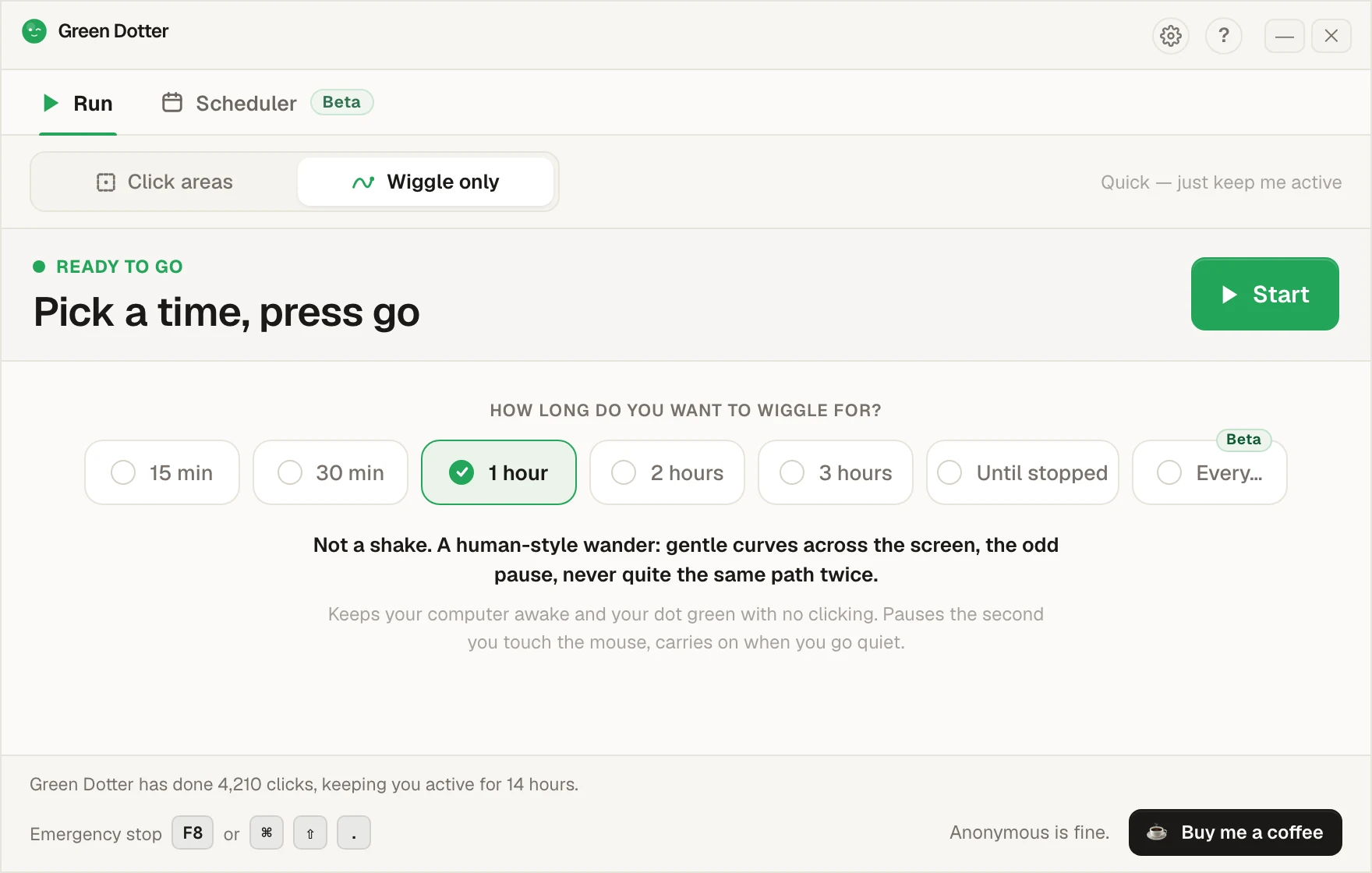
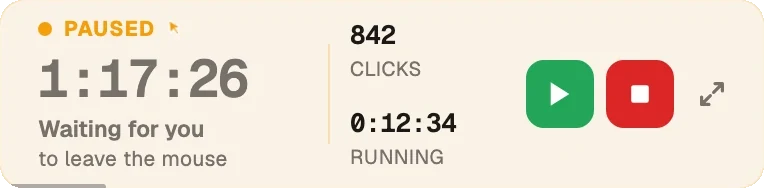
マウスに触れると一時停止し、手を止めると再開します。実行中は小さなバーにたためるので、画面の隅に置いておけます。
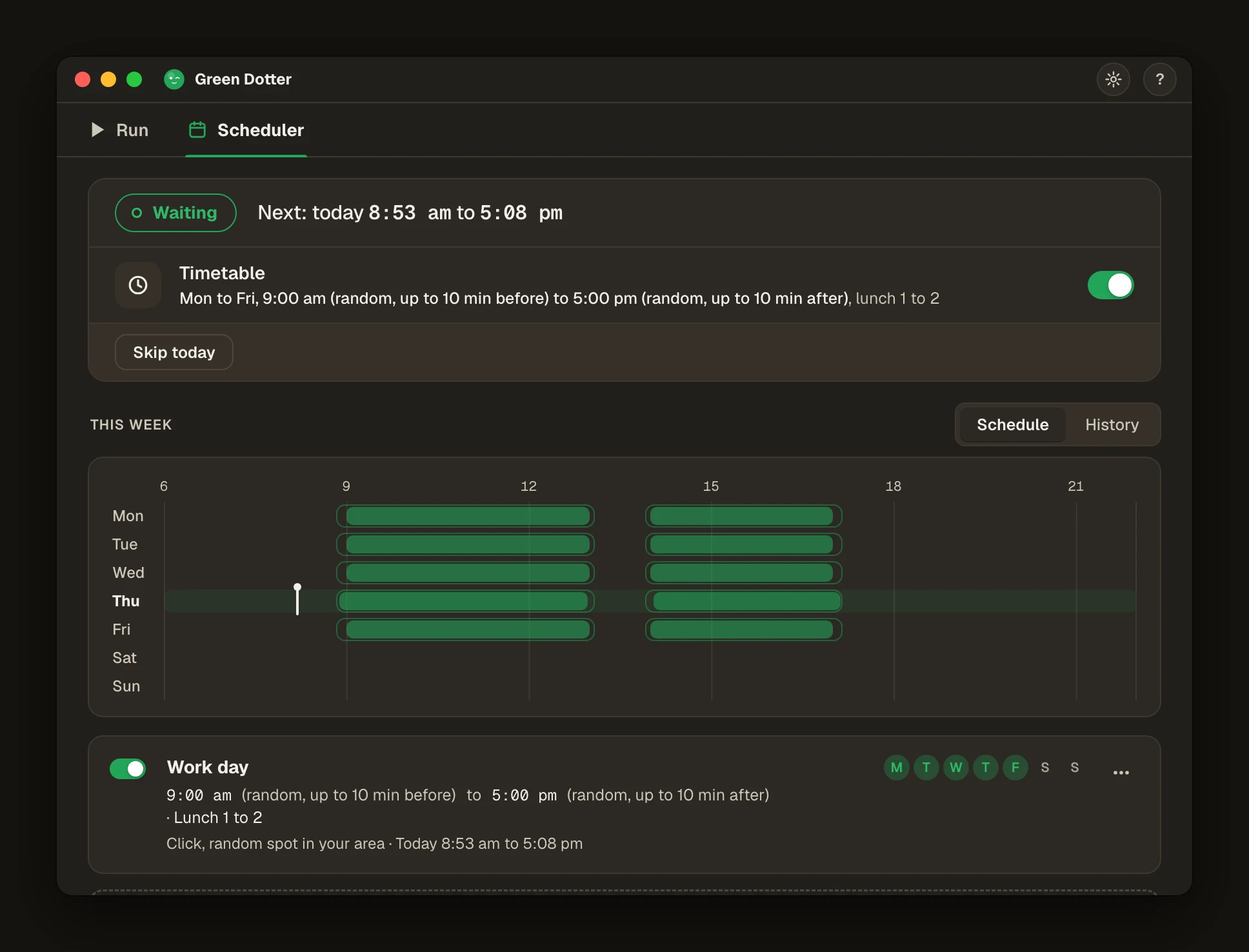
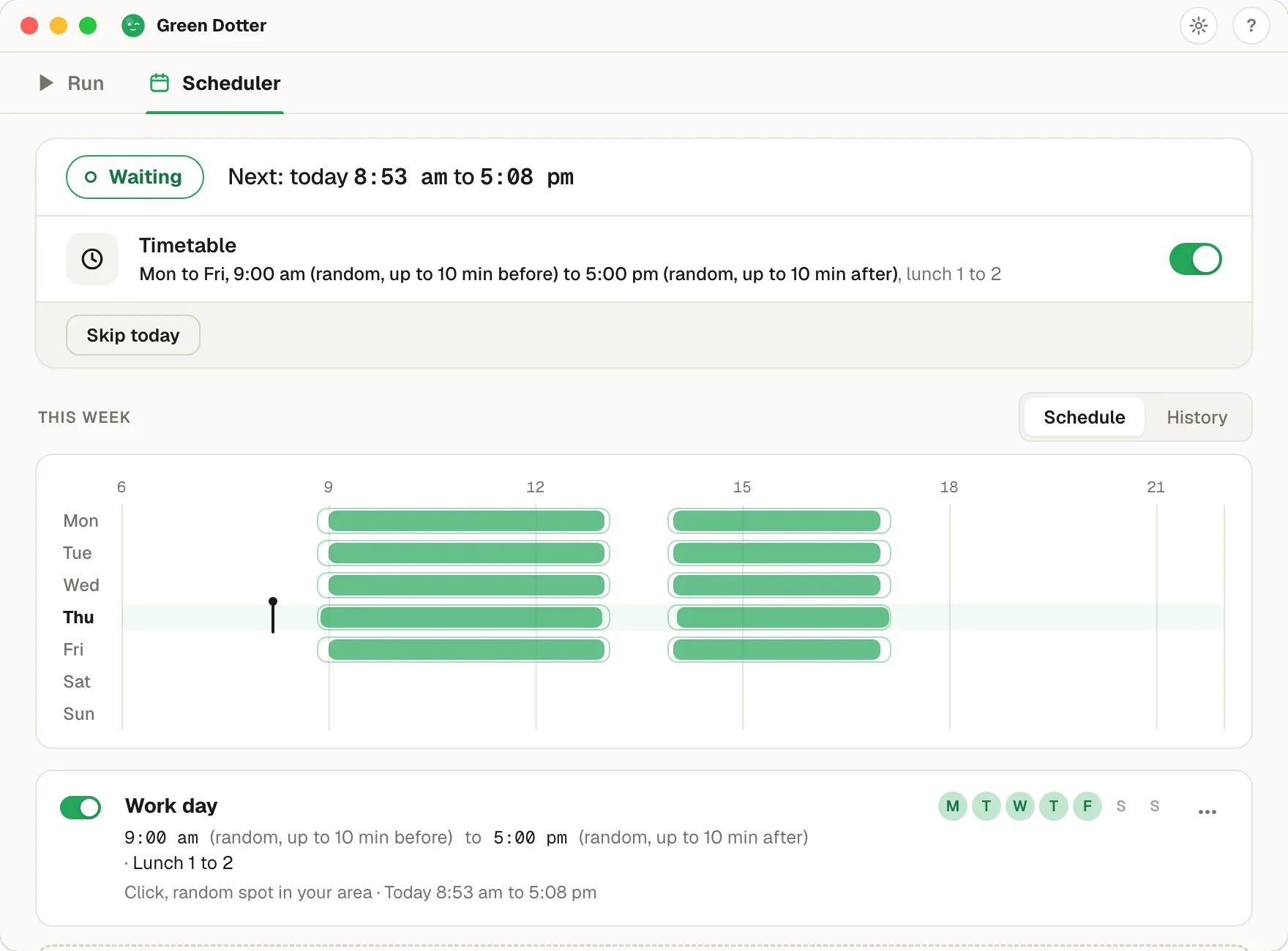
曜日と時間を選んで、昼休みも入れられます。開始と停止の時刻は毎日数分ずつずれるので、毎朝9:00ちょうどに動き出すことはありません。
Green Dotterは開いたままにしておく必要があります(メニューバーでもかまいません)。Macも電源が入ってサインインしている状態にしてください。スリープ中のMacは起こせません。新しい機能なので、おかしな点があればお知らせください。
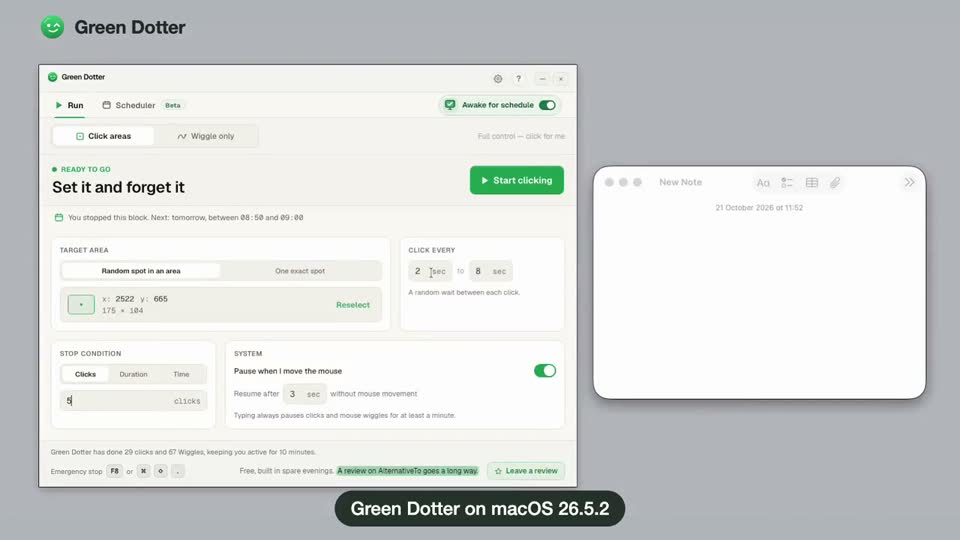
Macで実際にアプリを画面録画したものです。クリックしても何も起きない範囲を選び、タイミングを設定して「開始」を押します。そのあとマウスを動かしてから手を離すと、一時停止して再開する様子がわかります。

macOSには、使っていないときに電力を節約し、バッテリーを守るための電源設定があります。たいていはこれで問題ありません。ただ、アイドルタイマーには「何もしていない」のか、「長い資料を読んでいる」のか、「レンダリングやダウンロード、バックアップが終わるのを待っている」のか、区別がつきません。
キーボードやトラックパッドの操作がないと、Macは画面を暗くし、ロックし、そしてスリープします。よくある原因:
どう対処するかは、何をしているのか、そしてMacをどこまで自分で設定できるかによります。
Macを自分で自由に設定できるなら、まずは標準の設定がいちばん簡単です。
ディスプレイのスリープ:システム設定 → ディスプレイ → 詳細設定で、画面がスリープするまでの時間を長くします。長時間使うなら、電源接続時は「しない」に設定してください。
バッテリーと電源アダプタ:システム設定 → バッテリーで、バッテリー駆動時と電源アダプタ接続時の動作を別々に設定できます。スリープまでの時間は、バッテリー駆動時のほうが短いのが普通です。
ロック画面:システム設定 → ロック画面で、スリープが始まってから画面がロックされるまでの時間を設定できます。
低電力モード:ノート型のMacでは、アイドルタイマーが短くなることがあります。長時間使うときはオフにしてください。
制限:会社が管理するMacでは、これらの設定を組織が管理していて、自分では変更できないことがあります。操作を自動で続ける方法はMac用オートクリッカーのページか、もっと幅広く扱ったパソコンのスリープ防止のガイドをご覧ください。
macOSには、caffeinateというターミナルのコマンドが入っています。実行すると、保存された電源設定を変えずに、止めるまでMacをスリープさせません。一度きりの長い作業に便利です。Apple SiliconのMacでもIntelのMacでも同じように使えます。
ターミナルを使いたくないなら、スリープ防止のオン・オフを切り替えられる小さなメニューバーアプリもあります。画面をつけたままにしたいだけなら、これで十分です。よく知られているのはCaffeine(英語)とAmphetamine(英語)で、どちらのページでもGreen Dotterとの違いを説明しています。
制限:これらはMacのスリープを止めますが、操作そのものは発生させません。TeamsやSlackなどのアプリにもアクティブだと認識させたいなら、スリープを止めるだけでは足りないことがあります。こうしたアプリは、画面がついているかではなく、入力があるかを見ているからです。詳しくは設定をあれこれ変えずにパソコンをスリープさせない方法(英語)をご覧ください。
マウスジグラーは、カーソルを少し動かしてMacをスリープさせない道具です。Macがアイドル状態だと判断しない程度に動かします。ハードウェアのジグラーはUSB機器で、ソフトウェアのジグラーはアプリとして動きます。どちらも、やることは同じです。
スリープを防ぐだけなら、十分に使えます。弱点は、細かく調整できないことです。ジグラーはカーソルを動かしますが、どこに動かすかや、何かをクリックするかは選べません。個人のMacなら、たいていそれで大丈夫です。画面の決まった安全な場所だけで操作させたくなると、物足りなく感じます。
Green Dotterは、選んだポイントや範囲をクリックしてMacをアクティブに保ちます。1か所の固定ポイントか、画面の安全範囲(英語)を選ぶと、Green Dotterがランダムなタイミング(英語)でクリックします。戻ってきてトラックパッドやマウスを動かすと、自動で一時停止してじゃまをしません。
実際に操作を発生させるので、画面をスリープさせないだけでなく、在席状況で決まるステータスが退席中に変わるのも防ぎます。Green Dotterが役に立つのは、こんなときです:
Apple SiliconでもIntelでもネイティブに動きます。ローカルアプリです。アカウントもクラウドも不要。無料です。
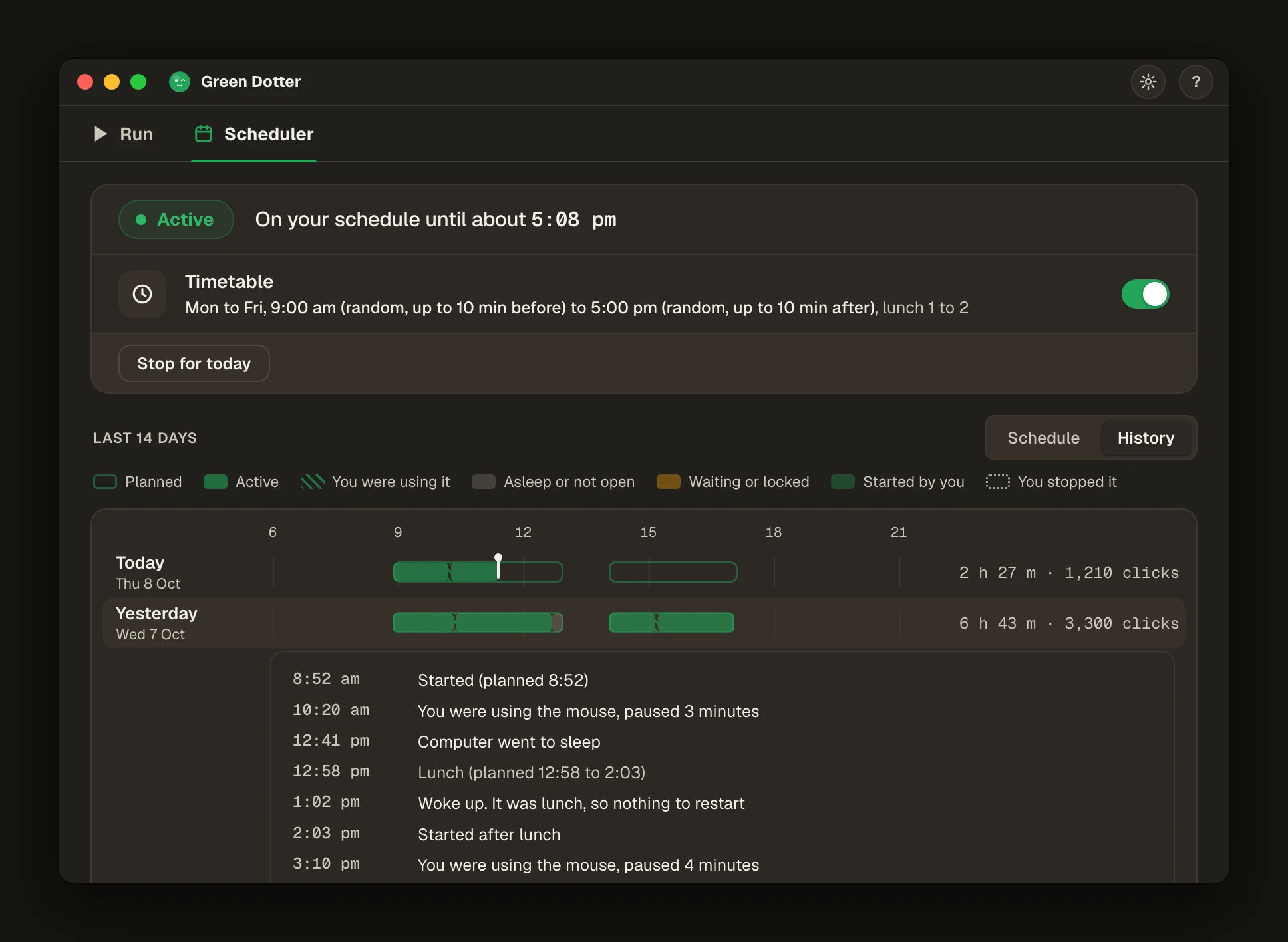
Green Dotterの「スケジュール」機能(ベータ版)は、選んだ曜日と時刻に自動で開始・停止します。「平日9:00~17:00」のカードで「これを使う」を押せば、1回のクリックで設定完了です。昼休みが必要なら追加して、クリックかWiggleかを選んでください。
時刻は少しランダムにもできます。たとえば、9:00の最大10分前に開始し、17:00の最大10分後に停止する、といった具合です。Macの電源が入っていてサインインしていて、Green Dotterが起動している必要があります。メニューバーにあれば大丈夫です。スリープ中のMacは起こせません。また、ふたを閉じるとやはりスリープします。


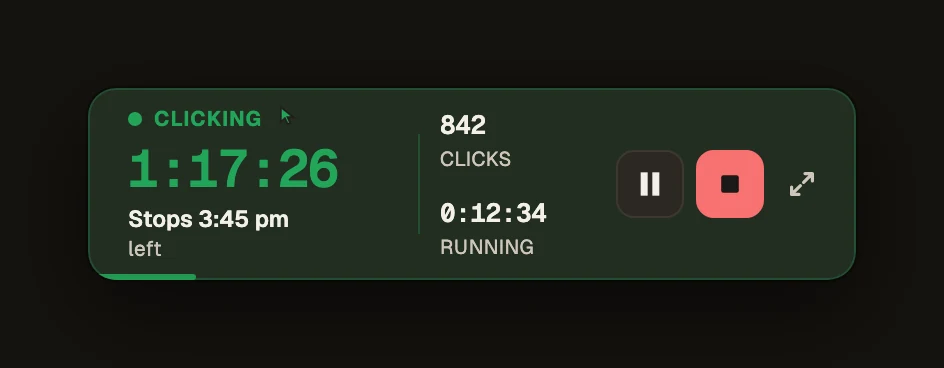
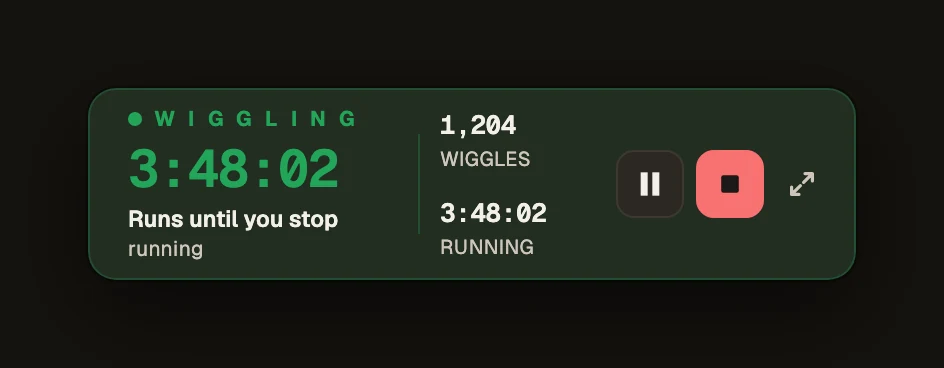
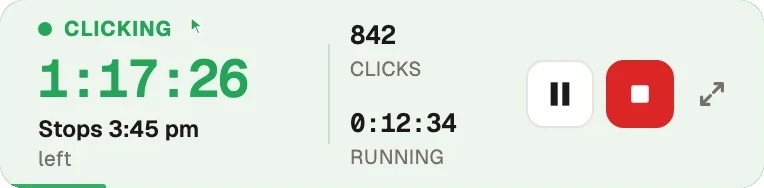
実行中、Green Dotterはデスクトップ上の小さなバーにたたまれます。残り時間と停止する時刻(たとえば「15:45に停止」)を表示し、すぐ横に一時停止ボタンと停止ボタンがあります。
席を立つ前に開始しておけば、大きなウィンドウにじゃまされずに、Macはスリープしません。戻ってきたら、展開ボタンを1回押せば通常のウィンドウに戻ります。


| 方法 | Mac | Windows | 向いている用途 |
|---|---|---|---|
| 標準の電源設定 | 対応 | 対応 | シンプルで恒久的なスリープ設定 |
| caffeinate・スリープ防止アプリ | 対応 | 非対応 | Macで一時的にスリープを止める |
| マウスジグラー | 対応 | 対応 | カーソルを動かすだけ |
| Green Dotter | 対応 | 対応 | クリックモードか、人の手のようなWiggle(マウスを小さく動かすモード)。自動で一時停止。無料。 |
画面を消したくないだけなら、まずはシステム設定かcaffeinateから試してください。画面の決まった場所で操作させたいときや、アプリにアクティブだと認識させ続けたいときは、Green Dotterのほうが合っています。
会社が管理するMacでは、電源や操作に関する設定がロックされていることがあります。設定を変えたりツールを入れたりする前に、何が許可されているか確認してください。Green Dotterは、設定した範囲の中でクリックするローカルのデスクトップユーティリティです。正当なデスクトップ自動化に使い、わからないときは職場の規定を確認してください。
Green Dotterの公式な入手方法は2つです。Microsoft Storeからインストールするか、green-dotter.comから直接ダウンロードしてください。アカウントもメールアドレスもサブスクも必要ありません。