Mac nie usypia · Apple Silicon i Intel

Jak wyłączyć usypianie Maca

Niech Mac nie przyciemnia się, nie blokuje i nie usypia w środku długiego zadania. Ta strona opisuje wszystkie sposoby, od Ustawień systemowych po kontrolowany auto clicker. Pobierz za darmo na Apple Silicon i Intel.

Opinie użytkowników
  • „Chcę po prostu podziękować. Uwielbiam tę aplikację.”

    Stany Zjednoczone, przetłumaczone

  • „Robi to, co obiecuje, i bardzo mi pomogła.”

    Brazylia, przetłumaczone

  • „Jest idealna! Uwielbiam ją. To prawdziwy ratunek.”

    Indie, przetłumaczone

  • „Dzięki za to świetne narzędzie.”

    Niemcy, przetłumaczone

  • „Naprawdę uwielbiam tę aplikację, jest wspaniała i cudowna. Nie mam żadnych zastrzeżeń!”

    Australia, przetłumaczone

  • „Zdecydowanie warto. Spełniła moje potrzeby.”

    Brazylia, przetłumaczone

  • „Nie mam o niej nic złego do powiedzenia. Używam jej od około dwóch tygodni i ją uwielbiam.”

    Stany Zjednoczone, przetłumaczone

Oficjalne pobranie Green Dotter

Green Dotter masz na dwa oficjalne sposoby: zainstaluj go z Microsoft Store albo pobierz prosto z green-dotter.com. Nie potrzeba konta, adresu e-mail ani subskrypcji.

Za darmo. Bez konta.Apple Silicon i IntelAplikacja lokalna
Mały pasek Green Dotter na pulpicie. Klika w losowych punktach jednego bezpiecznego obszaru, który wybierzesz, albo porusza myszką. Dotknij myszy, a zrobi pauzę i na ciebie poczeka. Zostaw ją, a pójdzie dalej.

Gotowe w minutę.

Wybierz tryb i naciśnij Start. Za pierwszym razem macOS jednorazowo poprosi o uprawnienie Dostępności, żeby aplikacja mogła klikać. To wszystko.

Klikanie

Wybierz jeden dokładny punkt albo narysuj ramkę, a klikanie trafi gdzieś w jej środek. Kliknięcia wypadają w losowych odstępach w zakresie, który ustawisz, więc rytm nie jest mechaniczny.

Wiggle

Nic nie trzeba wybierać. Mysz lekko się przesuwa, tak jak twoja, gdy czytasz. Wybierz, jak długo, naciśnij Start i zostaw.
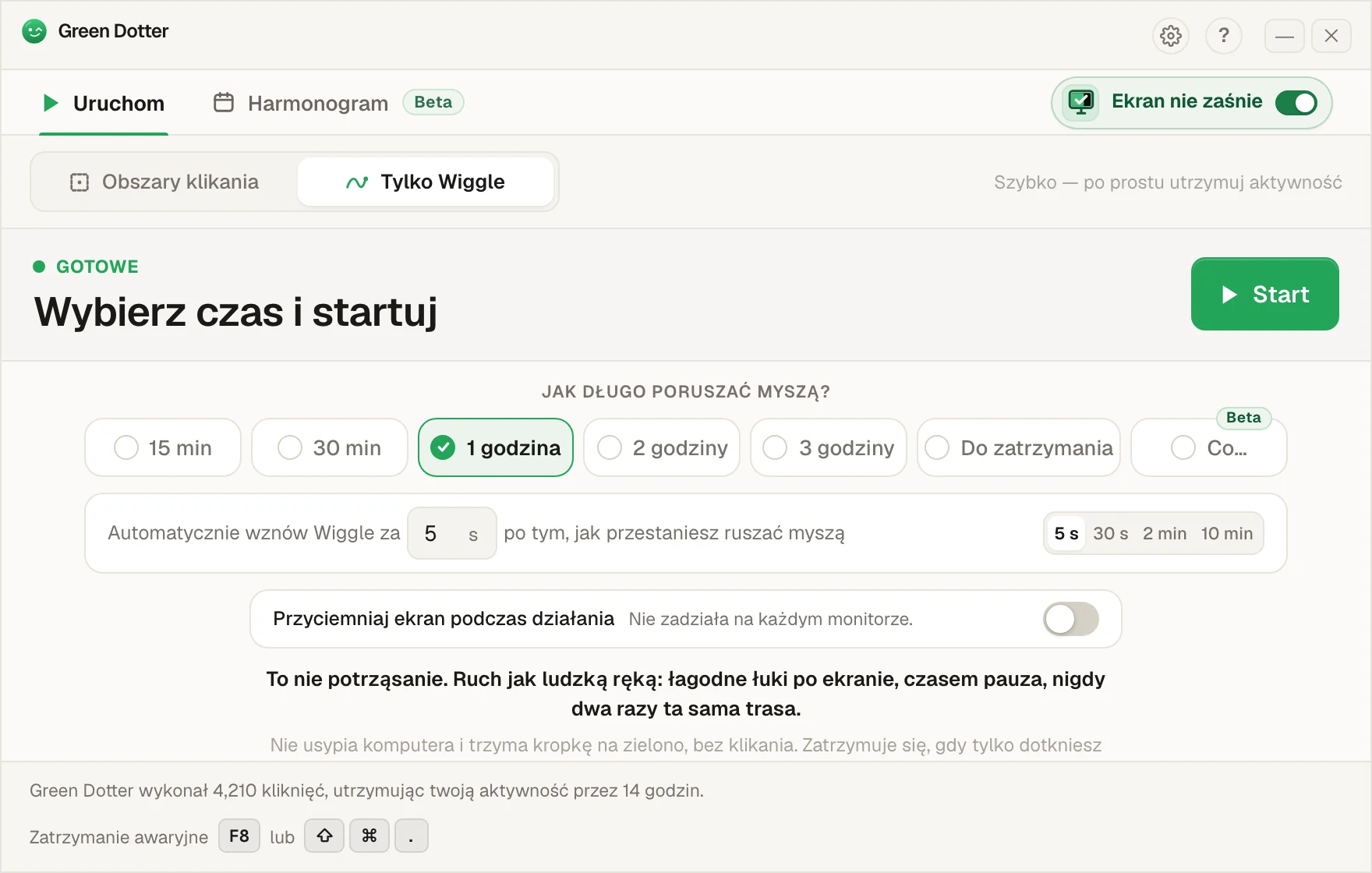
Główny ekran Green Dotter z kartą Tylko Wiggle. W rzędzie opcji są 15 min, 30 min, 1 godzina, 2 godziny, 3 godziny, Do zatrzymania i Co…, wybrana jest 1 godzina, a pod spodem zielony przycisk Start.

Ustępuje, gdy przejmujesz mysz.

Dotknij myszy, a zrobi pauzę, po czym ruszy dalej, gdy przestaniesz. Podczas pracy zwija się do małego paska, który możesz zaparkować w rogu.
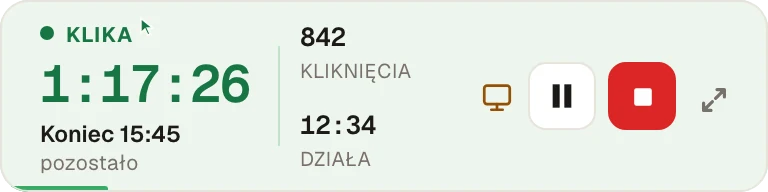
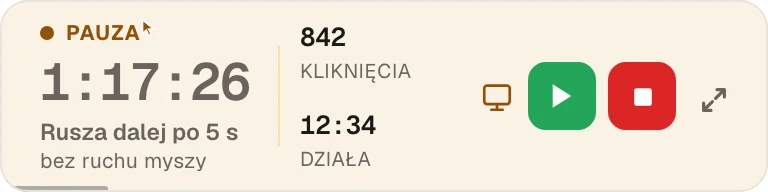
Mały pasek Green Dotter podczas klikania: pozostała 1 godzina 17 minut, koniec o 15:45, dotąd 842 kliknięcia, z przyciskami pauzy i stopu. Ten sam pasek w kolorze bursztynowym po dotknięciu myszy: Pauza, czeka, aż puścisz mysz, z przyciskami wznowienia i stopu.
Beta · nowość w 2.10

Ustaw tydzień raz.

Wybierz dni i godziny, dodaj przerwę na lunch. Godziny startu i końca przesuwają się o kilka minut każdego dnia, więc nie wbija się równo na 9:00.
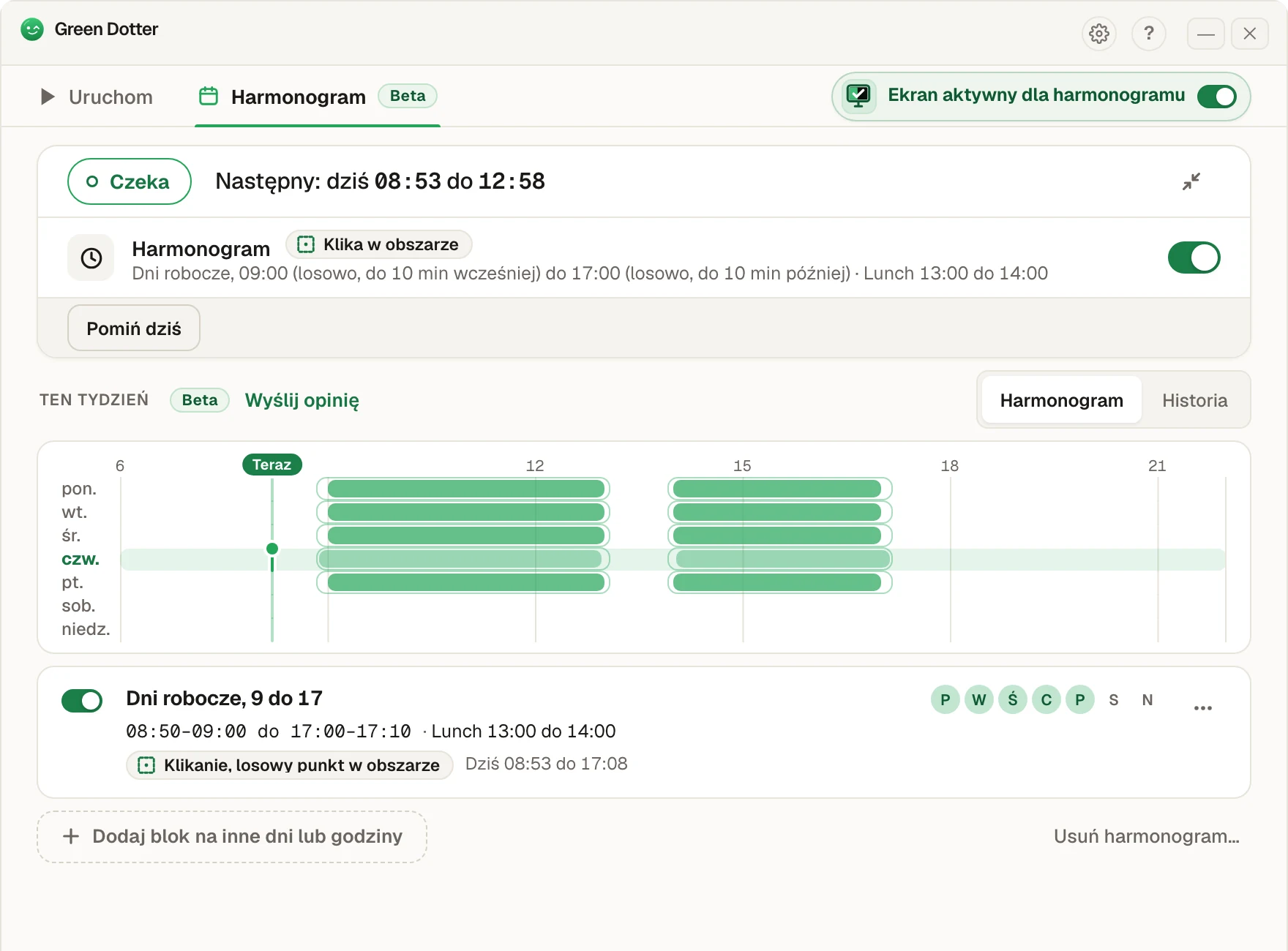
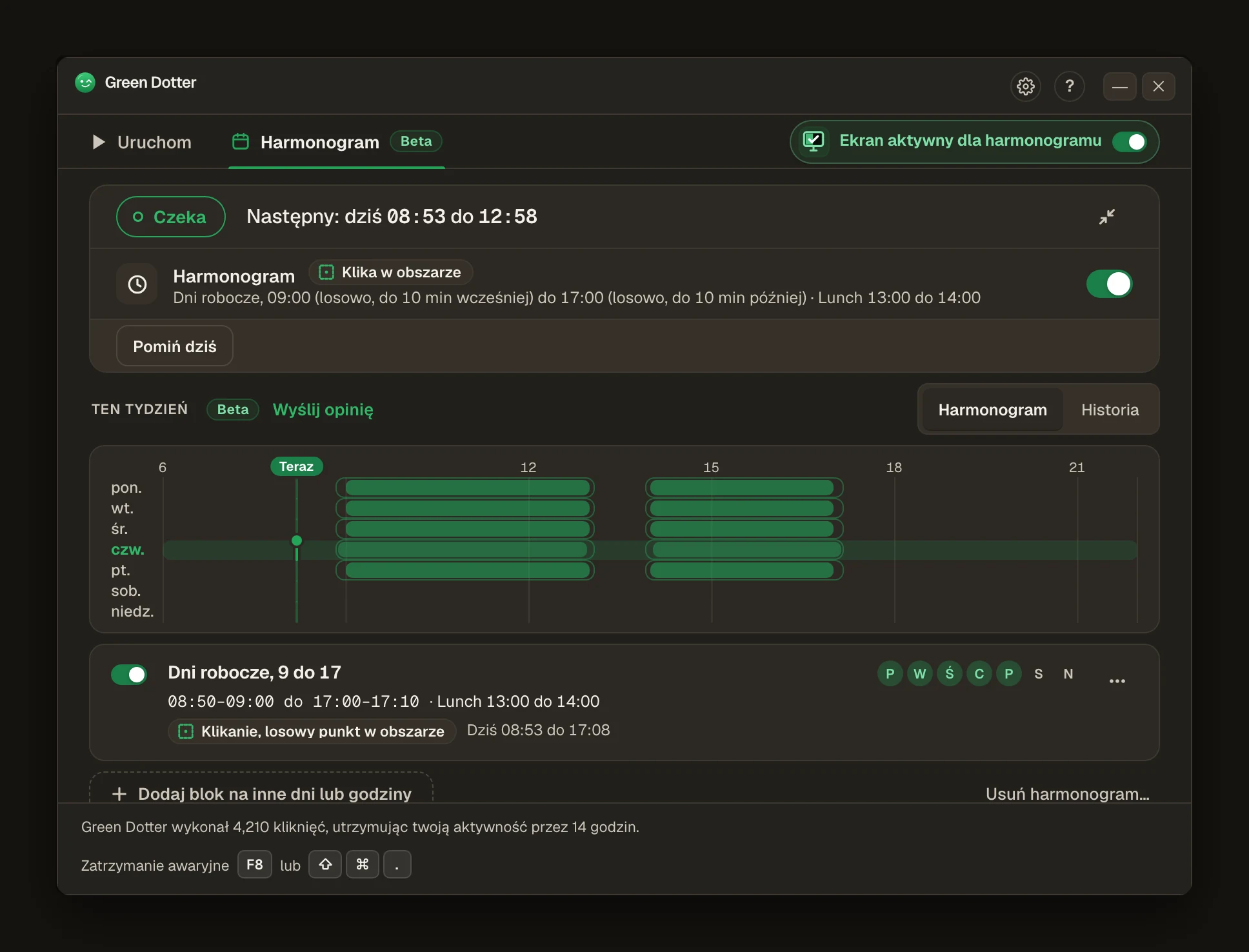
Karta Harmonogram w Green Dotter. Stan: Czeka, następny start dziś od 8:53 do 17:08. Harmonogram od poniedziałku do piątku, od 9:00 do 17:00, ze startem losowo do 10 minut wcześniej i końcem do 10 minut później, lunch od 13:00 do 14:00. Niżej pasek tygodnia z zielonymi słupkami w każdym dniu roboczym i przerwą na lunch.

Green Dotter musi być otwarty (może siedzieć w pasku menu), a komputer włączony i zalogowany. Nie obudzi uśpionego komputera. To nowość, więc jeśli coś wygląda dziwnie, daj nam znać.
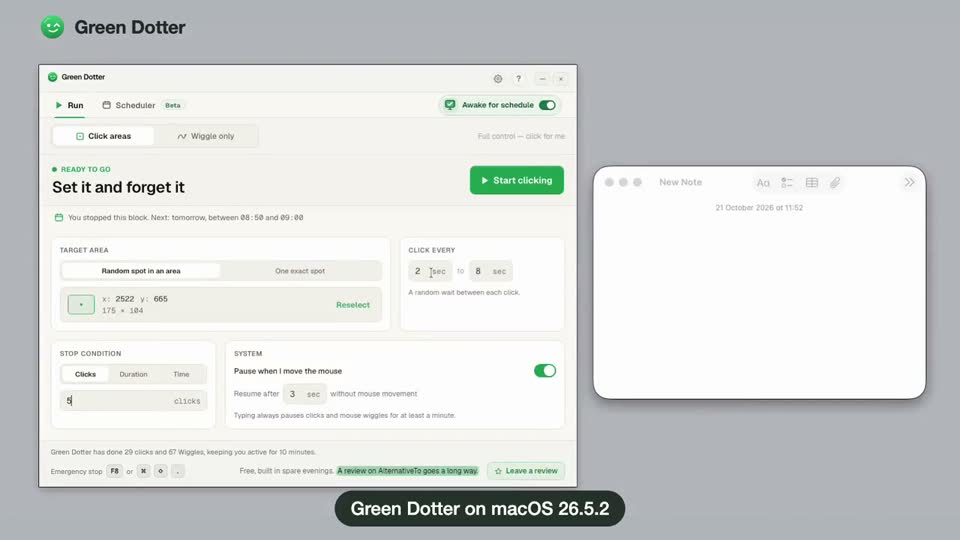
Zobacz film z demo

To prawdziwe nagranie ekranu z aplikacją na Macu. Wybierz obszar, w którym kliknięcie nic nie robi, ustaw czas, naciśnij Start, a potem poruszaj myszą i puść ją, żeby zobaczyć pauzę i wznowienie.

Film, 37 s, bez dźwięku.

Dlaczego twój Mac ciągle usypia?

macOS ma ustawienia zasilania, które oszczędzają energię i baterię, gdy komputer nie jest używany. Przez większość czasu to rozsądne. Tyle że liczniki bezczynności nie odróżniają „nic nie robię” od „czytam długi dokument” albo „czekam, aż skończy się renderowanie, pobieranie lub kopia zapasowa”.

Gdy Mac nie widzi ruchu na klawiaturze ani gładziku, przyciemnia ekran, blokuje się, a potem usypia. Najczęstsi winowajcy:

  • Uśpienie ekranu (na baterii może być ustawione nawet na 2 minuty)
  • Uśpienie systemu
  • Licznik blokady ekranu
  • Tryb niskiego zużycia energii skracający liczniki bezczynności na laptopach
  • Zasady zarządzane przez firmę, które nadpisują twoje ustawienia

Rozwiązanie zależy od tego, co robisz i ile masz kontroli nad komputerem.

Mac nie usypia: ustawienia systemowe

Jeśli masz pełną kontrolę nad Makiem, najprościej zacząć od wbudowanych ustawień.

Uśpienie ekranu: wejdź w Ustawienia systemowe → Monitory → Zaawansowane i wydłuż czas do uśpienia ekranu. Przy długich sesjach ustaw „Nigdy”, gdy Mac jest podłączony do zasilania.

Bateria a zasilacz: W Ustawieniach systemowych → Bateria ustawisz inne zachowanie na baterii i na zasilaczu. Na baterii czasy uśpienia są zwykle krótsze.

Ekran blokady: Ustawienia systemowe → Ekran blokady decydują, po jakim czasie ekran się blokuje po rozpoczęciu uśpienia.

Tryb niskiego zużycia energii: na laptopach może skracać liczniki bezczynności. Wyłącz go na czas długich sesji.

Ograniczenie: na służbowych Macach firma może kontrolować te ustawienia, więc możesz nie móc ich zmienić. Zajrzyj na stronę o auto clickerze na Maca, gdzie jest opcja kontrolowanej aktywności, albo do szerszego poradnika, jak wyłączyć usypianie komputera.

Wbudowane narzędzia: caffeinate i aplikacje blokujące uśpienie

W macOS jest polecenie Terminala o nazwie caffeinate. Uruchomione, nie pozwala Macowi zasnąć, dopóki go nie zatrzymasz, i nie zmienia zapisanych ustawień zasilania, więc przydaje się przy jednorazowym długim zadaniu. Działa tak samo na Macach z Apple Silicon i Intel.

Jeśli wolisz nie używać Terminala, małe narzędzia na pasku menu włączają i wyłączają blokadę uśpienia. Sprawdzają się, gdy po prostu chcesz, żeby ekran nie gasł. Najbardziej znane to Caffeine i Amphetamine; na obu stronach wyjaśniamy, czym różni się Green Dotter.

Ograniczenie: to powstrzymuje uśpienie Maca, ale nie tworzy żadnej aktywności. Jeśli chcesz też, żeby aplikacje takie jak Teams czy Slack widziały cię jako aktywnego, sama blokada uśpienia może nie wystarczyć. Liczy się tam ruch myszy i klawiatury, a nie tylko włączony ekran. Więcej w tekście jak nie usypiać komputera bez zmiany każdego ustawienia (po angielsku).

Co robi mouse jiggler

Mouse jiggler nie pozwala Macowi zasnąć, bo lekko porusza kursorem, na tyle, że maszyna nie uznaje się za bezczynną. Sprzętowe jigglery to urządzenia USB; programowe działają jako aplikacje. Robią to samo.

Do podstawowego powstrzymania uśpienia sprawdzają się dobrze. Ograniczeniem jest kontrola: jiggler rusza wskaźnikiem, ale nie pozwala wybrać, dokąd, ani czy cokolwiek kliknie. Na prywatnym Macu zwykle to wystarcza. Gdy chcesz ograniczyć aktywność do konkretnego, bezpiecznego miejsca ekranu, robi się toporny.

Mac nie usypia z Green Dotter

Green Dotter utrzymuje Maca w gotowości, klikając punkt albo obszar, który wybierzesz. Wskazujesz jeden dokładny punkt albo bezpieczny obszar ekranu, a Green Dotter klika go w losowych odstępach. Gdy wrócisz i ruszysz gładzikiem albo myszą, sam robi pauzę i schodzi ci z drogi.

Ponieważ tworzy prawdziwą aktywność, nie pozwala zgasnąć ekranowi i utrzymuje statusy obecności, żeby nie przeszły na nieobecność. Green Dotter przydaje się, gdy:

  • potrzebujesz kliknięć w wybranym miejscu, a nie samego ruchu kursora
  • uruchamiasz długie zadanie i nie chcesz, żeby Mac usnął
  • masz Maca z zablokowanymi ustawieniami zasilania
  • chcesz, żeby narzędzie zeszło z drogi, gdy tylko wrócisz
  • wolisz losowe odstępy zamiast mechanicznego, stałego rytmu

Działa natywnie na Apple Silicon i Intel. To lokalna aplikacja. Bez konta. Bez chmury. Za darmo.

Włączaj i wyłączaj go według harmonogramuBeta

Harmonogram w Green Dotter (beta) sam się włącza i wyłącza w dni i o godzinach, które wybierzesz. Naciśnij Użyj tego na karcie Dni robocze, 9 do 17, i gotowe jednym kliknięciem. Jeśli chcesz, dodaj przerwę na lunch i wybierz klikanie albo Wiggle.

Dodaj odrobinę losowości, np. start do 10 minut przed 9:00 i koniec do 10 minut po 17:00. Mac musi być włączony i zalogowany, a Green Dotter uruchomiony. Może siedzieć w pasku menu. Nie obudzi uśpionego Maca, a zamknięcie klapy nadal go uśpi.

Karta Harmonogram w Green Dotter, ciemny motyw: stan Czeka, Następny dziś od 8:53 do 17:08, przełącznik Harmonogram z przyciskiem Pomiń dziś oraz pasek tygodnia z zielonymi słupkami od poniedziałku do piątku, przerwą na lunch i pustymi weekendami
Twój tydzień w skrócie. Zielone słupki to dni i godziny, w których będzie działać.
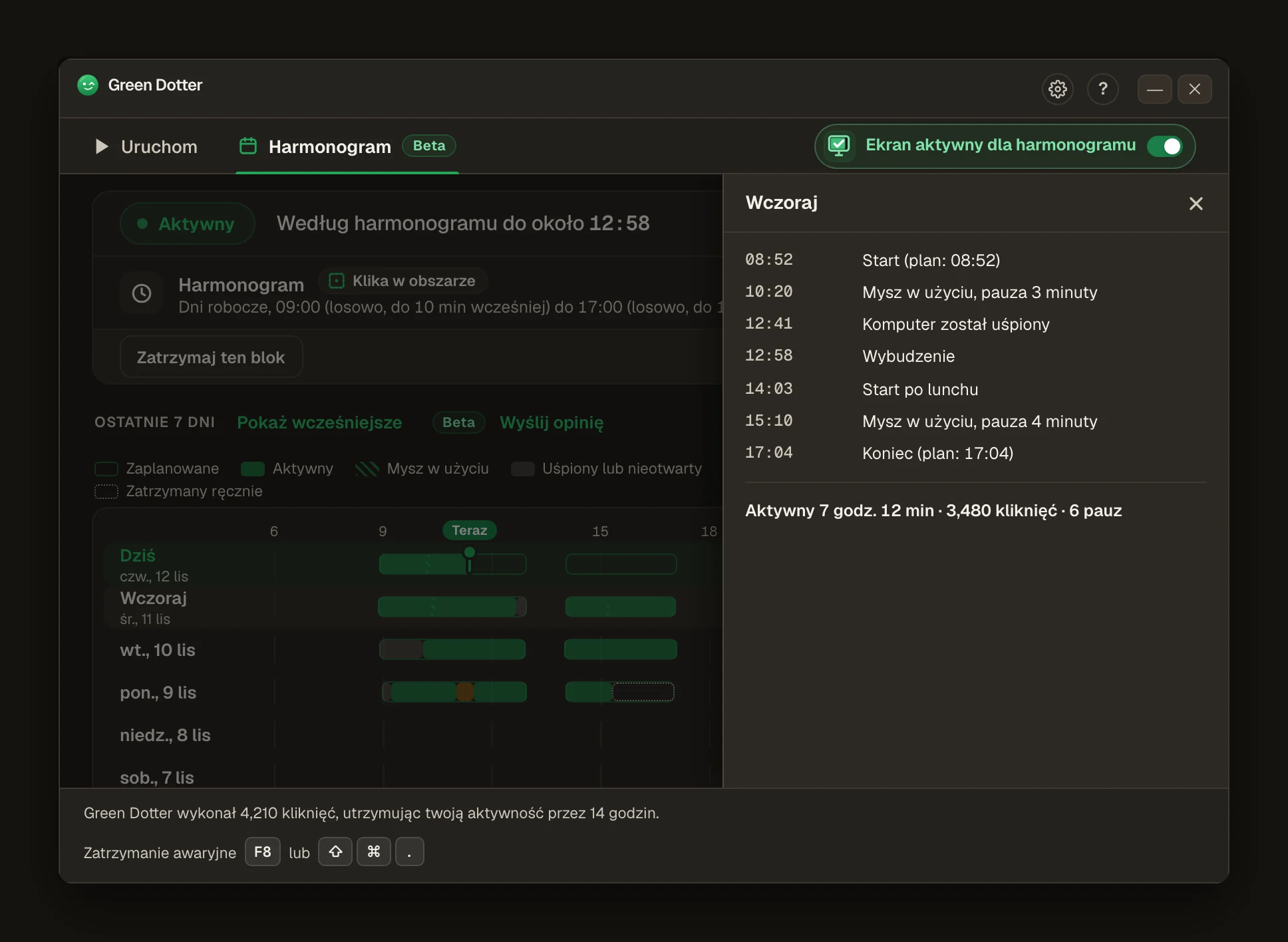
Widok Historia w Harmonogramie Green Dotter, ciemny motyw: jeden wiersz na dzień, plan jako obrys, a to, co się stało, jako zielone wypełnienie, legenda nazwanych przerw oraz lista z wczoraj z wpisami Komputer został uśpiony i Mysz w użyciu, pauza 3 min
Historia pokazuje, co się stało, obok tego, co było w planie, z nazwanymi przerwami, np. na uśpienie.

Mac nie usypia, a okno zostaje małe

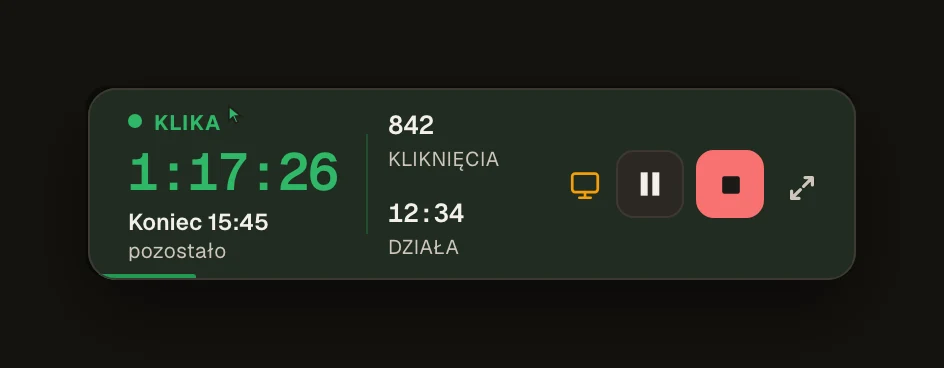
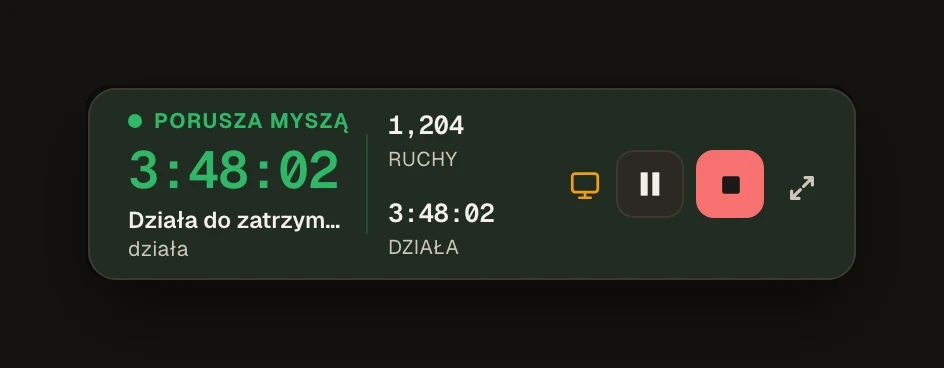
Podczas sesji Green Dotter zwija się do małego paska na pulpicie. Pokazuje, ile zostało czasu i o której godzinie się skończy, np. Koniec 15:45. Przyciski pauzy i stopu są tuż obok.

Włącz go przed odejściem od biurka, a Mac nie uśnie, bez dużego okna na drodze. Gdy wrócisz, jedno kliknięcie przycisku rozwijania przywraca całe okno.

Mały pasek Green Dotter podczas klikania, ciemny motyw: pozostało 1:17:26, Koniec 15:45, dotąd 842 kliknięcia, z przyciskami pauzy i stopu oraz przyciskiem rozwijania
Z limitem pokazuje pozostały czas i godzinę końca.
Mały pasek Green Dotter podczas ruchu myszą bez limitu, ciemny motyw: działa od 3:48:02, Działa do zatrzymania, dotąd 1204 ruchy
Bez limitu informuje, że działa do zatrzymania.

Którą opcję wybrać?

OpcjaMacWindowsNajlepsze do
Wbudowane ustawienia zasilaniaTakTakProstej, stałej kontroli uśpienia
caffeinate / aplikacja blokująca uśpienieTakNieTymczasowego blokowania uśpienia na Macu
Mouse jigglerTakTakPodstawowego ruchu kursora
Green DotterTakTakTryb klikania albo ruch myszą jak u człowieka. Automatyczna pauza. Za darmo.

Jeśli chcesz tylko, żeby ekran nie gasł, zacznij od Ustawień systemowych albo caffeinate. Jeśli potrzebujesz kontrolowanej aktywności w wybranym miejscu ekranu albo chcesz, żeby aplikacje widziały cię jako aktywnego, lepszy będzie Green Dotter.

Uwaga o urządzeniach zarządzanych

Na Macach zarządzanych przez organizację część ustawień zasilania i aktywności może być zablokowana. Zanim zmienisz ustawienia lub zainstalujesz narzędzia, sprawdź, co wolno. Green Dotter to lokalne narzędzie na komputer, które klika w obszarze, który sam ustawisz. Używaj go do uczciwej automatyzacji pulpitu, a jeśli masz wątpliwości, sprawdź zasady w swojej firmie.

Najczęstsze pytania

Otwórz Ustawienia systemowe → Monitory → Zaawansowane i wydłuż czas do uśpienia ekranu albo ustaw „nigdy” przy zasilaniu z gniazdka. Polecenie caffeinate w Terminalu też nie pozwala Macowi zasnąć na czas sesji. Na Macach zarządzanych przez firmę może to być zablokowane.
Tak. Green Dotter działa na Macach z Apple Silicon (seria M) i z Intel, a także na Windows.
Zamknięcie klapy zwykle usypia Maca niezależnie od innych ustawień, chyba że używasz zewnętrznego monitora w trybie zamkniętej klapy. Żeby dalej pracował, zostaw klapę otwartą.
Do zwykłego powstrzymania uśpienia często tak. Jeśli potrzebujesz kontrolowanych kliknięć w wybranym miejscu ekranu, Green Dotter daje więcej precyzji.
Tak. Klikanie w bezpiecznym obszarze utrzymuje Maca aktywnego podczas kontrolowanych sesji, a to chroni też statusy obecności przed przejściem w bezczynność.
Tak. Klikanie i poruszanie myszką są za darmo. Bez subskrypcji, bez konta.
Najpierw sprawdź zasady swojego pracodawcy. Green Dotter to lokalne narzędzie na komputer, ale upewnij się, że na urządzeniach zarządzanych wolno go używać.
Tak. Od wersji 2.9.1 Green Dotter podczas sesji zwija się do małego paska, który pokazuje pozostały czas i godzinę zakończenia. Włączysz to w Ustawieniach albo przyciskiem zwijania obok Pauza i Stop. Jedno kliknięcie w rozwijanie przywraca całe okno.
Tak. Od wersji 2.10 na karcie Harmonogram wybierasz dni oraz godziny startu i końca, a Green Dotter sam się włącza i wyłącza. Godziny mogą być dokładne albo trochę losowe, np. start do 10 minut przed 9:00 i koniec do 10 minut po 17:00. Możesz dodać przerwę na lunch, a całość działa i z klikaniem, i z Wiggle. To wersja beta.
Nie. Komputer musi być włączony i zalogowany, a Green Dotter uruchomiony. Może być w zasobniku. Nie obudzi uśpionego komputera. Jeśli komputer uśnie albo ekran się zablokuje w trakcie zaplanowanego odcinka, harmonogram robi pauzę i rusza dalej, gdy wrócisz, a karta Historia pokazuje tę przerwę.

Oficjalne pobranie Green Dotter

Oficjalne pobranie Green Dotter

Green Dotter masz na dwa oficjalne sposoby: zainstaluj go z Microsoft Store albo pobierz prosto z green-dotter.com. Nie potrzeba konta, adresu e-mail ani subskrypcji.

Pobierz Green DotterKontrolowane klikanie, proste ustawienia. Green Dotter klika tam, gdzie mu każesz, w naturalnym rytmie, i schodzi z drogi, gdy wracasz. Za darmo.