Caffeine to inna aplikacja, zależnie od platformy. Green Dotter to jedna aplikacja na obie, a przy okazji utrzymuje twój status jako aktywny.
Green Dotter jest dostępny na dwa oficjalne sposoby: zainstaluj go z Microsoft Store albo pobierz bezpośrednio z green-dotter.com. Nie potrzeba konta, adresu e-mail ani subskrypcji.
Wybierz tryb i naciśnij Start. To cała robota.
Wybierz jeden dokładny punkt albo narysuj ramkę, a Green Dotter będzie klikać gdzieś w jej wnętrzu. Kliknięcia wypadają w losowych odstępach w ustawionym zakresie, więc rytm nie jest mechaniczny.
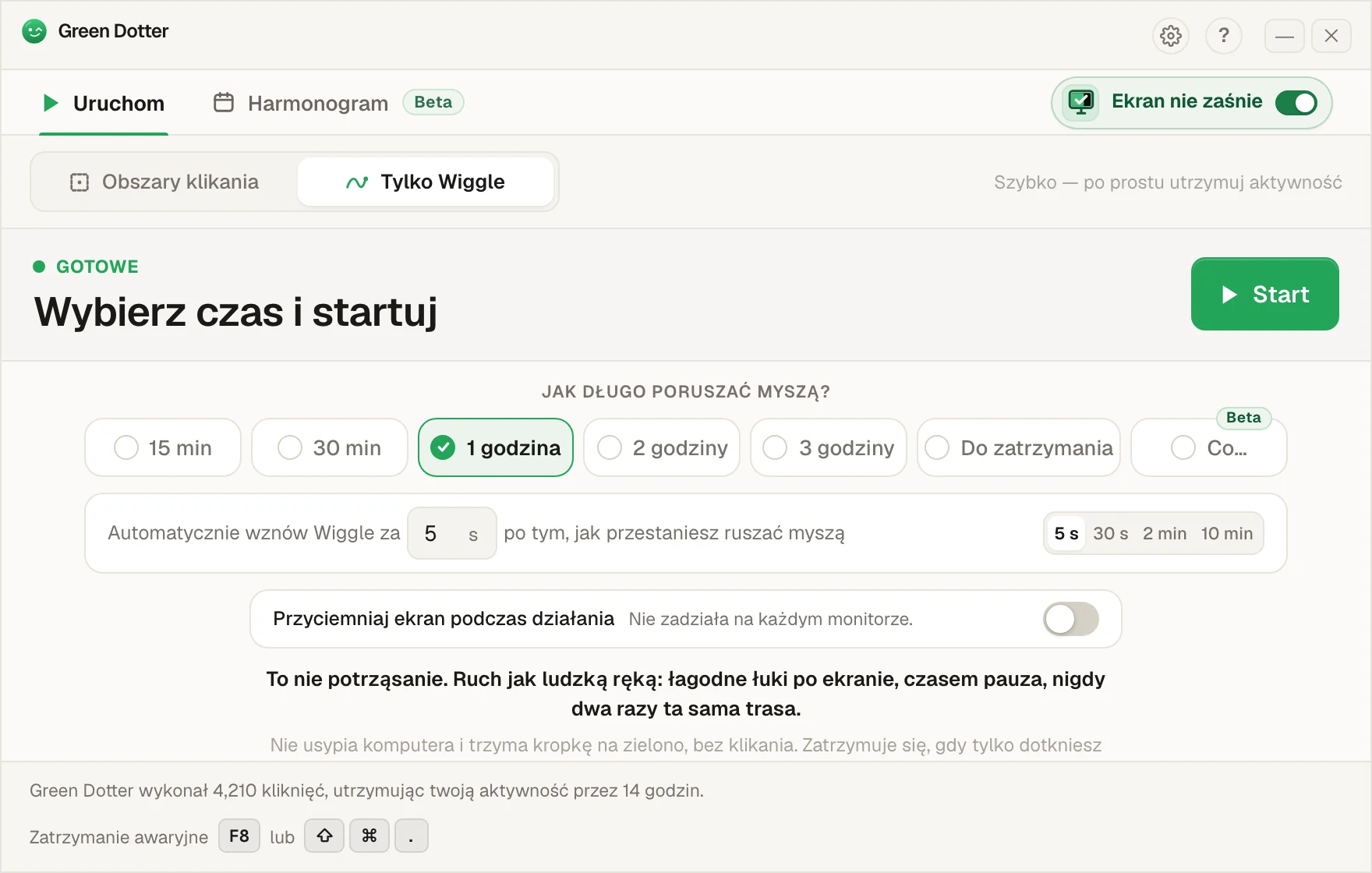
Niczego nie wybierasz. Mysz dryfuje odrobinę, tak jak twoja, gdy czytasz. Wybierz, na jak długo, naciśnij Start i zostaw.
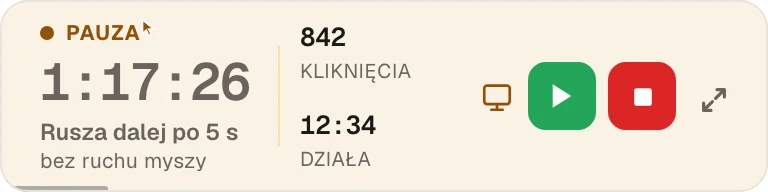
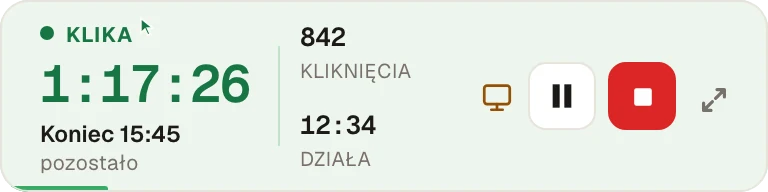
Dotknij myszy, a robi pauzę, po czym rusza dalej, gdy przestaniesz. Podczas pracy zwija się do małego paska, który możesz zaparkować w rogu.
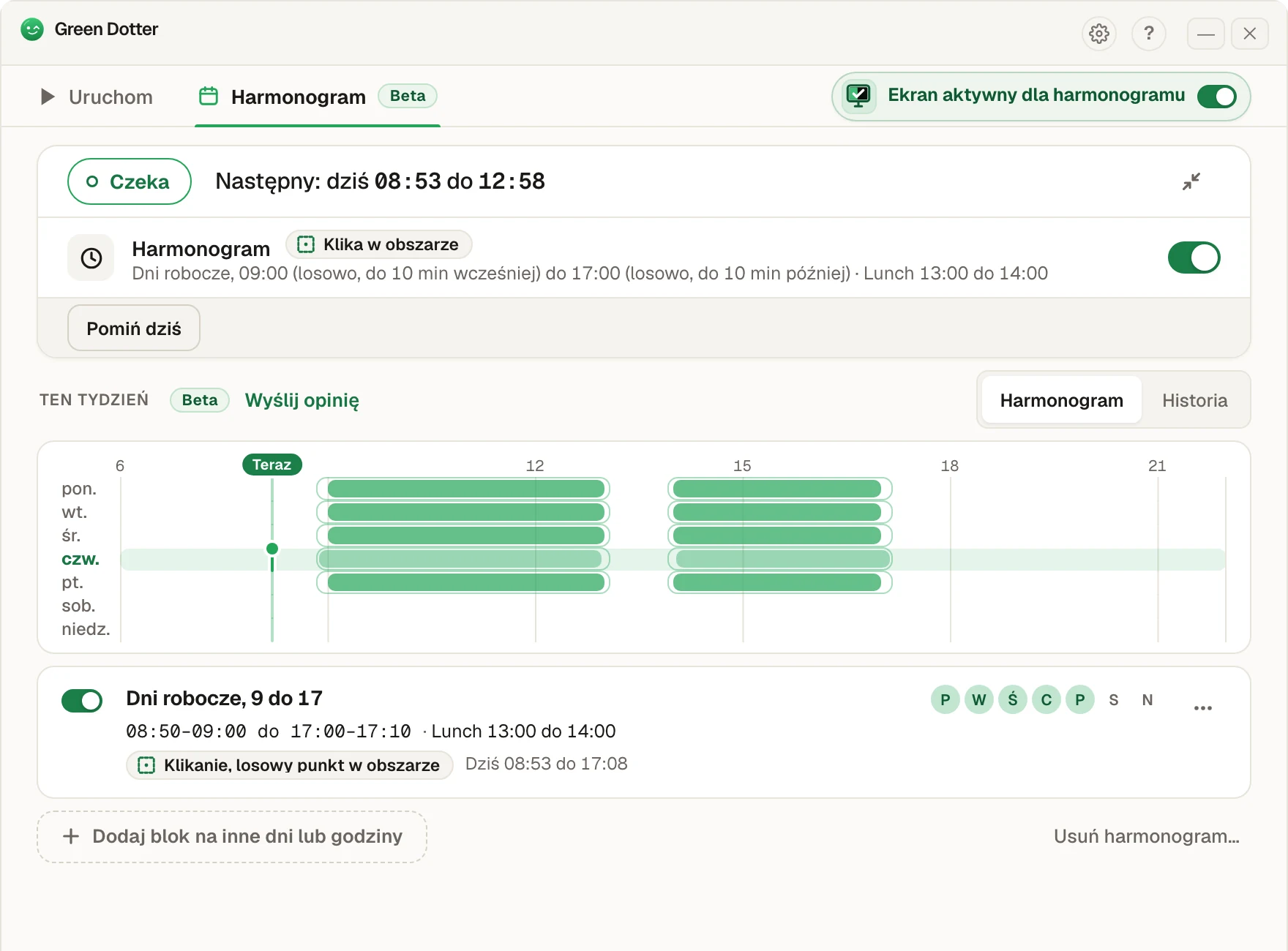
Wybierz dni i godziny, dodaj przerwę na lunch. Godziny startu i końca przesuwają się o kilka minut każdego dnia, więc nie startuje codziennie równo o 9:00. Cotygodniowy Harmonogram sam startuje i zatrzymuje Green Dotter w te dni, klikając lub poruszając myszą. Każdy start i koniec może być dokładny albo losowy o kilka wybranych przez ciebie minut, do 30. Każdego dnia losuje nową minutę.
Działa dalej, gdy nie ma cię przy biurku. Green Dotter musi być otwarty (zasobnik wystarczy), a komputer włączony i zalogowany. Nie obudzi uśpionego komputera. Jeśli ekran się blokuje albo laptop usypia, robi pauzę, aż wrócisz. To nowość, więc jeśli coś wygląda dziwnie, daj nam znać.
Są dwie znane Caffeine. Na Macu to mała filiżanka kawy na pasku menu, która nie pozwala ekranowi zasnąć. Na Windows to narzędzie w zasobniku, które co 59 sekund naciska za ciebie F15. Obie istnieją od lat, obie są darmowe i obie w większości nadal działają.
Wersja na Maca ma to samo ograniczenie co każde narzędzie, które tylko podtrzymuje czuwanie: nie ma ruchu myszy ani klawiatury, więc kropka w Slacku lub Teams robi się żółta, mimo że ekran jest włączony.
Wersja na Windows coś wysyła, ale to pojedyncze, niewidoczne naciśnięcie klawisza w stałym rytmie, a niektóre aplikacje dziwnie reagują na F15. Nie widzisz, co robi, i nie masz wpływu na to, kiedy to robi.
Green Dotter robi to ruchem myszy, który naprawdę możesz obserwować, albo kliknięciami w punkt lub w obszarze, który wybierzesz. Ten sam efekt na Macu i Windows, jedna aplikacja, a robi pauzę w chwili, gdy dotkniesz myszy.
| Green Dotter | Caffeine (Mac) | Caffeine (Windows) | |
|---|---|---|---|
| Nie pozwala komputerowi zasnąć | ✓ | ✓ | ✓ |
| Tworzy prawdziwą aktywność | ✓ | ✗ | ✓ naciśnięcie F15 |
| Naturalny ruch myszy | ✓ | ✗ | ✗ |
| Klika w wybranym bezpiecznym obszarze | ✓ | ✗ | ✗ |
| Pauza, gdy wracasz | ✓ | ✗ | ✗ |
| Tygodniowy harmonogram | ✓ Beta | ✗ Tylko sesje na czas | Tylko godziny, wiersz poleceń |
| Obsługa Maca | ✓ | ✓ | ✗ |
| Obsługa Windows | ✓ | ✗ | ✓ |
| Za darmo | ✓ | ✓ | ✓ |
Obie Caffeine robią dobrze to, co robią. Różnica to kontrola: Green Dotter pokazuje, co robi, pozwala wybrać, gdzie lądują kliknięcia, i pilnuje, żeby komputer nie zasnął, na obu platformach, w jednej aplikacji.
Jedna aplikacja na oba komputery. Koniec z filiżanką kawy na Macu i innym narzędziem w zasobniku na PC. Te same tryby, te same ustawienia, obie platformy.
Widzisz, co robi. Niewidoczne naciśnięcie F15 jest w porządku, dopóki coś nie zacznie szwankować i nie wiadomo dlaczego. Wiggle i kliknięcia Green Dotter są widoczne, a panel pokazuje każdą sesję.
Schodzi ci z drogi. Green Dotter robi pauzę automatycznie, gdy sam ruszysz myszą, i wznawia, gdy przestaniesz. Nic nie trzeba włączać i wyłączać.
Zobacz też porównania: Amphetamine, Move Mouse i PowerToys Awake.
Green Dotter jest dostępny na dwa oficjalne sposoby: zainstaluj go z Microsoft Store albo pobierz bezpośrednio z green-dotter.com. Nie potrzeba konta, adresu e-mail ani subskrypcji.