Amphetamine nie pozwala Macowi zasnąć. Green Dotter też, ale prawdziwym ruchem myszy, więc aplikacje ze statusem też zostają zielone.
Green Dotter jest dostępny na dwa oficjalne sposoby: zainstaluj go z Microsoft Store albo pobierz bezpośrednio z green-dotter.com. Nie potrzeba konta, adresu e-mail ani subskrypcji.
Wybierz tryb i naciśnij Start. To cała robota.
Wybierz jeden dokładny punkt albo narysuj ramkę, a Green Dotter będzie klikać gdzieś w jej wnętrzu. Kliknięcia wypadają w losowych odstępach w ustawionym zakresie, więc rytm nie jest mechaniczny.
Niczego nie wybierasz. Mysz dryfuje odrobinę, tak jak twoja, gdy czytasz. Wybierz, na jak długo, naciśnij Start i zostaw.
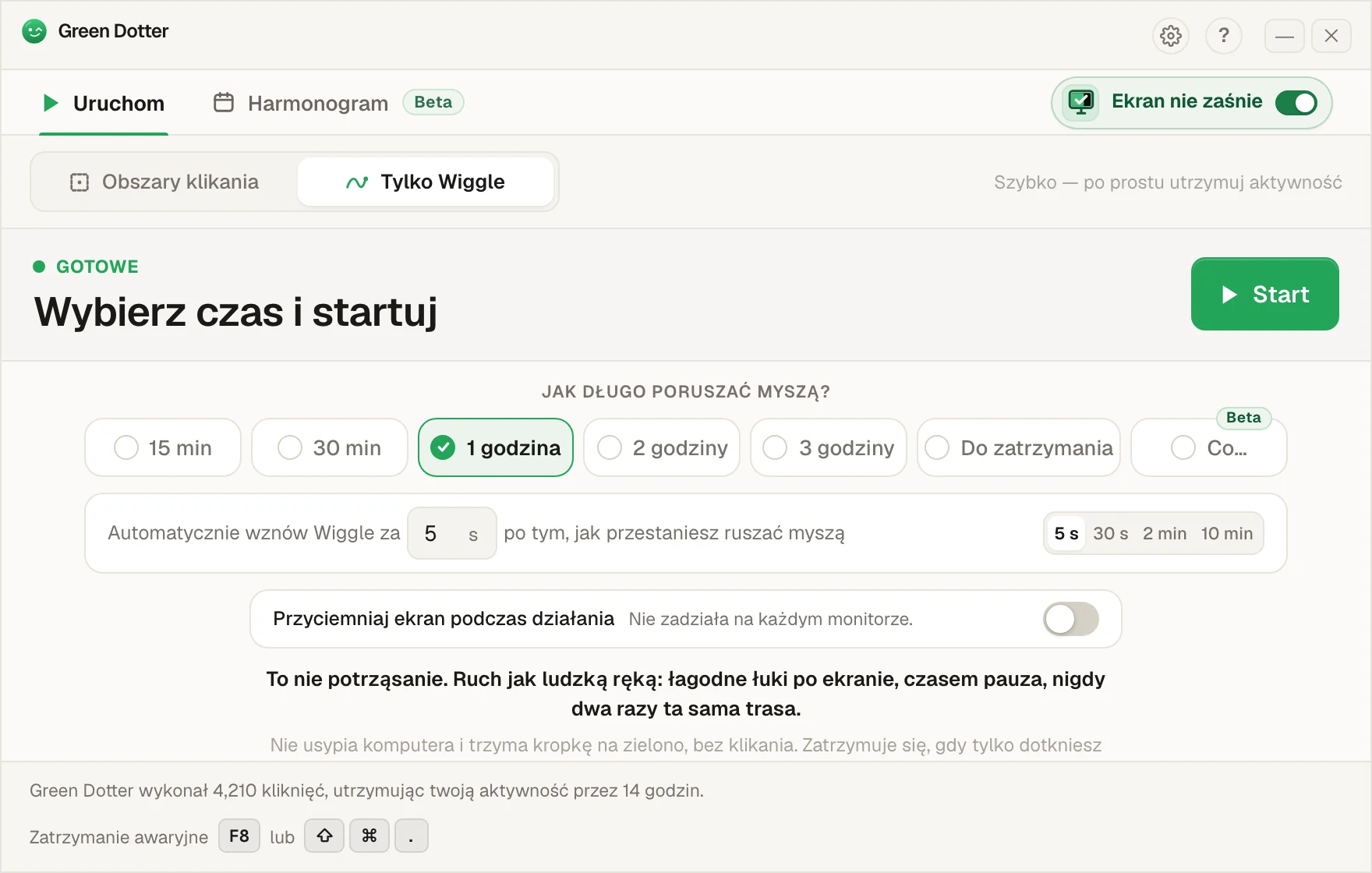
Dotknij myszy, a robi pauzę, po czym rusza dalej, gdy przestaniesz. Podczas pracy zwija się do małego paska, który możesz zaparkować w rogu.

Wybierz dni i godziny, dodaj przerwę na lunch. Godziny startu i końca przesuwają się o kilka minut każdego dnia, więc nie startuje codziennie równo o 9:00. Cotygodniowy Harmonogram sam startuje i zatrzymuje Green Dotter w te dni, klikając lub poruszając myszą. Każdy start i koniec może być dokładny albo losowy o kilka wybranych przez ciebie minut, do 30. Każdego dnia losuje nową minutę.
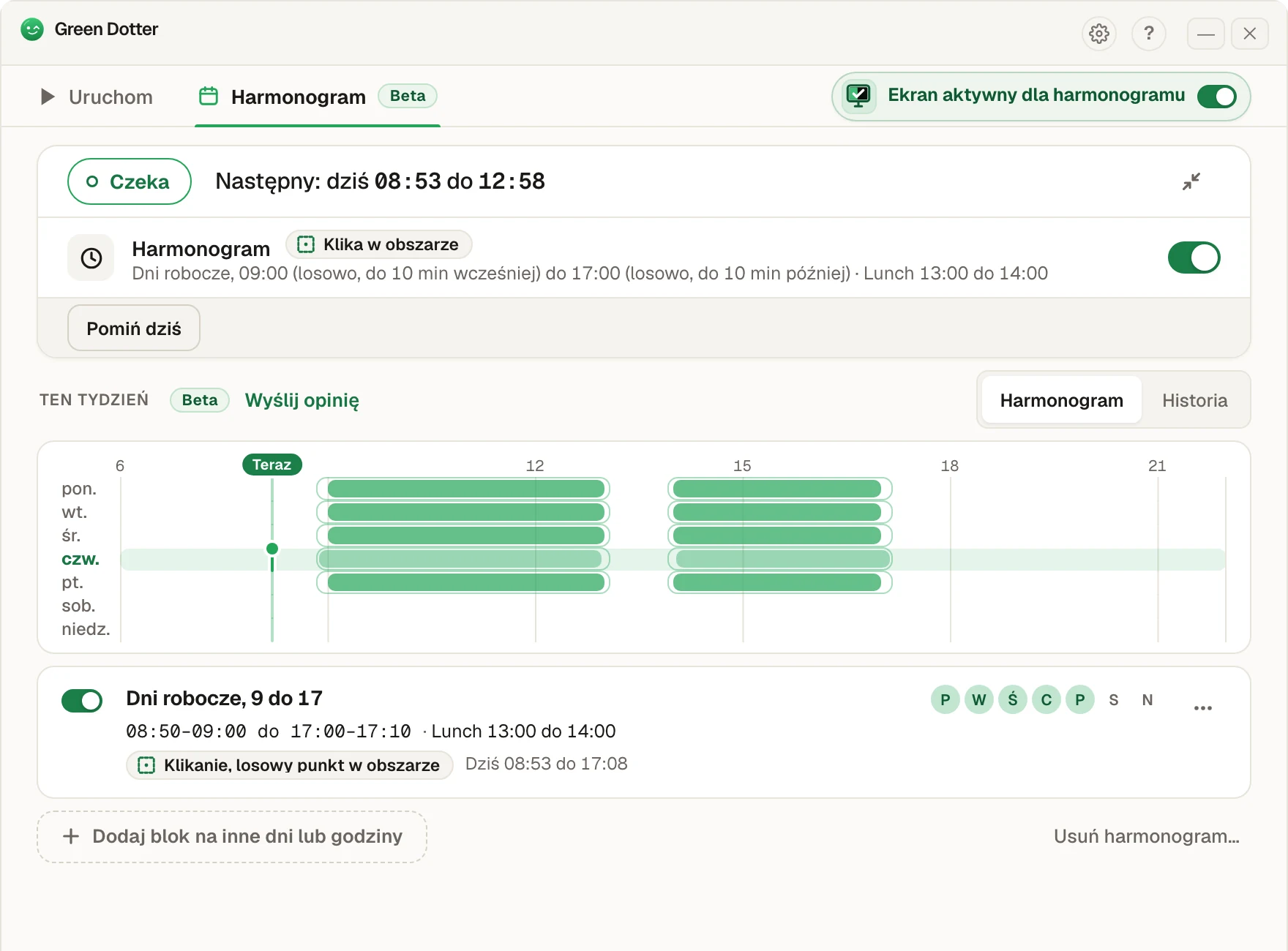
Działa dalej, gdy nie ma cię przy biurku. Green Dotter musi być otwarty (zasobnik wystarczy), a komputer włączony i zalogowany. Nie obudzi uśpionego komputera. Jeśli ekran się blokuje albo laptop usypia, robi pauzę, aż wrócisz. To nowość, więc jeśli coś wygląda dziwnie, daj nam znać.
Amphetamine to naprawdę dobra aplikacja. Jest darmowa, mieszka na pasku menu i jeśli chcesz tylko, żeby Mac nie zasypiał, nie potrzebujesz niczego więcej.
Haczyk tkwi w sposobie działania. Amphetamine mówi macOS, żeby nie usypiał, i na tym koniec. Nic się nie rusza ani nie klika. Slack i Teams nie obchodzi, czy Mac czuwa, tylko czy ostatnio użyto myszy albo klawiatury. Ekran więc zostaje włączony, a twoja kropka i tak robi się żółta.
Green Dotter podchodzi do tego z drugiej strony. Wykonuje drobne, naturalne ruchy myszą albo klika w punkt lub obszar ekranu, który wybierzesz. Twój Mac widzi prawdziwą aktywność, więc nie zasypia, a status zostaje zielony. Tak samo na Windows.
| Green Dotter | Amphetamine | |
|---|---|---|
| Nie pozwala komputerowi zasnąć | ✓ | ✓ |
| Generuje prawdziwy ruch myszy | ✓ | ✗ |
| Pomaga utrzymać aktywny status w Slacku i Teams | ✓ | ✗ |
| Obsługa Windows | ✓ | ✗ Tylko Mac |
| Automatyzacja oparta na wyzwalaczach | ✗ | ✓ |
| Za darmo | ✓ | ✓ |
Powiem wprost: jeśli zależy ci na rozbudowanej automatyce wybudzania macOS, zostań przy Amphetamine, w tym jest świetna. Jeśli to twój status w komunikatorze robi się nieaktywny, a nie Mac, do tego Green Dotter został stworzony. Amphetamine też potrafi startować według harmonogramu. Różnica jest w tym, co dzieje się na starcie: Green Dotter rusza myszą albo klika. Szerzej piszemy o tym w poradniku, jak wyłączyć usypianie Maca.
Twój status i tak robi się żółty. Samo narzędzie do podtrzymania czuwania nie ruszy kropki obecności, bo obecność opiera się na aktywności myszy i klawiatury, a nie na czuwaniu. Green Dotter tę aktywność wytwarza.
Połowę czasu pracujesz na Windows. Amphetamine jest tylko na Maca. Green Dotter to jedna aplikacja, jedna konfiguracja, na obu platformach.
Potrzebujesz kliknięć, a nie samego czuwania. Niektóre aplikacje uznają cię za aktywnego dopiero wtedy, gdy coś zostanie kliknięte. Green Dotter klika jeden dokładny punkt, który wskażesz, albo wewnątrz bezpiecznego obszaru, który narysujesz, więc nic ważnego nigdy nie zostaje trafione.
Zobacz też porównania: Caffeine, Move Mouse i PowerToys Awake.
Green Dotter jest dostępny na dwa oficjalne sposoby: zainstaluj go z Microsoft Store albo pobierz bezpośrednio z green-dotter.com. Nie potrzeba konta, adresu e-mail ani subskrypcji.