Amphetamine verhindert, dass dein Mac einschläft. Green Dotter macht das auch, aber mit echter Mausbewegung, damit auch deine Status-Apps grün bleiben.
Green Dotter gibt es auf zwei offiziellen Wegen: über den Microsoft Store installieren oder direkt von green-dotter.com herunterladen. Kein Konto, keine E-Mail-Adresse und kein Abo erforderlich.
Wähle einen Modus und drück auf Start. Mehr ist es nicht.
Wähle eine feste Stelle oder zieh ein Kästchen auf, und es klickt irgendwo darin. Die Klicks kommen in zufälligen Abständen innerhalb der Spanne, die du einstellst, damit der Rhythmus nicht mechanisch wirkt.
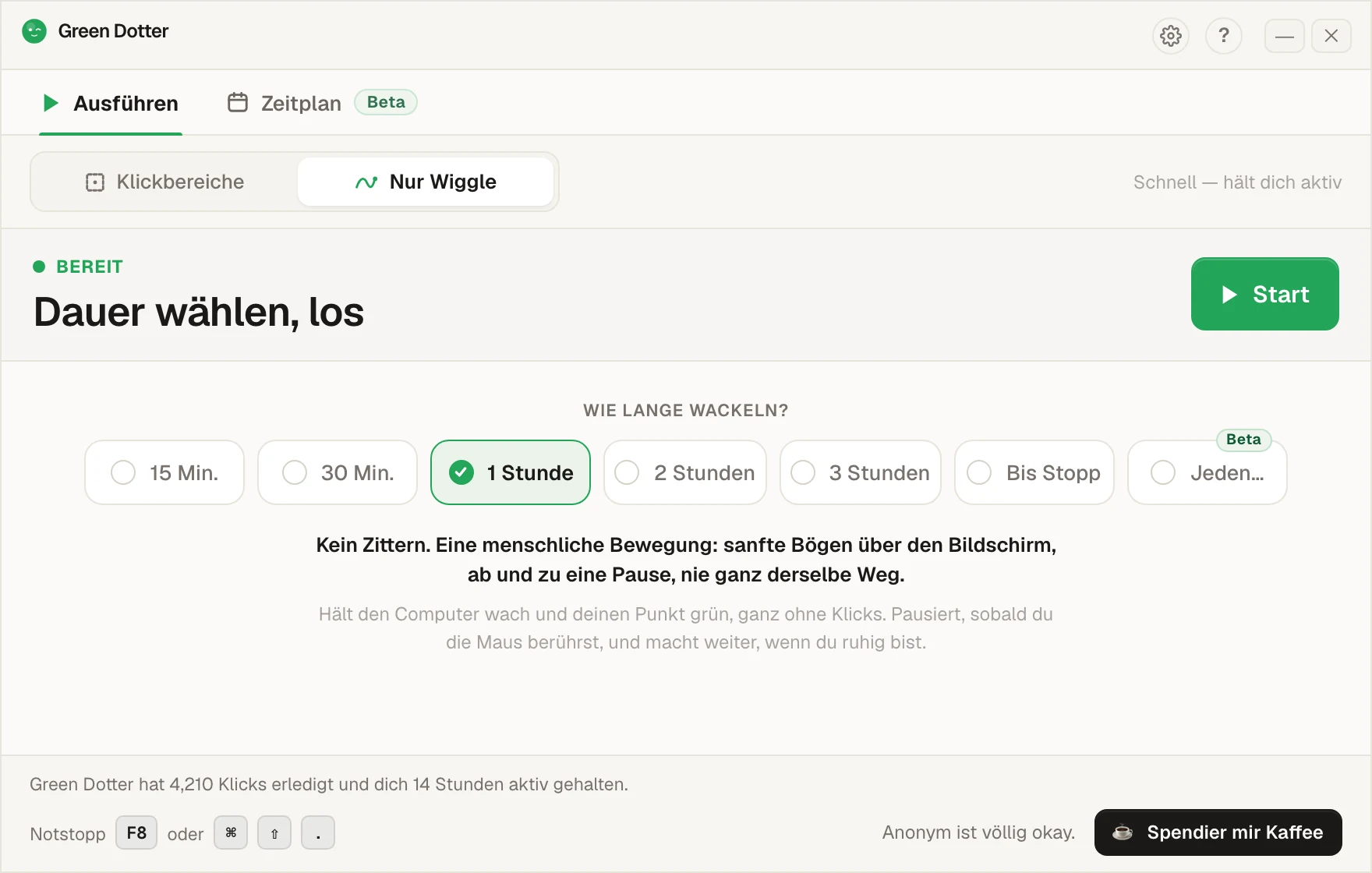
Nichts auszuwählen. Die Maus wandert ein bisschen, so wie deine, wenn du liest. Wähle, wie lange, drück auf Start und lass es laufen.
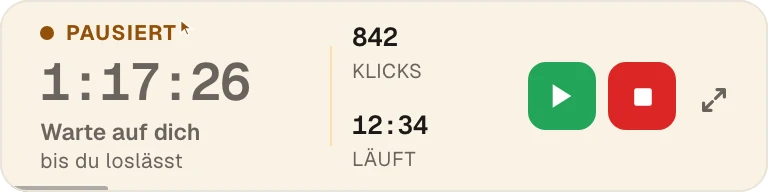
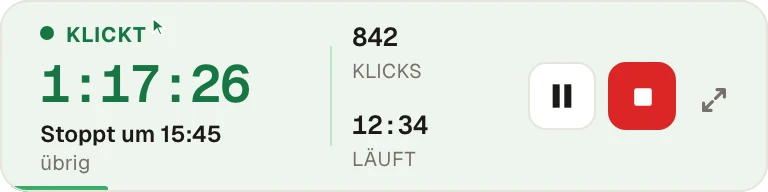
Berühre die Maus, und es pausiert, dann macht es weiter, sobald du aufhörst. Solange es läuft, klappt es zu einer kleinen Leiste zusammen, die du in eine Ecke schieben kannst.
Wähle deine Tage und Zeiten, füg eine Mittagspause hinzu. Start und Ende verschieben sich jeden Tag um ein paar Minuten, damit es nicht Punkt 9:00 einstempelt. Der Wochenplan startet und stoppt Green Dotter dann an diesen Tagen, mit Klicken oder Wiggle. Jeder Start und jedes Ende ist entweder auf die Minute genau oder um ein paar zufällige Minuten verschoben, die du festlegst, bis zu 30. Jeden Tag wird eine neue Minute gewürfelt.
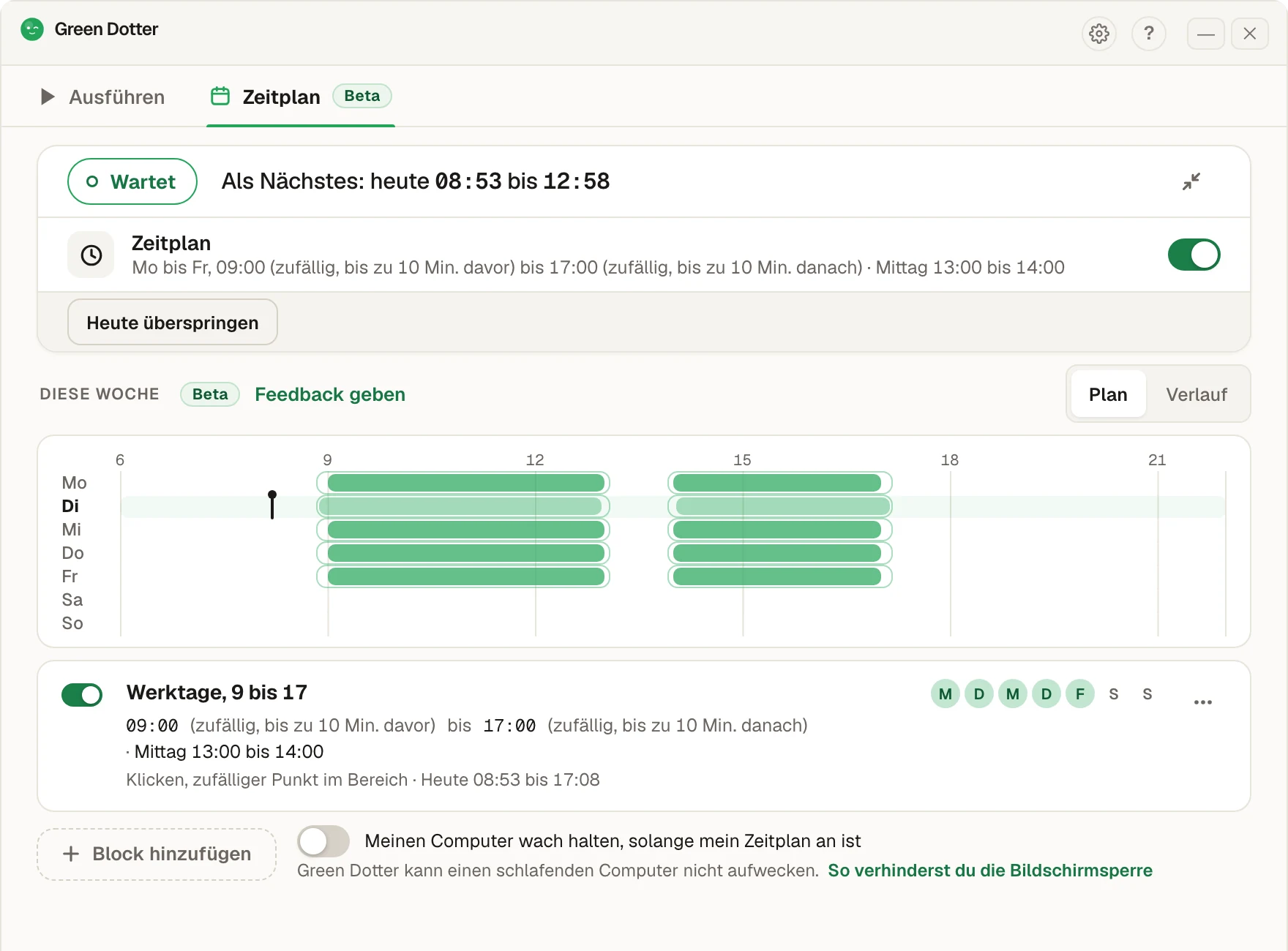
Es läuft auch weiter, wenn du nicht am Schreibtisch sitzt. Green Dotter muss geöffnet sein (im Infobereich oder in der Menüleiste reicht das), und dein Computer muss an und angemeldet sein. Einen schlafenden Computer kann es nicht aufwecken. Sperrt sich der Bildschirm oder geht der Laptop in den Ruhezustand, pausiert es, bis du zurück bist. Es ist neu. Wenn dir etwas komisch vorkommt, sag uns Bescheid.
Amphetamine ist eine richtig gute App. Sie ist kostenlos, sitzt in der Menüleiste, und wenn du nur verhindern willst, dass dein Mac einschläft, brauchst du nichts anderes.
Der Haken liegt in der Funktionsweise. Amphetamine sagt macOS, dass es nicht schlafen soll, und das war es. Es passiert keine Eingabe. Slack und Teams ist es egal, ob dein Mac wach ist. Sie schauen, ob du zuletzt Maus oder Tastatur berührt hast. Dein Bildschirm bleibt also an, und dein Punkt wird trotzdem gelb.
Green Dotter packt es von der anderen Seite an. Es macht kleine, natürliche Mausbewegungen oder klickt auf eine Stelle oder einen Bildschirmbereich, den du gewählt hast. Dein Mac sieht echte Eingaben, bleibt also wach, und dein Status bleibt grün. Unter Windows genauso.
| Green Dotter | Amphetamine | |
|---|---|---|
| Hält den Computer wach | ✓ | ✓ |
| Erzeugt echte Mauseingaben | ✓ | ✗ |
| Hilft, den Slack-/Teams-Status aktiv zu halten | ✓ | ✗ |
| Windows-Unterstützung | ✓ | ✗ Nur Mac |
| Automatisierung per Auslöser | ✗ | ✓ |
| Kostenlos | ✓ | ✓ |
Ehrlich gesagt: Wenn du tiefgehende Wach-Automatisierung unter macOS willst, bleib bei Amphetamine, darin ist die App hervorragend. Wenn aber dein Chat-Status untätig wird und nicht dein Mac, ist das genau der Job, für den Green Dotter gebaut wurde. Amphetamine kann auch nach Zeitplan starten. Der Unterschied ist, was beim Start passiert: Green Dotter bewegt die Maus oder klickt. Einen größeren Überblick gibt es unter Mac wach halten.
Dein Status wird trotzdem gelb. Ein reines Wachhalte-Tool kann deinen Statuspunkt nicht beeinflussen, denn Präsenz läuft über Eingaben, nicht über Wachsein. Green Dotter erzeugt die Eingabe.
Du bist die Hälfte der Zeit unter Windows. Amphetamine gibt es nur für den Mac. Green Dotter ist eine App, eine Einrichtung, auf beiden Systemen.
Du willst Klicks, nicht nur Wachsein. Manche Apps zählen dich nur als aktiv, wenn wirklich etwas angeklickt wird. Green Dotter klickt eine genaue Stelle, die du wählst, oder in eine Sicherheitszone, die du zeichnest, damit nie etwas Wichtiges getroffen wird.
Auch verglichen: Caffeine, Move Mouse und PowerToys Awake.
Green Dotter gibt es auf zwei offiziellen Wegen: über den Microsoft Store installieren oder direkt von green-dotter.com herunterladen. Kein Konto, keine E-Mail-Adresse und kein Abo erforderlich.