Caffeine-Alternative · Mac & Windows

Eine kostenlose Caffeine-Alternative für Mac und Windows

Wenn du eine Caffeine-Alternative suchst: Caffeine ist je nach System eine andere App. Green Dotter ist eine App für beides und hält nebenbei deinen Status aktiv.

Nutzerfeedback
  • „Ich möchte mich einfach bedanken. Ich liebe diese App.“

    Vereinigte Staaten, übersetzt

  • „Es hält, was es verspricht, und hat mir sehr geholfen.“

    Brasilien, übersetzt

  • „Es ist perfekt! Ich liebe es. Du bist ein Lebensretter.“

    Indien, übersetzt

  • „Danke für dieses gute Tool.“

    Deutschland

  • „Ich liebe diese App wirklich, sie ist großartig und wunderbar. Ich habe nichts auszusetzen!“

    Australien, übersetzt

  • „Lohnt sich wirklich. Es hat genau das gemacht, was ich brauchte.“

    Brasilien, übersetzt

  • „Ich kann nichts Schlechtes darüber sagen. Ich nutze es seit etwa zwei Wochen und liebe es.“

    Vereinigte Staaten, übersetzt

Offizieller Green Dotter Download

Green Dotter gibt es auf zwei offiziellen Wegen: über den Microsoft Store installieren oder direkt von green-dotter.com herunterladen. Kein Konto, keine E-Mail-Adresse und kein Abo erforderlich.

~3,5 MB eigenständige AppMac und WindowsKostenlos. Kein Konto erforderlich.
Die kompakte Leiste von Green Dotter auf einem Desktop. Es klickt an zufälligen Stellen in einem sicheren Bereich, den du gewählt hast, oder bewegt die Maus. Berühre die Maus, und es pausiert und wartet auf dich. Lass sie los, und es geht weiter.

In einer Minute eingerichtet.

Wähle einen Modus und drück auf Start. Mehr ist es nicht.

Klicken

Wähle eine feste Stelle oder zieh ein Kästchen auf, und es klickt irgendwo darin. Die Klicks kommen in zufälligen Abständen innerhalb der Spanne, die du einstellst, damit der Rhythmus nicht mechanisch wirkt.

Wiggle

Nichts auszuwählen. Die Maus wandert ein bisschen, so wie deine, wenn du liest. Wähle, wie lange, drück auf Start und lass es laufen.
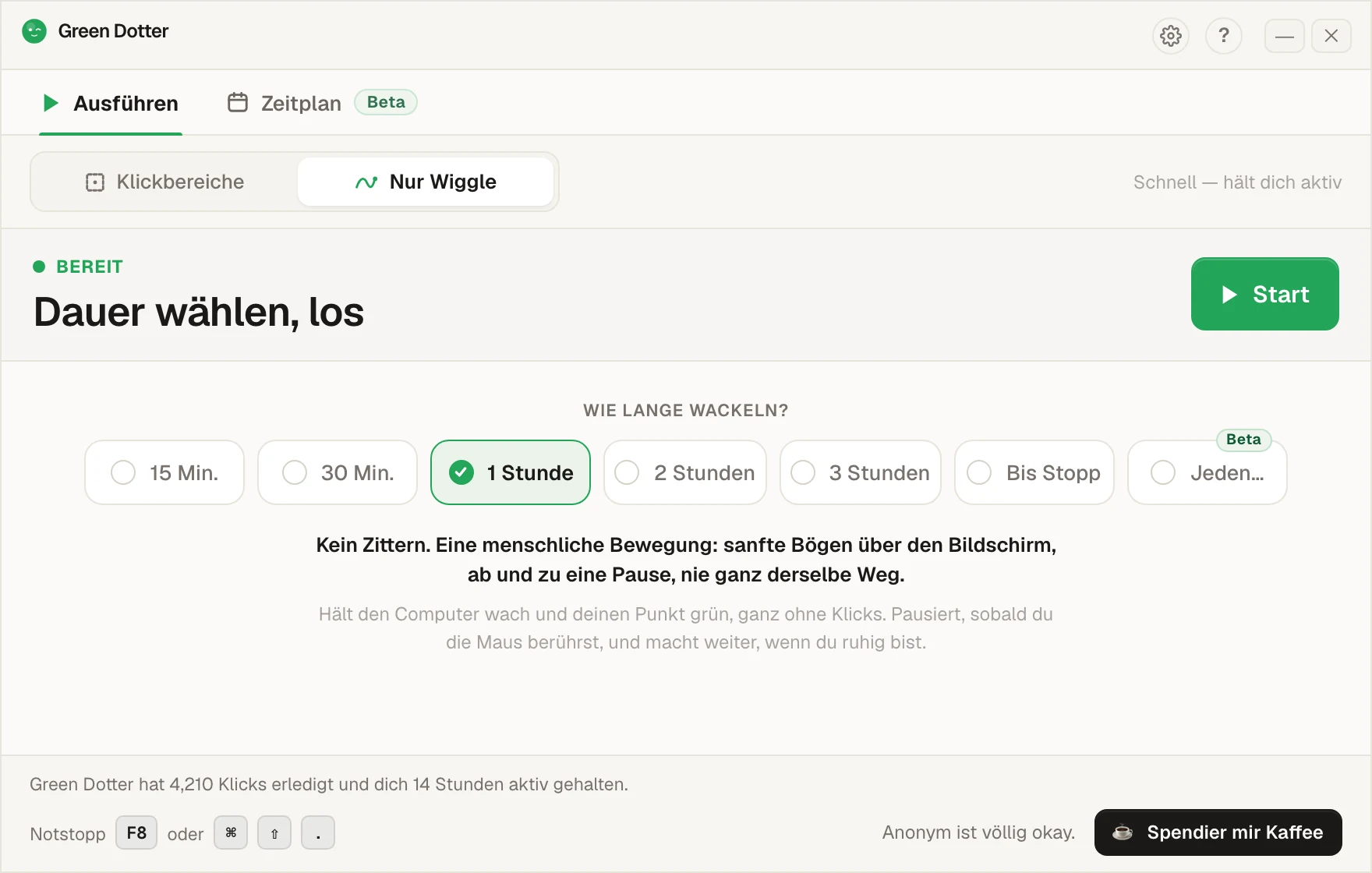
Der Hauptbildschirm von Green Dotter auf „Nur Wiggle“. Eine Reihe von Optionen bietet „15 Min.“, „30 Min.“, „1 Stunde“, „2 Stunden“, „3 Stunden“, „Bis Stopp“ und „Jeden…“, mit gewählter „1 Stunde“, und eine grüne Start-Schaltfläche.

Es tritt zurück, wenn du übernimmst.

Berühre die Maus, und es pausiert, dann macht es weiter, sobald du aufhörst. Solange es läuft, klappt es zu einer kleinen Leiste zusammen, die du in eine Ecke schieben kannst.
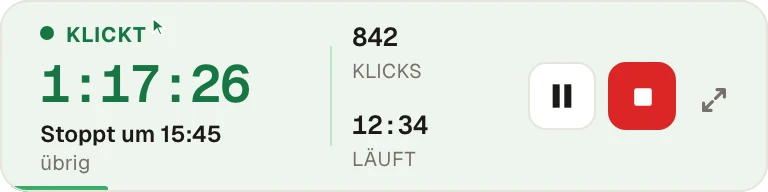
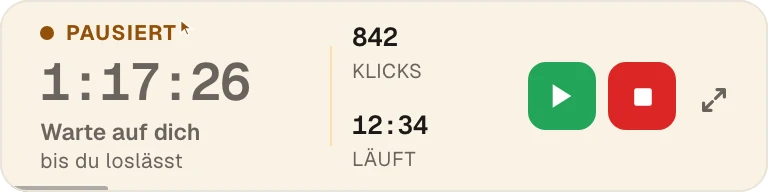
Die kompakte Leiste von Green Dotter beim Klicken: noch 1 Stunde 17 Minuten, Stopp um 15:45, bisher 842 Klicks, mit Pause- und Stopp-Schaltfläche. Dieselbe Leiste in Bernstein, nachdem die Maus berührt wurde: „Pausiert“, „Warte auf dich“, „bis du loslässt“, mit Fortsetzen- und Stopp-Schaltfläche.
Beta · neu in 2.10

Stell die Woche einmal ein.

Wähle deine Tage und Zeiten, füg eine Mittagspause hinzu. Start und Ende verschieben sich jeden Tag um ein paar Minuten, damit es nicht Punkt 9:00 einstempelt. Der Zeitplan startet und stoppt Green Dotter dann an diesen Tagen, mit Klicken oder Wiggle. Jeder Start und jedes Ende ist entweder auf die Minute genau oder um ein paar zufällige Minuten verschoben, die du festlegst, bis zu 30. Jeden Tag wird eine neue Minute gewürfelt.
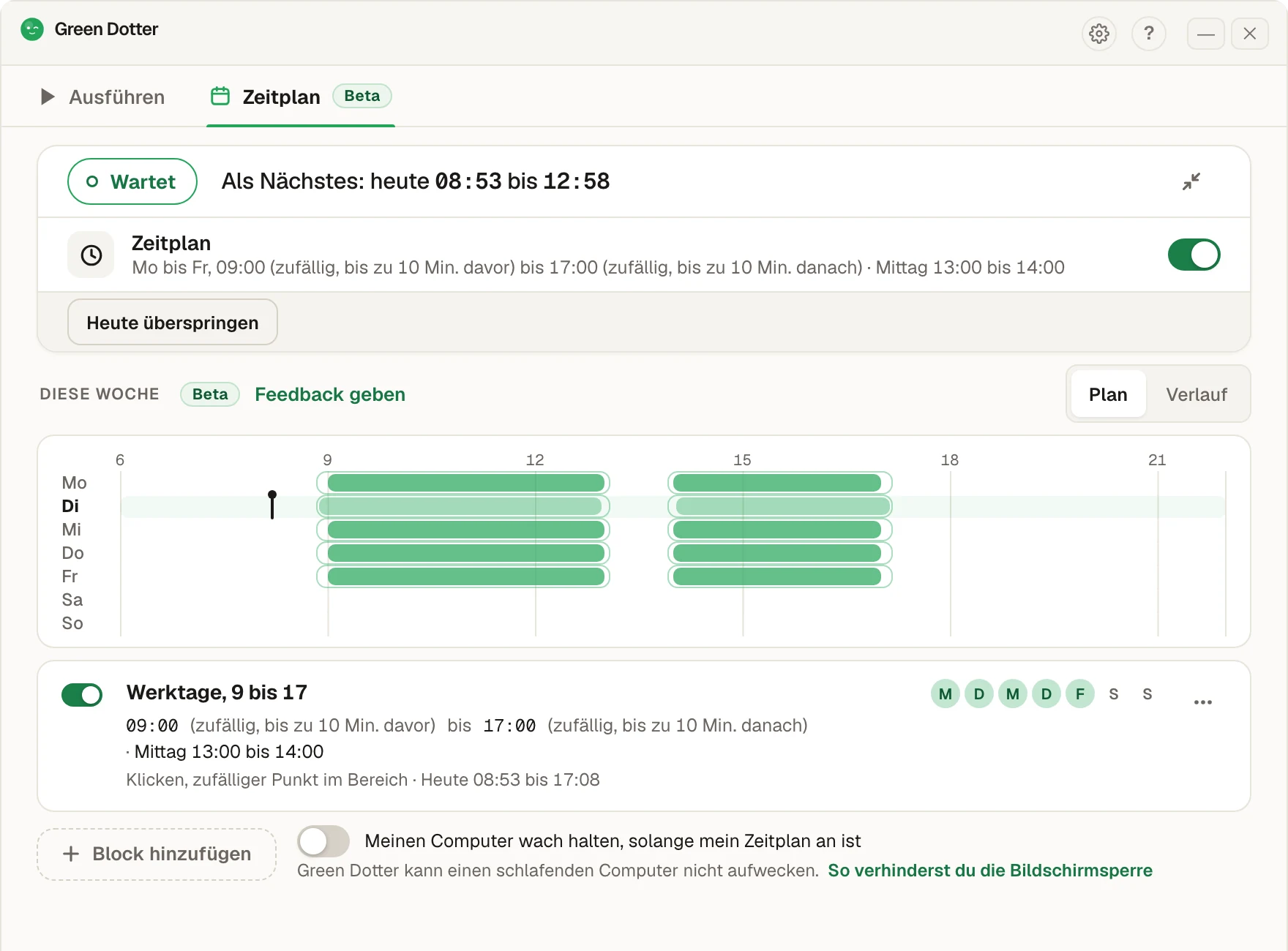
Der Tab „Zeitplan“ von Green Dotter. Status „Wartet“, nächster Lauf heute 08:53 bis 17:08 Uhr. Ein Zeitplan von Montag bis Freitag, 09:00 bis 17:00 Uhr, mit zufälligem Start bis zu 10 Minuten früher und zufälligem Ende bis zu 10 Minuten später, Mittagspause 13 bis 14 Uhr. Darunter ein Wochenstreifen mit grünen Balken an jedem Werktag und einer Lücke zur Mittagszeit.

Es läuft auch weiter, wenn du nicht am Schreibtisch sitzt. Green Dotter muss geöffnet sein (im Infobereich oder in der Menüleiste reicht das), und dein Computer muss an und angemeldet sein. Einen schlafenden Computer kann es nicht aufwecken. Sperrt sich der Bildschirm oder geht der Laptop in den Ruhezustand, pausiert es, bis du zurück bist. Es ist neu. Wenn dir etwas komisch vorkommt, sag uns Bescheid.

Welche Caffeine-App meinst du?

Es gibt zwei bekannte Caffeine-Apps. Auf dem Mac ist es die kleine Kaffeetasse in der Menüleiste, die verhindert, dass der Bildschirm einschläft. Unter Windows ist es ein Tool im Infobereich, das alle 59 Sekunden für dich F15 drückt. Beide gibt es seit Jahren, beide sind kostenlos, und beide funktionieren meistens noch.

Die Mac-Version hat dieselbe Grenze wie jedes reine Wachhalte-Tool: keine Eingabe. Dein Slack- oder Teams-Punkt wird also gelb, obwohl der Bildschirm an ist.

Die Windows-Version erzeugt zwar eine Eingabe, aber nur einen einzelnen unsichtbaren Tastendruck im festen Takt, und manche App reagiert seltsam auf F15. Du siehst nicht, was sie tut, und kannst auch nicht bestimmen, wann.

Green Dotter erledigt den Job mit Mausbewegung, die du wirklich sehen kannst, oder mit Klicks auf eine Stelle oder in einen Bereich, den du wählst. Auf Mac und Windows kommt dasselbe heraus, es ist eine App, und sie pausiert von selbst, sobald du die Maus berührst.

Green Dotter im Vergleich zu beiden Caffeine-Apps

 Green DotterCaffeine (Mac)Caffeine (Windows)
Hält den Computer wach✓✓✓
Erzeugt echte Eingaben✓✗✓ F15-Tastendruck
Natürliche Mausbewegung✓✗✗
Klickt in eine Sicherheitszone, die du wählst✓✗✗
Pausiert, wenn du zurückkommst✓✗✗
Wöchentlicher Zeitplan✓ Beta✗ Nur zeitlich begrenzte SitzungenNur Stunden, per Kommandozeile
Mac-Unterstützung✓✓✗
Windows-Unterstützung✓✗✓
Kostenlos✓✓✓

Beide Caffeine-Apps machen ihren Job gut. Der Unterschied ist Kontrolle: Green Dotter zeigt dir, was es tut, lässt dich bestimmen, wo Klicks landen, und hält mit einem Download auf beiden Systemen deinen Computer wach.

Warum Menschen zu Green Dotter wechseln

Eine App für beide Rechner. Keine Kaffeetasse mehr auf dem Mac und ein anderes Tool im Infobereich auf dem PC. Dieselben Modi, dieselben Einstellungen, auf beiden Systemen.

Du siehst, was es tut. Ein unsichtbarer F15-Druck ist in Ordnung, bis etwas schiefläuft und du nicht weißt, warum. Das Wiggle und die Klicks von Green Dotter sind sichtbar, und das Dashboard zeigt jede Sitzung.

Es geht dir aus dem Weg. Green Dotter pausiert automatisch, wenn du die Maus selbst bewegst, und macht weiter, wenn du aufhörst. Nichts, was du ein- und ausschalten musst.

Auch verglichen: Amphetamine, Move Mouse und PowerToys Awake.

Offizieller Green Dotter Download

Offizieller Green Dotter Download

Green Dotter gibt es auf zwei offiziellen Wegen: über den Microsoft Store installieren oder direkt von green-dotter.com herunterladen. Kein Konto, keine E-Mail-Adresse und kein Abo erforderlich.

Green Dotter holenKontrollierte Klicks, einfache Einrichtung. Green Dotter klickt dort, wo du es ihm sagst, in natürlichem Rhythmus, und zieht sich zurück, sobald du zurück bist. Kostenlos.