Alternativa ao Caffeine · Mac & Windows

Uma alternativa ao Caffeine para Mac e Windows

O Caffeine é um app diferente em cada plataforma. O Green Dotter é um só app que cobre as duas e, de quebra, mantém seu status ativo.

Feedback de usuários
  • “Só queria agradecer. Eu amo esse app.”

    Estados Unidos, traduzido

  • “Cumpre o que promete e tem me ajudado muito.”

    Brasil

  • “É perfeito! Eu adorei. Você salvou a minha vida.”

    Índia, traduzido

  • “Obrigado por esta boa ferramenta.”

    Alemanha, traduzido

  • “Eu amo muito este app, é ótimo e maravilhoso. Não tenho nenhuma reclamação!”

    Austrália, traduzido

  • “Vale muito a pena, atendeu às minhas necessidades.”

    Brasil

  • “Não tenho nada de ruim a dizer. Estou usando há cerca de duas semanas e amei.”

    Estados Unidos, traduzido

Download oficial do Green Dotter

O Green Dotter está disponível de duas formas oficiais: instale pela Microsoft Store ou baixe direto de green-dotter.com. Não precisa de conta, e-mail nem assinatura.

App independente de ~3,5 MBMac e WindowsGrátis. Nenhuma conta necessária.
A barra compacta do Green Dotter numa área de trabalho. Ela clica em pontos aleatórios dentro de uma área segura que você escolheu, ou mexe o mouse. Encoste no mouse e ela pausa, esperando por você. Solte e ela continua.

Pronto em um minuto.

Escolha um modo e clique em Iniciar. É só isso.

Clique

Escolha um ponto exato ou desenhe uma caixa e ele clica em algum lugar lá dentro. Os cliques caem em intervalos aleatórios dentro da faixa que você definir, para o ritmo não ficar mecânico.

Wiggle

Nada para escolher. O mouse se mexe um pouco, do jeito que o seu faz enquanto você lê. Escolha por quanto tempo, clique em Iniciar e deixe rodando.
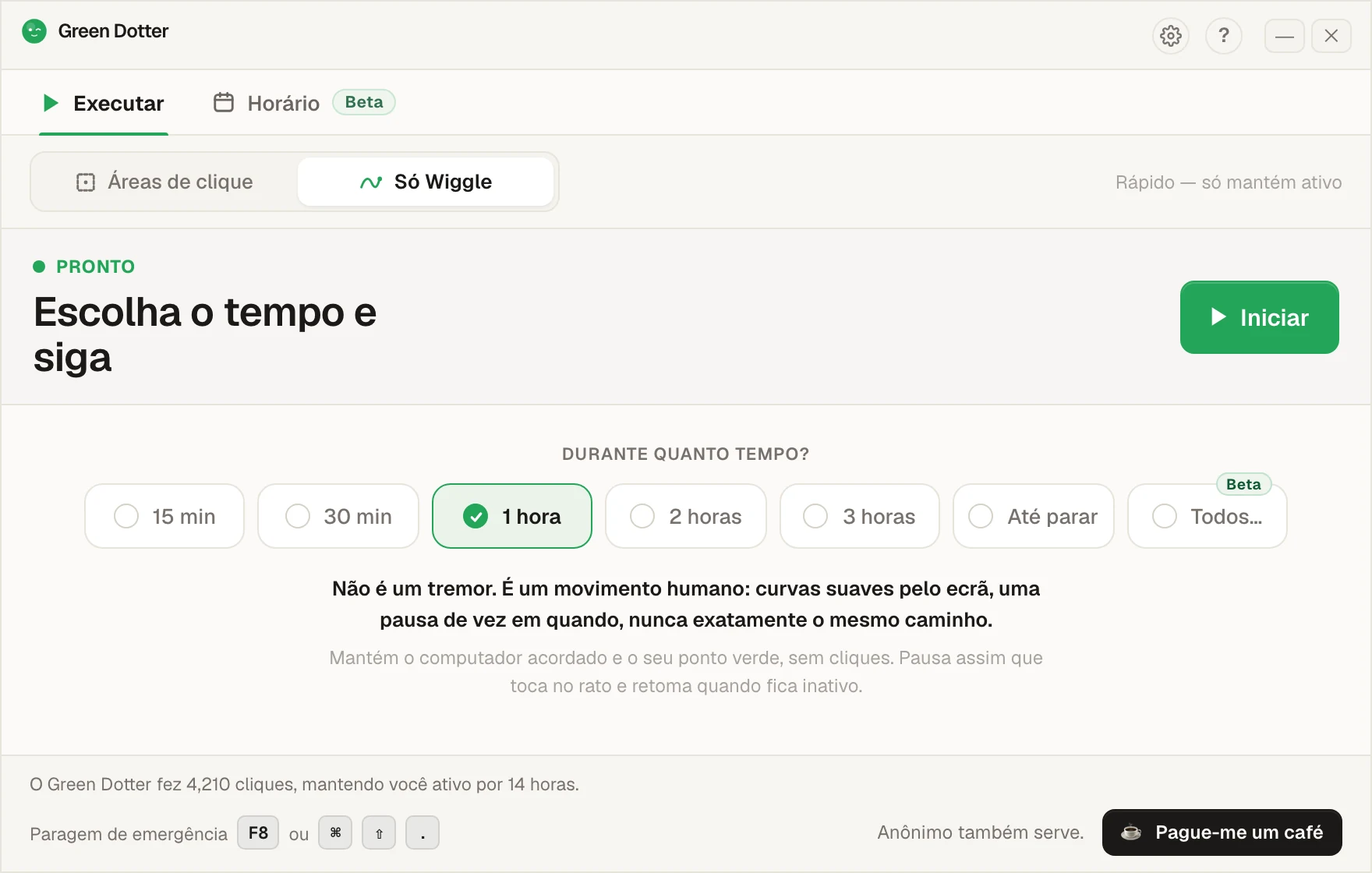
A tela principal do Green Dotter em “Só Wiggle”. Uma linha de opções oferece “15 min”, “30 min”, “1 hora”, “2 horas”, “3 horas”, “Até parar” e “Todos…”, com “1 hora” selecionada, e um botão verde “Iniciar”.

Ele sai da frente quando você assume.

Encoste no mouse e ele pausa, depois continua assim que você parar. Enquanto roda, ele se recolhe numa barra pequena que você pode deixar num canto.
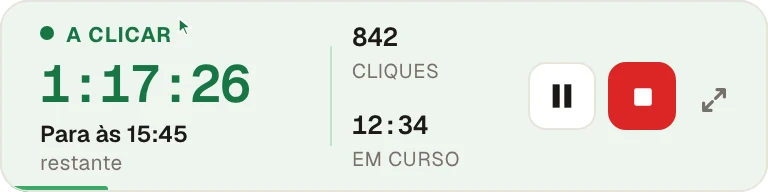
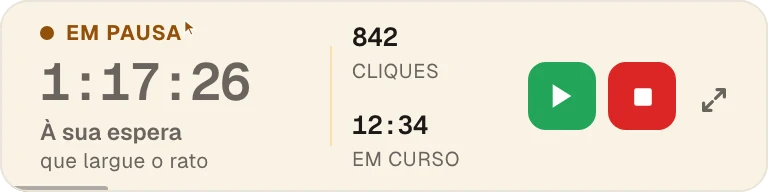
A barra compacta do Green Dotter enquanto clica: faltam 1 hora e 17 minutos, “Para às 15:45”, 842 cliques até agora, com os botões de pausar e parar. A mesma barra em âmbar depois que você encostou no mouse: “Em pausa”, esperando você soltar o mouse, com os botões de retomar e parar.
Beta · novo na 2.10

Configure a semana uma vez só.

Escolha seus dias e horários e inclua uma pausa para o almoço. Os horários de início e de fim variam alguns minutos a cada dia, então ele não “bate o ponto” às 9:00 em ponto. O Horário semanal inicia e para o Green Dotter nesses dias, clicando ou mexendo o mouse. Cada início e cada fim pode ser exato ou aleatório por alguns minutos que você define, até 30. Ele sorteia um minuto novo todo dia.
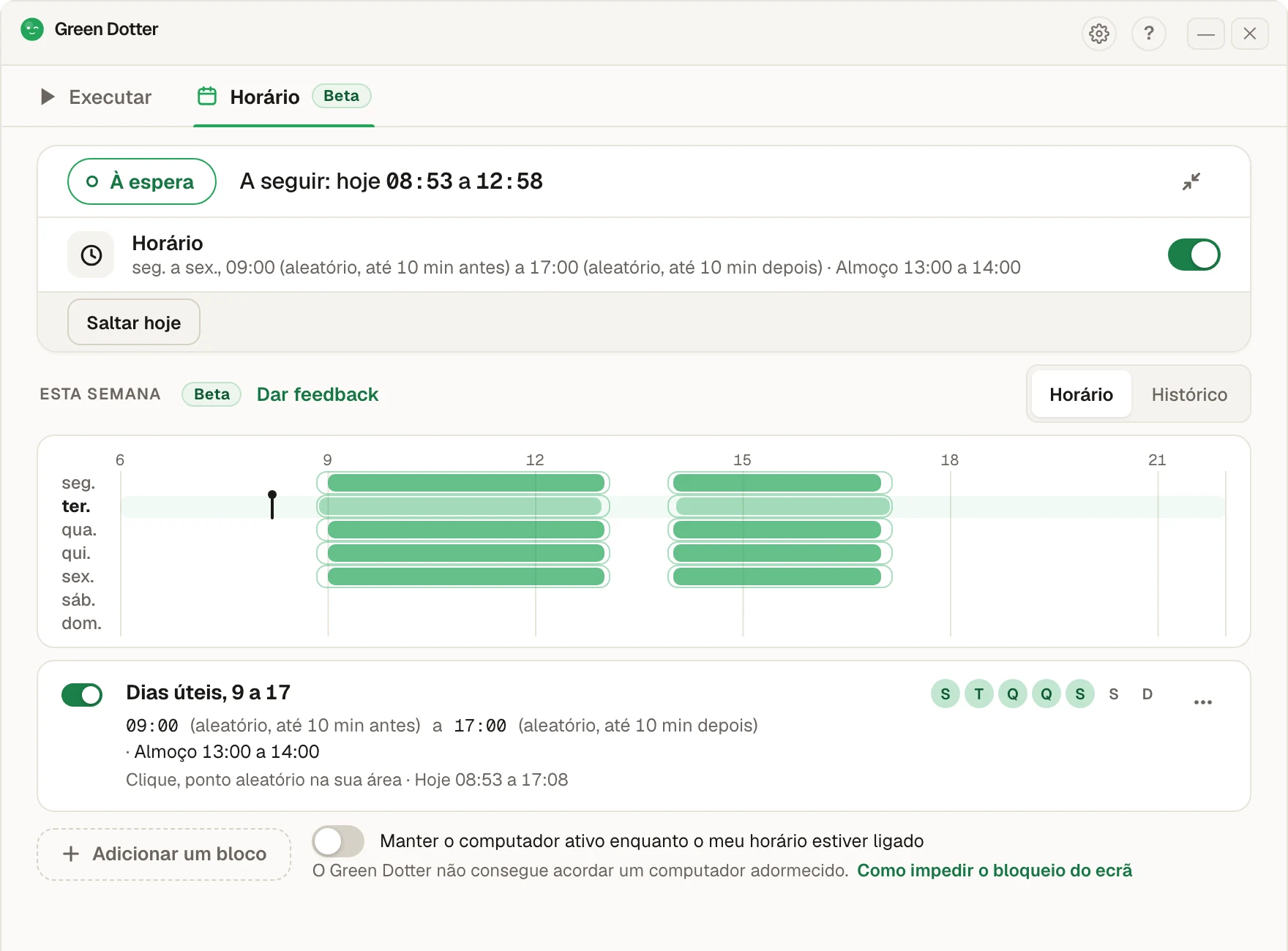
A aba “Horário” do Green Dotter. Status “Esperando”, próxima execução hoje das 08:53 às 17:08. Um horário de segunda a sexta, das 09:00 às 17:00, com início aleatório até 10 minutos antes e fim até 10 minutos depois, almoço das 13:00 às 14:00. Embaixo, uma faixa da semana com barras verdes em cada dia útil e um intervalo no almoço.

Ele continua quando você não está na mesa. O Green Dotter precisa estar aberto (na bandeja já basta), e o computador ligado e com o login feito. Ele não acorda um computador em repouso. Se a tela bloquear ou o notebook entrar em repouso, ele pausa até você voltar. É novo, então, se algo parecer estranho, avise a gente.

De qual Caffeine você está falando?

Existem dois Caffeines conhecidos. No Mac, é a xicarazinha de café na barra de menus que impede a tela de apagar. No Windows, é uma ferramenta na bandeja do sistema que aperta F15 por você a cada 59 segundos. Os dois existem há anos, os dois são grátis e os dois ainda funcionam, na maior parte.

O do Mac tem o mesmo limite de toda ferramenta que só mantém o computador acordado: não gera nenhuma entrada, então a bolinha do Slack ou do Teams fica amarela mesmo com a tela ligada.

O do Windows gera entrada, mas é uma única tecla invisível num intervalo fixo, e de vez em quando algum app reage de um jeito estranho ao F15. Você não vê o que ele faz nem controla quando faz.

O Green Dotter faz o trabalho com um movimento de mouse que você consegue ver, ou com cliques num ponto ou dentro de uma área que você escolhe. Mesmo resultado no Mac e no Windows, um app só, e ele pausa sozinho assim que você encosta no mouse.

Green Dotter x os dois Caffeines

 Green DotterCaffeine (Mac)Caffeine (Windows)
Mantém o computador acordado✓✓✓
Gera entrada de verdade✓✗✓ Tecla F15
Movimento natural do mouse✓✗✗
Clica numa área segura que você escolhe✓✗✗
Pausa quando você volta✓✗✗
Horário semanal✓ Beta✗ Só sessões com tempo definidoSó horas, pela linha de comando
Suporte para Mac✓✓✗
Suporte para Windows✓✗✓
Grátis✓✓✓

Os dois Caffeines fazem bem o que prometem. A diferença é o controle: o Green Dotter mostra o que está fazendo, deixa você escolher onde os cliques caem e cuida de manter o computador ativo nas duas plataformas com um download só.

Por que as pessoas mudam para o Green Dotter

Um app para as duas máquinas. Chega de xícara de café no Mac e outra ferramenta no PC. Os mesmos modos e as mesmas configurações nas duas plataformas.

Você vê o que ele está fazendo. Uma tecla F15 invisível funciona bem até algo dar errado e você não saber por quê. O wiggle e os cliques do Green Dotter dá para ver, e o painel mostra cada sessão.

Ele sai da sua frente. O Green Dotter pausa sozinho quando você mexe no mouse e retoma quando você para. Sem ligar e desligar nada.

Também comparados: Amphetamine, Move Mouse e PowerToys Awake.

Download oficial do Green Dotter

Download oficial do Green Dotter

O Green Dotter está disponível de duas formas oficiais: instale pela Microsoft Store ou baixe direto de green-dotter.com. Não precisa de conta, e-mail nem assinatura.

Obter o Green DotterCliques controlados, configuração simples. O Green Dotter clica onde você mandar, num ritmo natural, e sai da frente quando você volta. Grátis.