Amphetamine evita que tu Mac se suspenda. Green Dotter también lo hace, pero con movimiento real del mouse, así que tus apps de estado también se mantienen en verde.
Green Dotter está disponible de dos formas oficiales: instálalo desde Microsoft Store o descárgalo directamente desde green-dotter.com. No se necesita cuenta, correo electrónico ni suscripción.
Elige un modo y presiona Iniciar. Eso es todo.
Elige un punto exacto o dibuja un recuadro y hará clic en algún lugar dentro de él. Los clics llegan a intervalos aleatorios dentro del rango que fijes, para que el ritmo no sea mecánico.
Nada que elegir. El mouse se desplaza un poco, como el tuyo cuando lees. Elige cuánto tiempo, presiona Iniciar y déjalo.
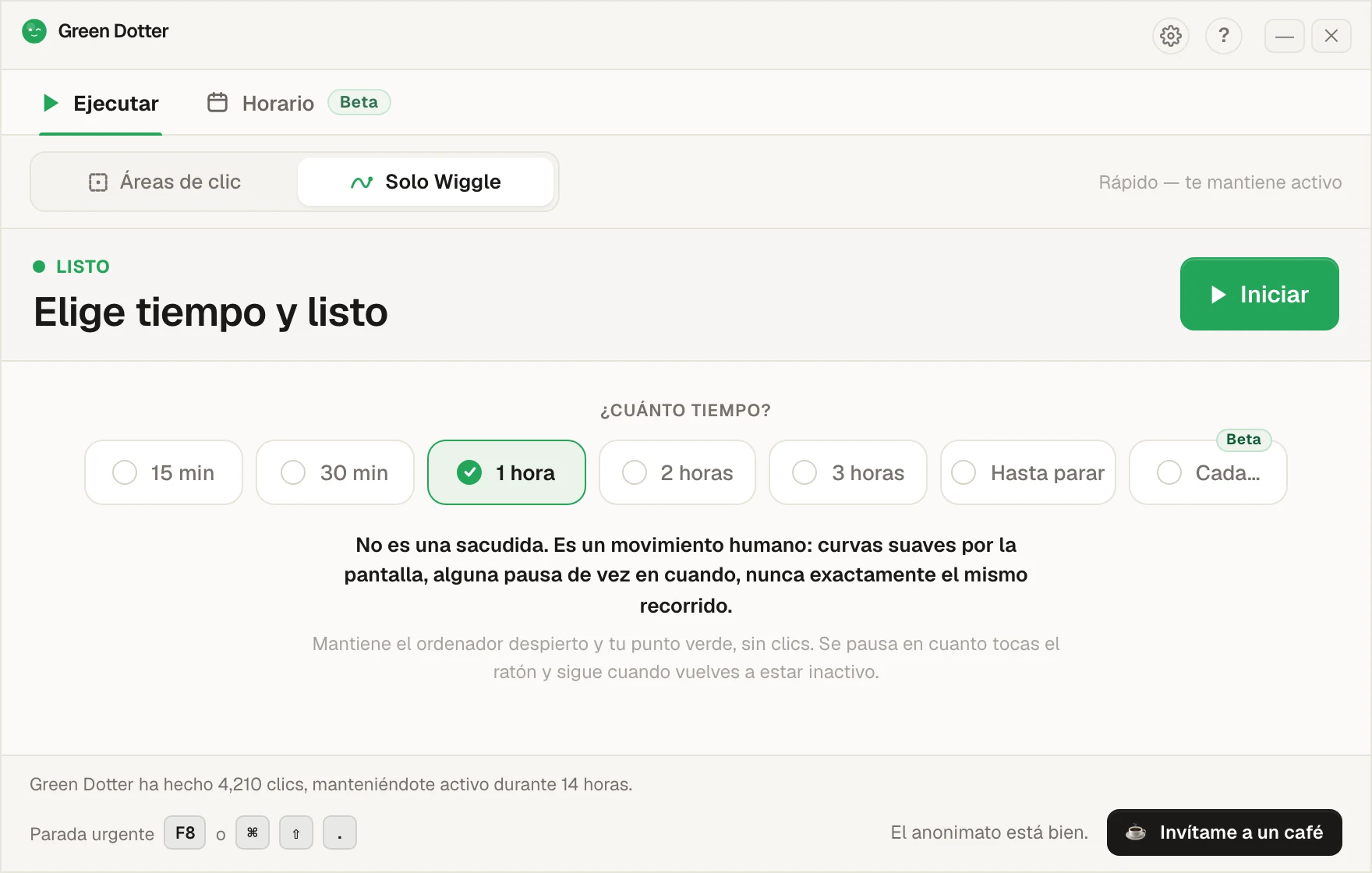
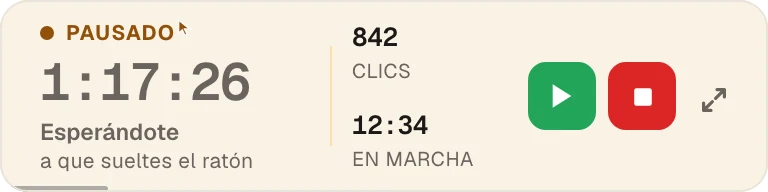
Toca el mouse y se pausa, y sigue en cuanto dejas de moverlo. Mientras funciona, se pliega en una barra pequeña que puedes dejar en una esquina.

Elige tus días y horas, y agrega una pausa para almorzar. Las horas de inicio y de parada cambian unos minutos cada día, así que no marca la entrada a las 9:00 en punto. El Horario semanal inicia y detiene Green Dotter esos días, haciendo clic o moviendo el mouse. Cada inicio y cada parada pueden ser exactos o variar al azar unos minutos que tú eliges, hasta 30. Cada día sortea un minuto nuevo.
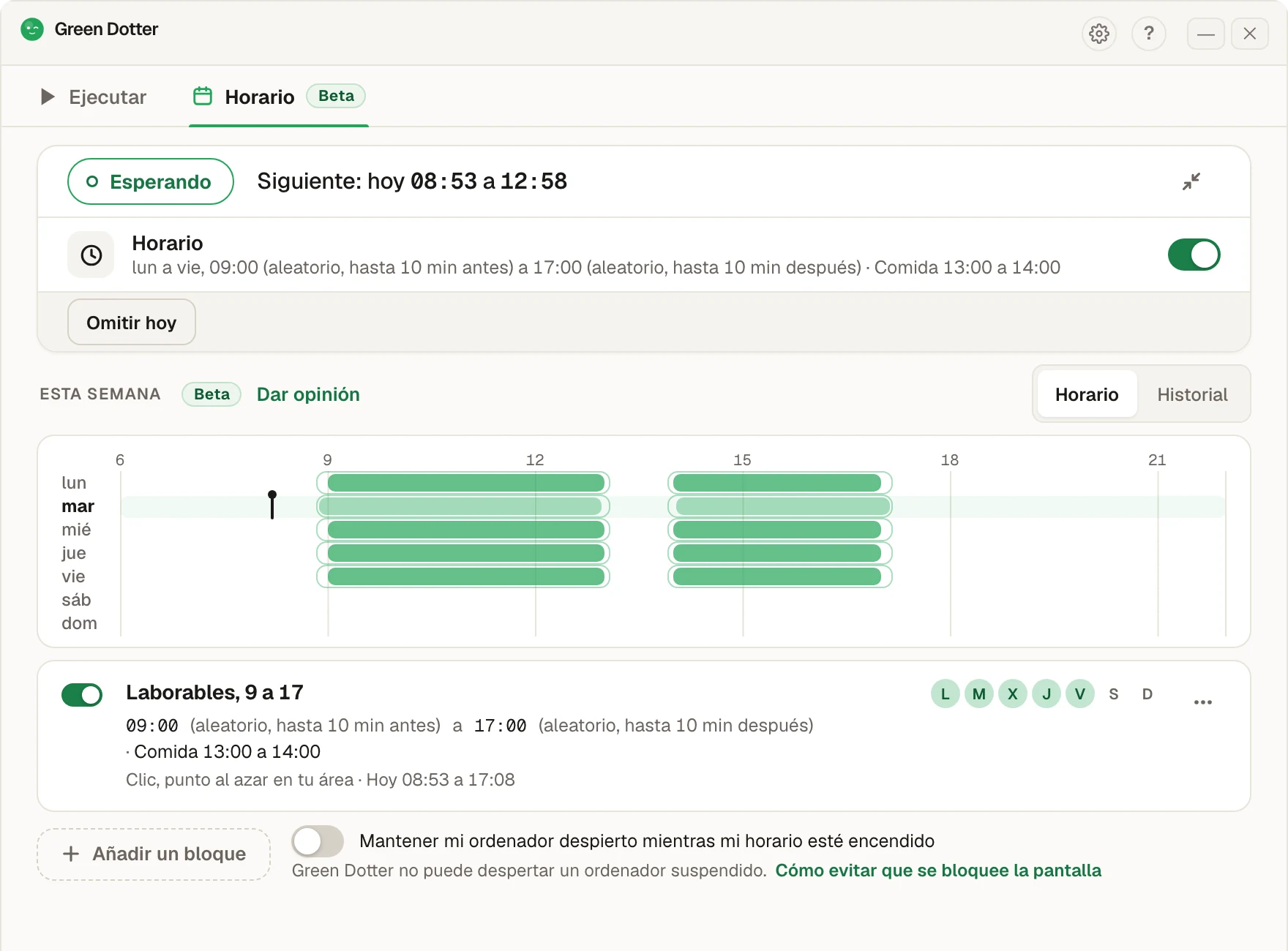
Sigue cuando no estás en tu escritorio. Green Dotter tiene que estar abierto (en la bandeja está bien) y tu computadora encendida y con la sesión iniciada. No puede despertar una computadora dormida. Si la pantalla se bloquea o la laptop se suspende, se pausa hasta que vuelvas. Es nuevo, así que si algo no te cuadra, avísanos.
Amphetamine es una app muy buena. Es gratis, vive en la barra de menús y, si lo único que quieres es que tu Mac no se suspenda, no necesitas nada más.
El problema es cómo funciona. Amphetamine le dice a macOS que no se suspenda y ya. No hay ninguna entrada. A Slack y Teams no les importa si tu Mac está despierta, les importa si tocaste el mouse o el teclado hace poco. Así que la pantalla sigue encendida y tu punto se pone amarillo igual.
Green Dotter lo resuelve por el otro lado. Hace pequeños movimientos naturales del mouse, o clics en un punto o en una zona de la pantalla que elegiste. Tu Mac recibe entrada real, así que sigue despierta y tu estado sigue en verde. Igual en Windows.
| Green Dotter | Amphetamine | |
|---|---|---|
| Mantiene tu computadora despierta | ✓ | ✓ |
| Genera entrada real del mouse | ✓ | ✗ |
| Ayuda a mantener activo el estado de Slack/Teams | ✓ | ✗ |
| Compatibilidad con Windows | ✓ | ✗ Solo Mac |
| Automatización por disparadores | ✗ | ✓ |
| Gratis | ✓ | ✓ |
Mejor decirlo claro: si lo que quieres es una automatización profunda para mantener despierto macOS, quédate con Amphetamine, es excelente en eso. Si lo que se queda inactivo es tu estado del chat y no tu Mac, para eso se hizo Green Dotter. Amphetamine también puede arrancar con un horario. La diferencia es lo que pasa al arrancar: Green Dotter mueve el mouse o hace clic. Hay un repaso más amplio en cómo mantener tu Mac despierta.
Tu estado se pone amarillo igual. Una herramienta que solo evita la suspensión no toca tu punto de presencia, porque la presencia depende de la entrada, no de que la computadora esté despierta. Green Dotter genera esa entrada.
Usas Windows la mitad del tiempo. Amphetamine es solo para Mac. Green Dotter es una sola app, con una sola configuración, en las dos plataformas.
Quieres clics, no solo mantenerla despierta. Algunas apps solo te cuentan como activo cuando de verdad se hace clic en algo. Green Dotter hace clic en un punto exacto que eliges, o dentro de una zona segura que dibujas, así que nunca se toca nada importante.
También comparadas: Caffeine, Move Mouse y PowerToys Awake.
Green Dotter está disponible de dos formas oficiales: instálalo desde Microsoft Store o descárgalo directamente desde green-dotter.com. No se necesita cuenta, correo electrónico ni suscripción.