Klikaj w jednym punkcie albo w narysowanym obszarze, albo ruszaj myszką tak, jak robiłby to człowiek. Gdy dotkniesz myszy, robi pauzę. Działa na Intelu i Apple Silicon, macOS 11 lub nowszy.
Za darmo, bez konta. Klikanie i poruszanie myszką są za darmo.
Na Windows? Pobierz wersję na Windows.
Wybierz tryb i kliknij Start. Za pierwszym razem macOS raz poprosi o uprawnienie Dostępności, żeby aplikacja mogła klikać. I tyle.
Wybierz jeden dokładny punkt albo narysuj ramkę, a kliknięcie trafi w losowe miejsce wewnątrz niej. Kliknięcia pojawiają się w losowych odstępach z ustawionego zakresu, więc rytm nie jest mechaniczny.
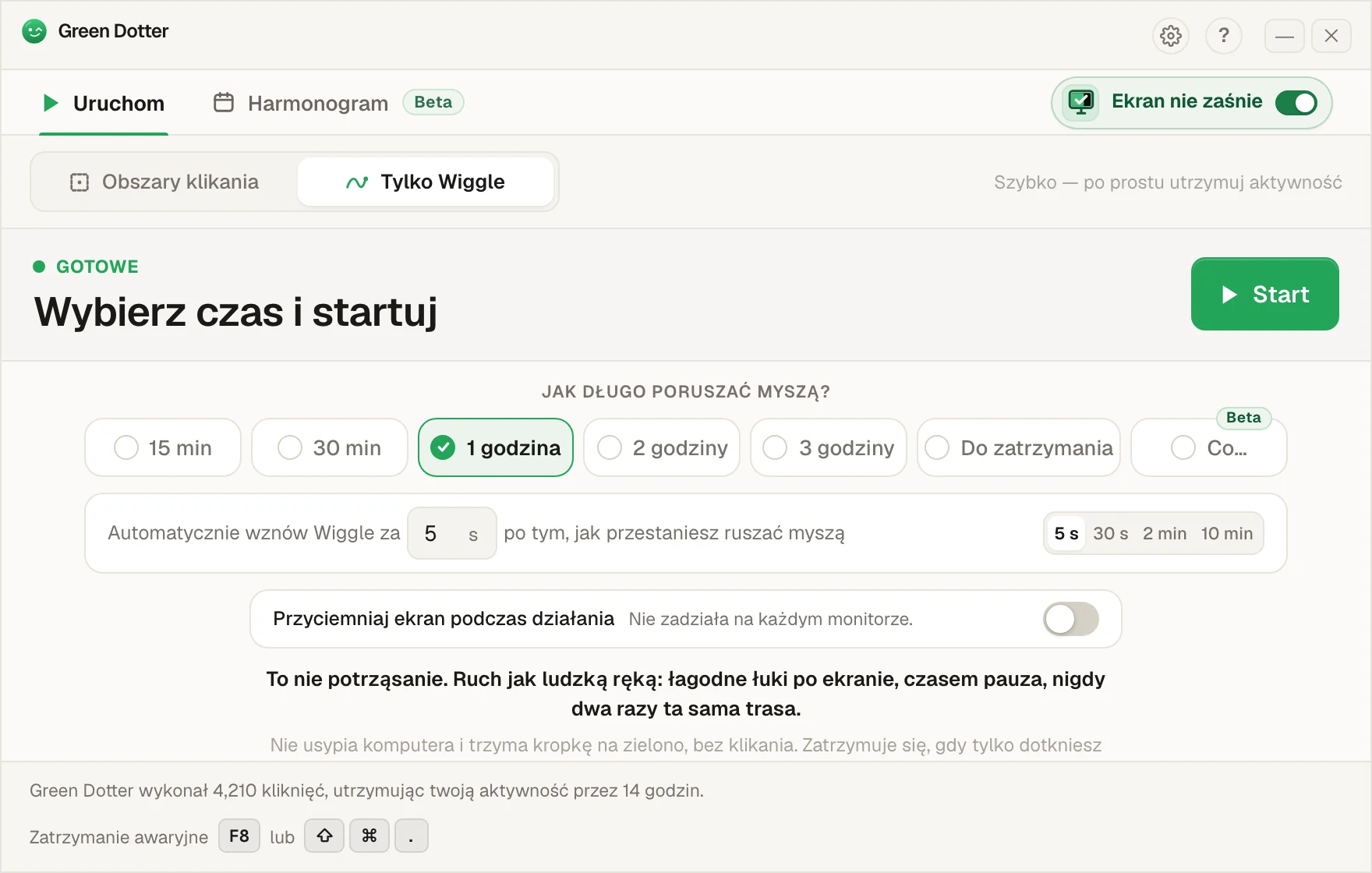
Nic nie trzeba wybierać. Mysz lekko dryfuje, tak jak twoja, gdy czytasz. Wybierz, na jak długo, kliknij Start i zostaw.
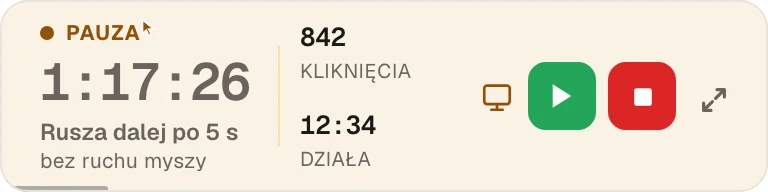
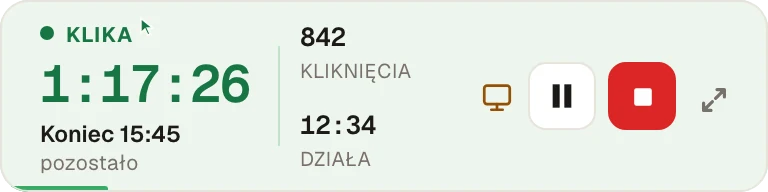
Dotkniesz myszy, a robi pauzę, i rusza dalej, gdy przestaniesz. Podczas pracy zwija się do małego paska, który możesz zaparkować w rogu.
Wybierz dni i godziny, dodaj przerwę na lunch. Godziny startu i końca przesuwają się codziennie o kilka minut, więc nie zaczyna co do minuty równo o 9:00.
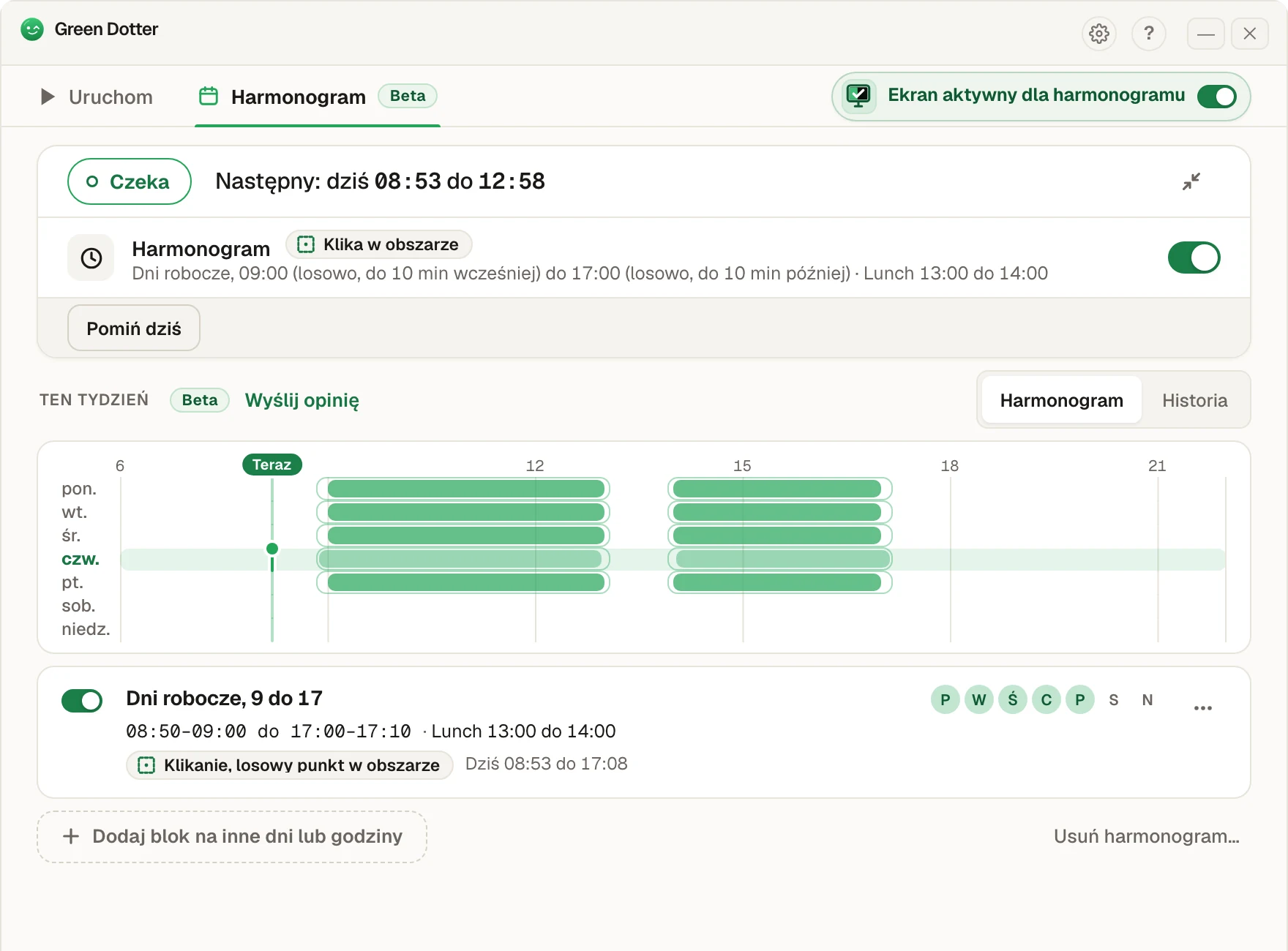
Green Dotter musi być uruchomiony (może siedzieć w pasku menu), a komputer włączony i zalogowany. Nie obudzi uśpionego komputera. To nowość, więc jeśli coś wygląda nie tak, daj nam znać.
Dwa tryby, jedna darmowa aplikacja. Klikaj w bezpiecznym obszarze albo ruszaj myszką naturalnie. Działa na Intelu i Apple Silicon.
macOS nie odróżnia „naprawdę zajęty” od „wpatruję się w długi dokument”. Więc zasypia. Green Dotter nie pozwala mu zasnąć: kontrolowanymi kliknięciami w bezpiecznym obszarze albo samym płynnym ruchem myszy, jeśli tylko tego potrzebujesz.
Zaznacz bezpieczny obszar ekranu, w który mogą trafiać kliknięcia: pusty dokument, cichy panel boczny, pusty panel. Gdziekolwiek, gdzie kliknięcie nie narobi kłopotu.
Wybierz, jak często Green Dotter ma klikać. Używa losowych odstępów, więc schemat nie jest mechaniczny ani powtarzalny.
Green Dotter klika w wybranym obszarze w naturalnym rytmie. Ruszysz myszą, a robi pauzę automatycznie. Gdy przestaniesz, rusza dalej.
Przeciągnij Green Dotter do folderu Aplikacje, zanim go otworzysz. Uruchomiony prosto z Pobranych jest dla macOS tymczasową kopią, więc może zapomnieć Twoją zgodę i nie zaktualizuje się sam. Jeśli zapomnisz, aplikacja sama zaproponuje przeniesienie.
macOS pyta, zanim jakakolwiek aplikacja zacznie klikać za Ciebie. Naciśnij Otwórz Ustawienia systemowe, włącz Green Dotter w sekcji Prywatność i ochrona, Dostępność, a potem wróć. Aplikacja sama to zauważy.
Wybierz Klikanie albo Wiggle i naciśnij Start. Jeśli był już włączony, a mimo to nie klika, usuń go z tej listy przyciskiem minus i dodaj ponownie przyciskiem plus.
Na służbowym Macu może być potrzebna zgoda administratora.
Sam wybierasz, gdzie padają kliknięcia. Green Dotter klika wewnątrz obszaru, który zdefiniujesz, więc masz kontrolę i nie trafiasz przypadkiem w przyciski, formularze ani nic ważnego.
Kliknięcia pojawiają się w naturalnych odstępach, a nie według sztywnego timera. Mniej mechanicznie, a przy długich sesjach bardziej przewidywalnie.
Bez obszaru, bez klikania. Tylko płynny ruch myszy, jak u człowieka. Przełącz na Tylko Wiggle, ustaw czas zakończenia i gotowe.
Gdy tylko ruszysz myszą, Green Dotter robi pauzę. Nie walczysz z aplikacją o własny kursor.
Wersja zrobiona też pod Maki z serii M, więc działa lekko i szybko się uruchamia. Pobierz i działa.
Green Dotter to lokalna aplikacja na komputer. Nie ma się do czego rejestrować. Nie wysyła nic osobistego, tylko anonimowe statystyki użycia.
Klikanie i poruszanie myszką są za darmo. Pobierz i używaj.
| Green Dotter | Mouse jiggler | Ustawienia zasilania | |
|---|---|---|---|
| Klika w bezpiecznym obszarze | ✓ | ✗ | ✗ |
| Tryb Wiggle jak u człowieka | ✓ | ✗ | ✗ |
| Losowe odstępy | ✓ | Czasami | nd. |
| Robi pauzę, gdy wracasz | ✓ | ✗ | nd. |
| Obsługa Maców z Apple Silicon | ✓ | Różnie | ✓ |
| Bez konta | ✓ | ✓ | ✓ |
| Za darmo | ✓ | Różnie | ✓ |
| Kontrolowany obszar klikania | ✓ | ✗ | ✗ |
Mouse jiggler porusza kursorem. Ustawienie zasilania jest szerokie i trwałe. Green Dotter klika dokładnie tam, gdzie wybierzesz, w naturalnym rytmie, i przestaje, gdy wracasz.
macOS wymaga uprawnienia Dostępności, zanim jakakolwiek aplikacja może wykonywać kliknięcia na ekranie. To system robi swoje i dobrze, że pyta.
Green Dotter używa tego uprawnienia do jednej rzeczy: klikania w wybranym przez ciebie obszarze. Nie nagrywa ekranu. Nie czyta twoich wiadomości. Nie potrzebuje twojego loginu do Slacka, Teams ani Discorda. To lokalne narzędzie na komputer.
Uprawnienia możesz sprawdzić i usunąć w każdej chwili w Ustawienia systemowe macOS → Prywatność i ochrona → Dostępność.
Dlaczego auto clickery potrzebują uprawnienia Dostępności na Macu (po angielsku) →
Pobierz i kliknij Start.
Kontrolowane kliknięcia, prosta konfiguracja. Green Dotter klika tam, gdzie mu powiesz, w naturalnym rytmie, i schodzi ci z drogi, gdy wracasz.