Darmowy auto clicker · Windows

Auto clicker.
Mouse jiggler.
Na Windows.

Klikaj w jednym punkcie albo w obszarze, który narysujesz, lub poruszaj myszą tak, jak zrobiłby to człowiek. Dotknij myszy, a się wstrzyma. Auto clicker na PC z Windows 10 i 11, z Microsoft Store albo jako bezpośrednie pobranie.

Opinie użytkowników
  • „Chcę po prostu podziękować. Uwielbiam tę aplikację.”

    Stany Zjednoczone, przetłumaczone

  • „Robi to, co obiecuje, i bardzo mi pomogła.”

    Brazylia, przetłumaczone

  • „Jest idealna! Uwielbiam ją. To prawdziwy ratunek.”

    Indie, przetłumaczone

  • „Dzięki za to świetne narzędzie.”

    Niemcy, przetłumaczone

  • „Naprawdę uwielbiam tę aplikację, jest wspaniała i cudowna. Nie mam żadnych zastrzeżeń!”

    Australia, przetłumaczone

  • „Zdecydowanie warto. Spełniła moje potrzeby.”

    Brazylia, przetłumaczone

  • „Nie mam o niej nic złego do powiedzenia. Używam jej od około dwóch tygodni i ją uwielbiam.”

    Stany Zjednoczone, przetłumaczone

Za darmo i bez konta.

Masz Maca? Pobierz wersję na Maca.

Kompaktowy pasek Green Dotter na pulpicie. Klika w losowych punktach jednego wybranego, bezpiecznego obszaru albo porusza myszą. Dotknij myszy, a się wstrzyma i na ciebie poczeka. Zostaw ją, a rusza dalej.

Gotowe w minutę.

Wybierz tryb i naciśnij Start. Nic nie trzeba wcześniej ustawiać.

Klikanie

Wybierz jeden dokładny punkt albo narysuj ramkę, a Green Dotter kliknie gdzieś w jej środku. Kliknięcia wypadają w losowych odstępach z zakresu, który ustawisz, więc rytm nie jest mechaniczny.

Wiggle

Nic nie musisz wybierać. Mysz dryfuje trochę, tak jak twoja, kiedy czytasz. Wybierz, jak długo, naciśnij Start i zostaw.
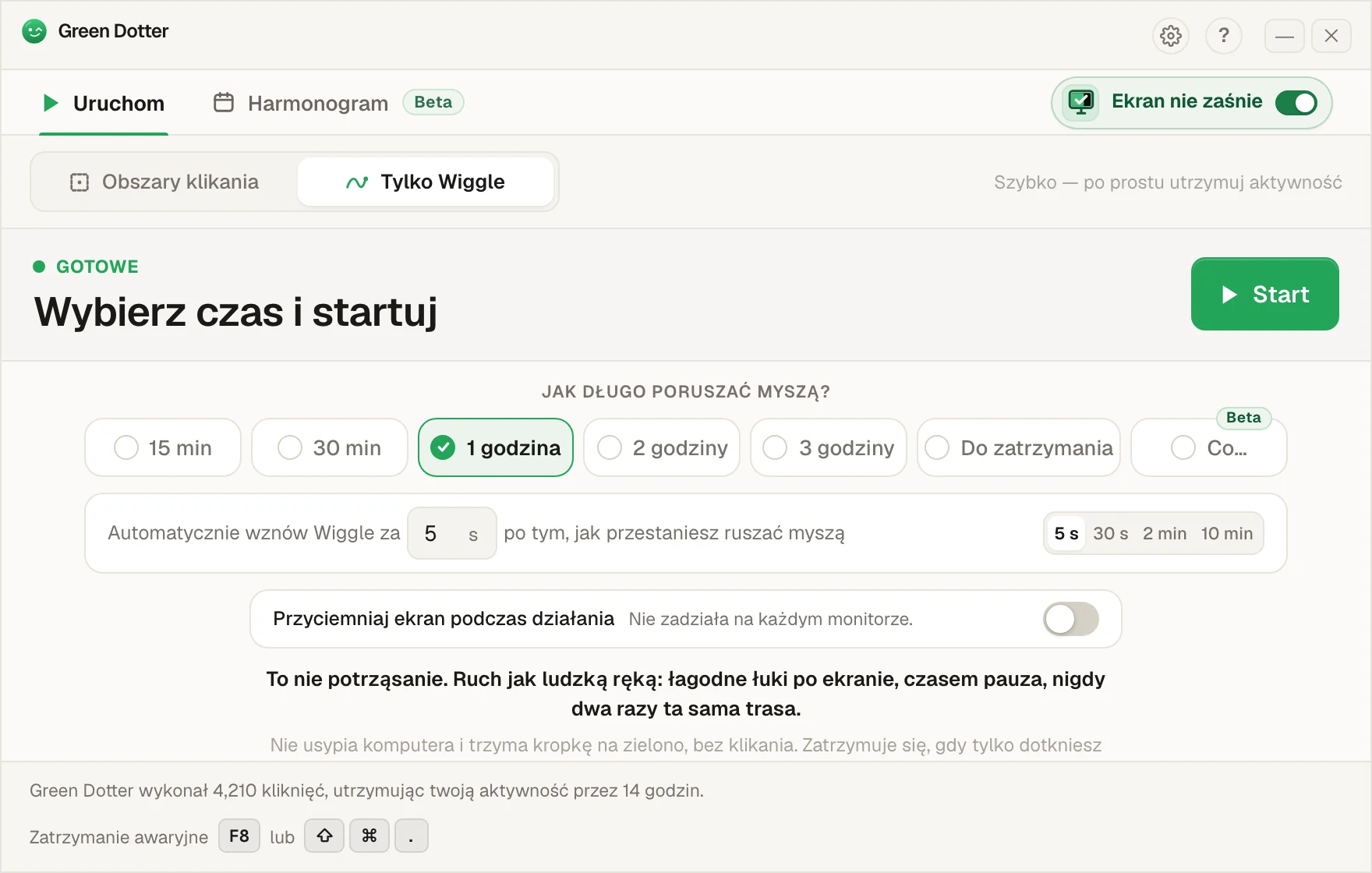
Główny ekran Green Dotter w trybie Tylko Wiggle. W rzędzie opcji są 15 min, 30 min, 1 godzina, 2 godziny, 3 godziny, Do zatrzymania i Co…, wybrana jest 1 godzina, a obok zielony przycisk Start.

Ustępuje, kiedy przejmujesz mysz.

Dotknij myszy, a się wstrzyma, i ruszy dalej, gdy przestaniesz. Podczas pracy zwija się do małego paska, który możesz zaparkować w rogu.
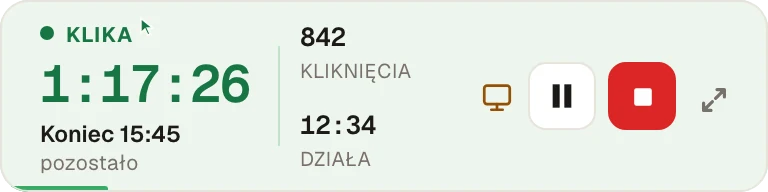
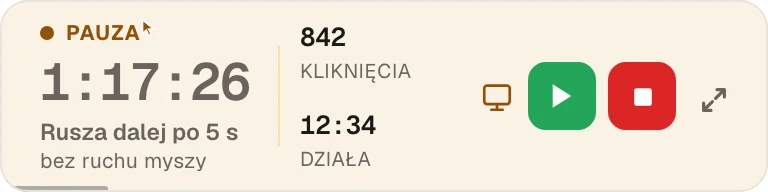
Kompaktowy pasek Green Dotter podczas klikania: pozostała 1 godzina i 17 minut, koniec o 15:45, dotąd 842 kliknięcia, z przyciskami Pauza i Stop. Ten sam pasek w kolorze bursztynowym po dotknięciu myszy: Pauza, czeka, aż puścisz mysz, z przyciskami Wznów i Stop.
Beta · nowość w 2.10

Ustaw tydzień raz.

Wybierz dni i godziny, dodaj przerwę na lunch. Godziny startu i zakończenia przesuwają się o kilka minut każdego dnia, więc nie wbija się równo o 9:00.
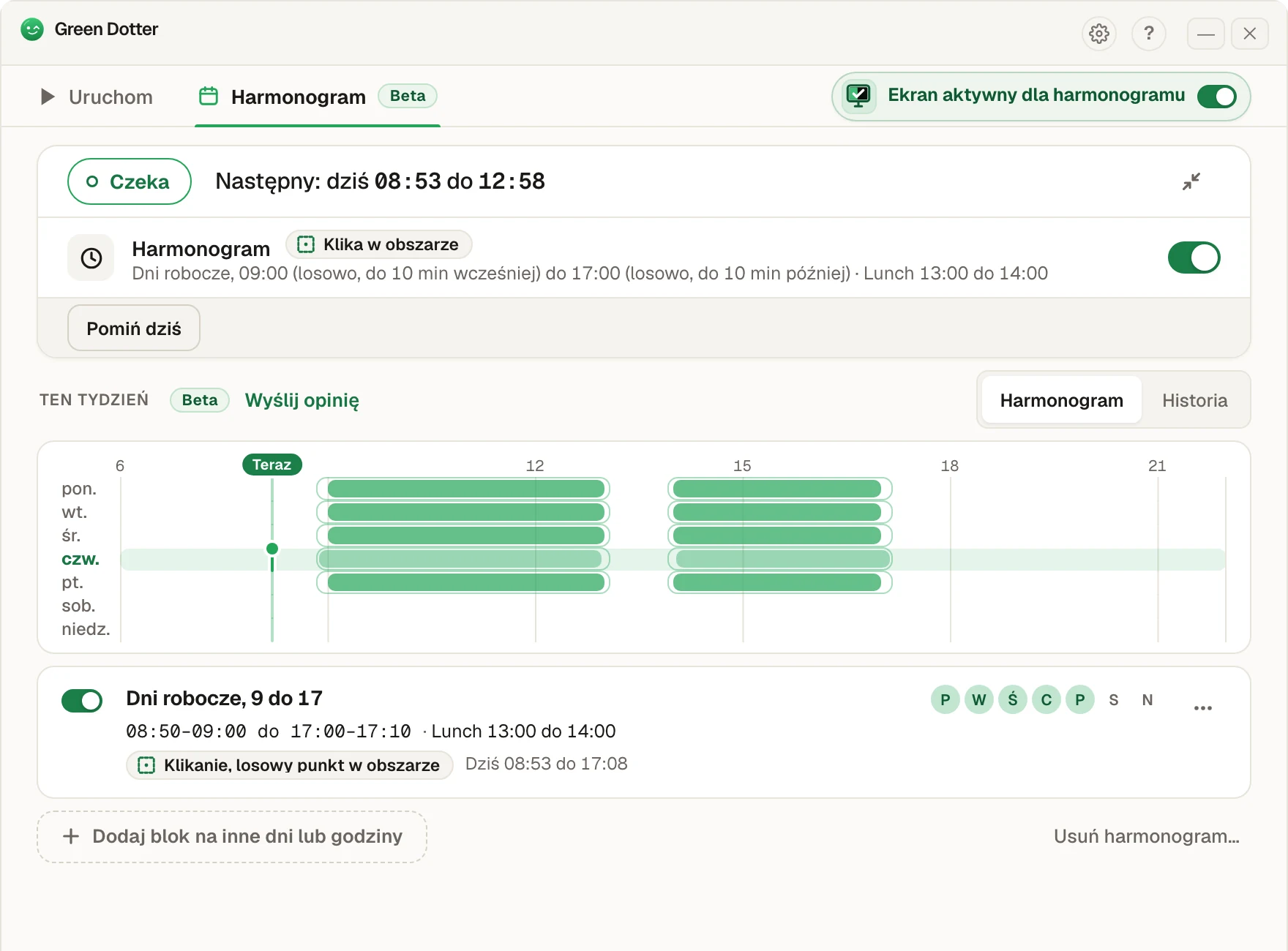
Karta Harmonogram w Green Dotter. Status Czeka, następne uruchomienie dziś od 8:53 do 17:08. Plan od poniedziałku do piątku, od 9:00 do 17:00, ze startem losowo do 10 minut wcześniej i zakończeniem do 10 minut później, lunch od 13:00 do 14:00. Niżej pasek tygodnia z zielonymi blokami w każdy dzień roboczy i przerwą na lunch.

Green Dotter musi być otwarty (może siedzieć w zasobniku), a komputer włączony i zalogowany. Nie obudzi uśpionego komputera. To nowość, więc jeśli coś wygląda dziwnie, daj znać.
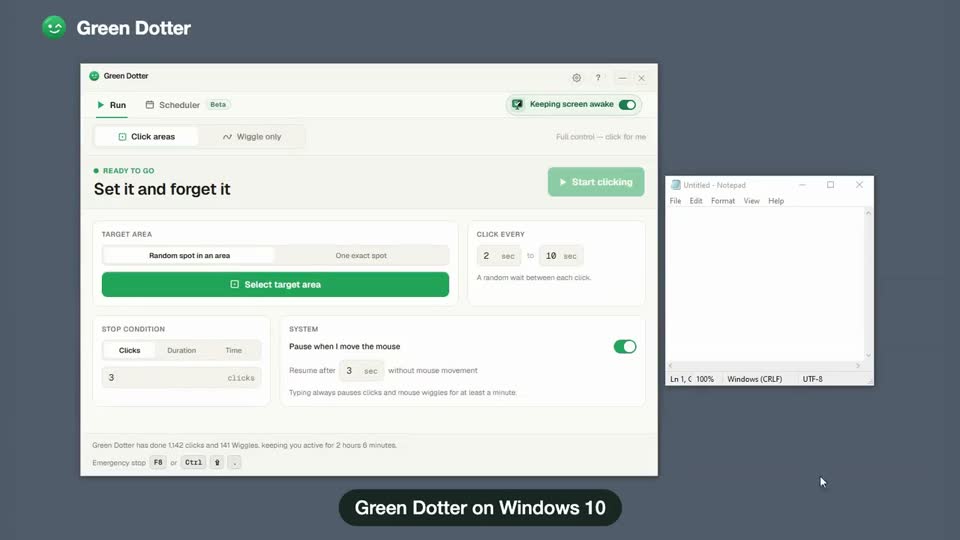
Obejrzyj demo wideo

To prawdziwe nagranie ekranu aplikacji w Windows 10. Wybierz obszar, w którym kliknięcie niczego nie robi, ustaw czas, naciśnij Start, potem poruszaj myszą i puść ją, żeby zobaczyć pauzę i dalszy ciąg.

Wideo, 34 s, bez dźwięku.

Windowsa też nie powinno się pilnować.

Dwa tryby, jedna darmowa aplikacja. Klikaj w jednym dokładnym punkcie albo w bezpiecznym obszarze, albo poruszaj myszą naturalnie. Windows 10 i 11.

Windows nie widzi żadnej aktywności i blokuje ekran. Green Dotter nie pozwala mu zasnąć: klika w wybranym obszarze albo po prostu naturalnie porusza myszą, jeśli to wystarczy. Oba tryby ustępują w chwili, gdy przejmujesz mysz.

Darmowy auto clicker na PC: Windows 10 i 11

Green Dotter to darmowy auto clicker na PC. Działa na Windows 10 i Windows 11, instaluje się dla twojego konta użytkownika, więc nie potrzebujesz uprawnień administratora, a jeśli wolisz, znajdziesz go też w Microsoft Store.

Działa też jako mouse jiggler i program do ruszania myszką na Windows: to program, który pobierasz, a nie gadżet na USB, więc nic nie trzeba podłączać. Tryb Tylko Wiggle porusza wskaźnikiem tak, jak robiłaby to ręka. Tryb Obszary klikania klika w jednym dokładnym punkcie albo w losowym miejscu obszaru, który narysujesz. Oba pauzują, gdy tylko dotkniesz myszy.

Prosta konfiguracja. Trzy kroki.

Wybierz cel

Wybierz jeden dokładny punkt, na przykład przycisk, który trzeba naciskać, albo zaznacz część ekranu, gdzie kliknięcia mogą bezpiecznie lądować. Pusty dokument, pusty panel, spokojne okno testowe. Wszędzie tam, gdzie kliknięcie niczego nie popsuje.

Ustaw czas

Wybierz zakres czasu. Green Dotter używa losowych odstępów, żeby rytm nie był mechaniczny ani sztywny.

Zacznij sesję

Green Dotter klika w twój punkt albo w losowe miejsce obszaru, w naturalnym rytmie. Gdy poruszysz myszą, pauzuje automatycznie.

Zrobiony dla Windows. Taki, żeby nie wchodzić ci w drogę.

Dokładny punkt albo bezpieczny obszar

Sam wybierasz, gdzie lądują kliknięcia: za każdym razem jeden punkt albo losowe miejsce w obszarze, który określisz. Green Dotter nie klika, gdzie mu się podoba.

Losowy czas

Kliknięcia wypadają w naturalnych odstępach z zakresu, który ustawisz. Mniej mechaniczne niż stały licznik.

Tryb Wiggle, bez kliknięć, bez ustawień

Przełącz na Tylko Wiggle, a Green Dotter porusza myszą płynnym, ludzkim ruchem. Zmień tryb, ustaw godzinę końca i gotowe.

Automatyczna pauza, gdy wracasz

Poruszysz myszą, a Green Dotter od razu pauzuje. Żadnej walki z aplikacją o kursor.

Działa na Windows 10 i 11

Natywna wersja na Windows. Bez kłopotów ze zgodnością.

Bez konta

Lokalna aplikacja na komputer. Nie trzeba się nigdzie rejestrować. Nic osobistego nie jest wysyłane, tylko anonimowe statystyki użycia.

Za darmo

Klikanie i poruszanie myszką są za darmo. Pobierz i używaj.

O pobieraniu Green Dotter na Windows

Nowe aplikacje na Windows czasem wywołują ostrzeżenie przeglądarki albo okno Windows SmartScreen, zwłaszcza gdy aplikacja nie była jeszcze szeroko pobierana. Jeśli zobaczysz ostrzeżenie, to Windows robi swoje: sprawdza aplikacje, które nie są jeszcze powszechnie dystrybuowane. Możesz przejrzeć komunikat i zdecydować, czy iść dalej.

Pobieraj Green Dotter tylko z green-dotter.com. To oficjalne źródło. Nie pobieraj go ze stron trzecich.

Green Dotter działa lokalnie i wykonuje tylko te kliknięcia, które ustawisz. Poza anonimowymi statystykami użycia i sprawdzaniem aktualizacji nie łączy się z internetem podczas pracy.

Czego Green Dotter nie robi:

  • Nie wymaga konta ani logowania
  • Bez rozszerzenia przeglądarki
  • Bez nagrywania ekranu
  • Bez dostępu do twoich wiadomości
  • Bez rejestrowania naciśnięć klawiszy
  • Bez czytania prywatnej zawartości aplikacji
  • Tylko anonimowe statystyki użycia, nic osobistego

Do czego ludzie używają Green Dotter na Windows

Jak wypada Green Dotter

FunkcjaZwykły auto clickerMouse jigglerGreen Dotter
Tryb Wiggle jak u człowiekaNieNieTak
Stałe klikanieTakNieOpcjonalnie
Klikanie w bezpiecznym obszarzeRzadkoNieTak
Losowe odstępyCzasemCzasemTak
Automatyczna pauza, gdy wracaszRzadkoRzadkoTak
Lokalna aplikacja, bez kontaRóżnieRóżnieTak
Obsługa Windows 10 i 11RóżnieRóżnieTak
Przydatny do testów i pokazówOgraniczoneOgraniczoneTak

Wolisz ruch kursora zamiast klikania? Zobacz, jak Green Dotter sprawdza się jako alternatywa dla mouse jigglera. Jest też wersja na Maca i poradnik, jak nie pozwolić komputerowi zasnąć. Dalej porównujesz? W naszym zestawieniu każdego darmowego auto clickera wartego wypróbowania na Windows i Macu zobaczysz je obok siebie.

Używaj z głową

Nie używaj Green Dotter (ani żadnego auto clickera) tam, gdzie automatyzacja jest zakazana, ani tam, gdzie kliknięcia mogłyby uruchomić płatności, usuwanie, wysyłanie formularzy albo inne nieodwracalne działanie.

Wybierz bezpieczny obszar, gdzie kliknięcia trafiają w coś niegroźnego. Przetestuj to przez minutę, zanim odejdziesz od komputera.

Sprawdź zasady w pracy, zanim użyjesz jakiegokolwiek narzędzia do automatyzacji na zarządzanym urządzeniu.

Warto wiedzieć

Najczęstsze pytania

Tak. Klikanie i poruszanie myszką są za darmo. Bez subskrypcji, bez konta.
Tak. Wersja na Windows obsługuje oba systemy.
Windows SmartScreen sprawdza aplikacje, które nie były jeszcze szeroko pobierane. To normalne w przypadku nowszych aplikacji. Pobieraj tylko z green-dotter.com, to oficjalne źródło.
Tak. Sesję możesz zakończyć w dowolnym momencie. Green Dotter pauzuje też automatycznie, gdy poruszysz myszą.
Nie. Green Dotter klika w punkt lub obszar, który ustawisz, i nie zapisuje, w co klika. Wysyła tylko anonimowe statystyki użycia, nic o twoich kliknięciach ani o ekranie.
Tak. Odinstalujesz go w Ustawieniach Windows → Aplikacje, jak każdą inną aplikację.
Nie. Nie ma niczego do zakładania.

Oficjalne pobieranie Green Dotter na Windows

Oficjalne pobieranie Green Dotter

Green Dotter jest dostępny na dwa oficjalne sposoby: zainstaluj go z Microsoft Store albo pobierz bezpośrednio z green-dotter.com. Nie potrzebujesz konta, adresu e-mail ani subskrypcji.

Pobierz Green Dotter

Kontrolowane kliknięcia, prosta konfiguracja. Green Dotter klika tam, gdzie mu każesz, w naturalnym rytmie, i schodzi ci z drogi, gdy wracasz. Za darmo.

Darmowy auto clicker na Windows. Bez konta.

Pobierz i naciśnij Start.