أوتو كليكر مجاني · ويندوز

أوتو كليكر للكمبيوتر.
وتحريك الماوس تلقائيًا.
لويندوز.

ينقر في نقطة واحدة أو داخل منطقة ترسمها، أو يحرّك الماوس كما تحرّكه يدك. المس الماوس فيتوقف مؤقتًا. يعمل على Windows 10 و11، من Microsoft Store أو بتحميل مباشر.

آراء المستخدمين
  • «أردت فقط أن أشكرك. أحب هذا البرنامج.»

    الولايات المتحدة (مترجم)

  • «يفعل ما يعد به، وساعدني كثيرًا.»

    البرازيل (مترجم)

  • «إنه مثالي! أحببته. أنقذتني فعلًا.»

    الهند (مترجم)

  • «شكرًا على هذه الأداة الجيدة.»

    ألمانيا (مترجم)

  • «أحب هذا البرنامج حقًا، رائع وجميل. ليس لدي أي شكوى!»

    أستراليا (مترجم)

  • «يستحق فعلًا. لبّى ما أحتاج إليه.»

    البرازيل (مترجم)

  • «لا أجد ما أعيبه عليه. أستخدمه منذ أسبوعين تقريبًا، وأحببته.»

    الولايات المتحدة (مترجم)

مجاني، ولا يحتاج إلى حساب. النقر والتحريك مجانيان.

تستخدم الماك؟ حمّل نسخة الماك.

الشريط المصغّر لبرنامج Green Dotter على سطح المكتب. ينقر في نقاط عشوائية داخل منطقة نقر واحدة اخترتها، أو يحرّك الماوس حركة خفيفة. المس الماوس فيتوقف مؤقتًا وينتظرك، واتركه فيكمل.

جاهز في دقيقة.

اختر وضعًا واضغط «Start». لا إعداد قبل ذلك.

النقر

اختر نقطة واحدة بالضبط، أو ارسم مربعًا لينقر في مكان ما داخله. تأتي النقرات بفواصل زمنية عشوائية ضمن المدى الذي تحدّده، فلا يبدو الإيقاع آليًا.

Wiggle

لا شيء تختاره. يتحرك الماوس قليلًا، كما يتحرك ماوسك وأنت تقرأ. حدّد المدة، واضغط «Start»، واتركه.
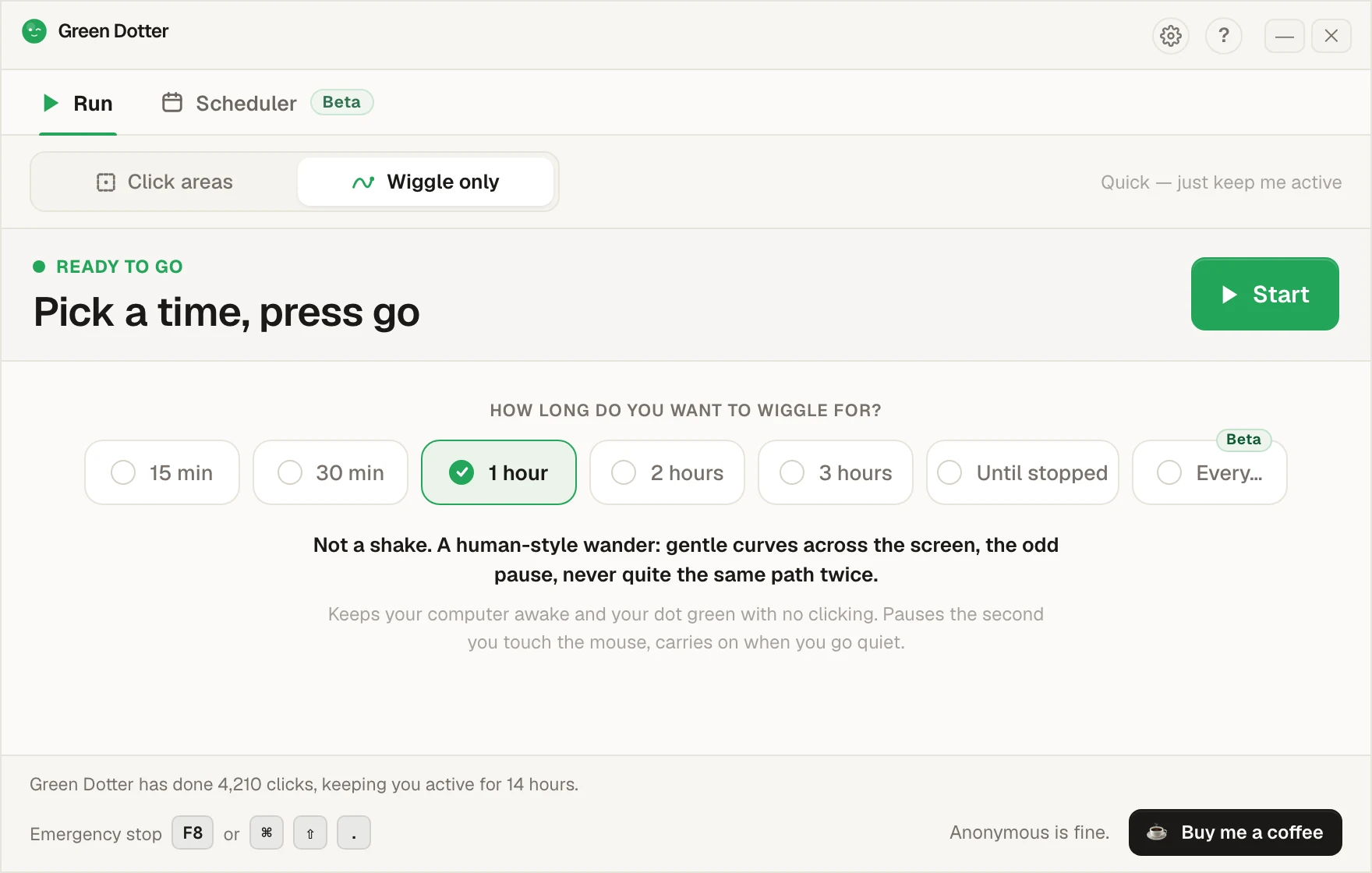
الشاشة الرئيسية في Green Dotter على وضع «Wiggle only». صف من الخيارات: 15 min و30 min و1 hour و2 hours و3 hours و«Until stopped» و«Every»، والمختار ساعة واحدة، وتحتها زر «Start» الأخضر.

يتنحّى جانبًا حين تعود إلى الماوس.

المس الماوس فيتوقف مؤقتًا، ثم يكمل حين تتوقف أنت. وأثناء عمله يتحوّل إلى شريط مصغّر تضعه في أي زاوية.
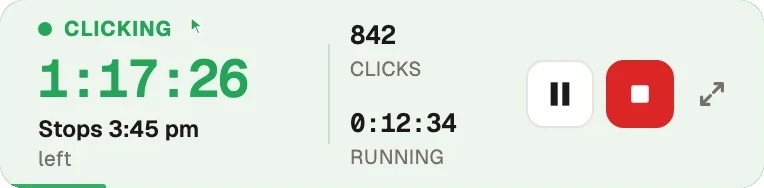
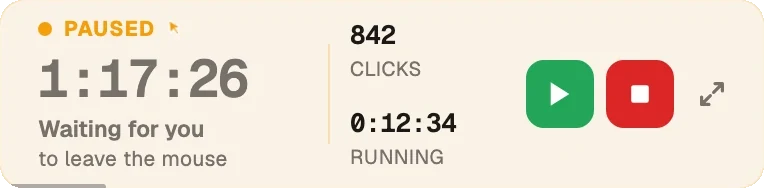
الشريط المصغّر في Green Dotter أثناء النقر: متبقٍ ساعة و17 دقيقة، ويتوقف الساعة 3:45 م، و842 نقرة حتى الآن، مع زرَّي الإيقاف المؤقت والإيقاف. الشريط نفسه باللون الكهرماني بعد لمس الماوس: متوقف مؤقتًا ينتظر أن تترك الماوس، مع زرَّي الاستئناف والإيقاف.
تجريبي · جديد في 2.10

اضبط أسبوعك مرة واحدة.

اختر أيامك وساعاتك، وأضف استراحة غداء. يتغير وقت البدء والتوقف بضع دقائق كل يوم، فلا يبدأ في تمام 9:00 كل يوم.
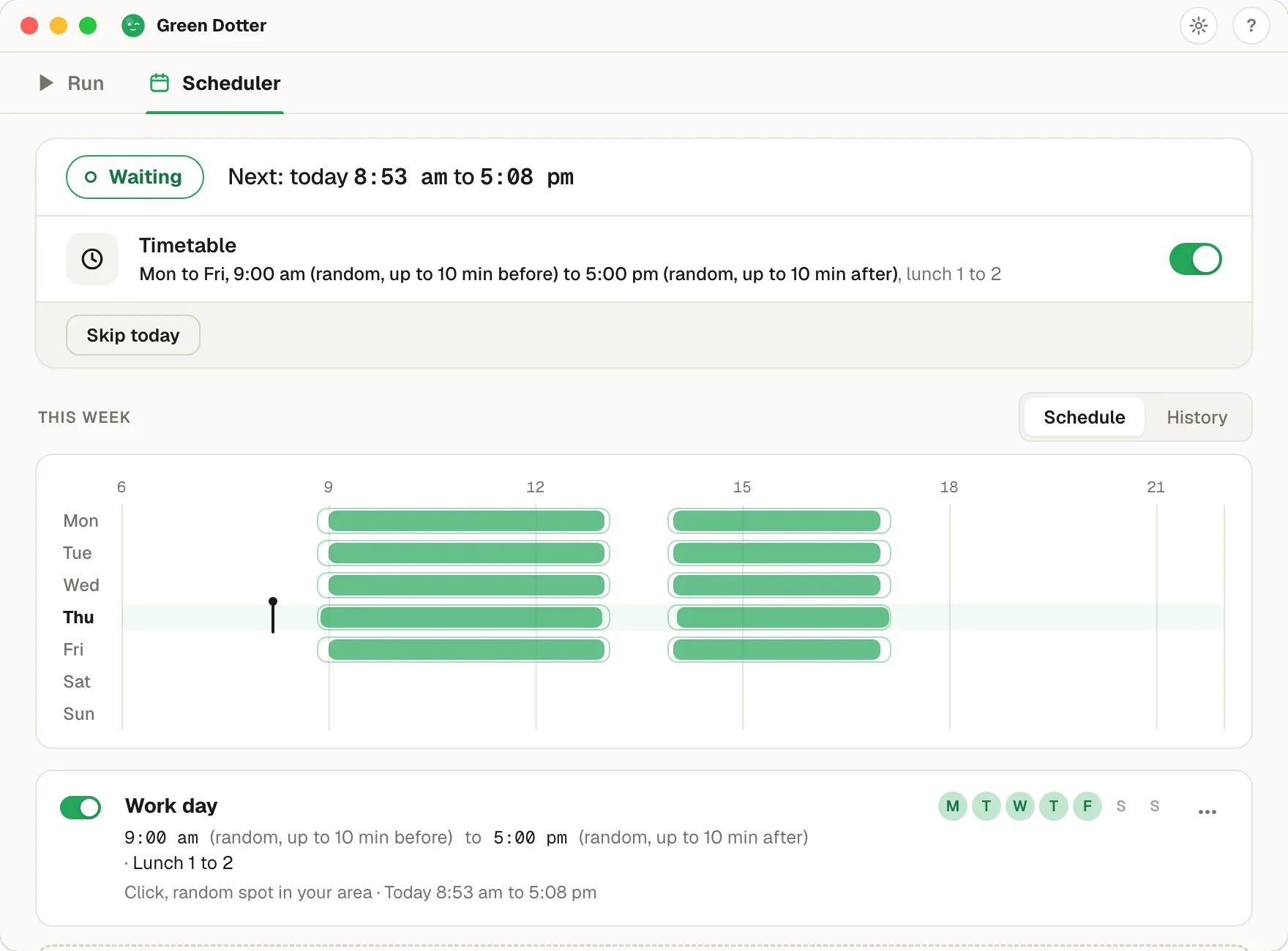
تبويب «Scheduler» في Green Dotter. الحالة: في الانتظار، والتشغيل التالي اليوم من 8:53 ص إلى 5:08 م. جدول من الاثنين إلى الجمعة، من 9:00 ص إلى 5:00 م، يبدأ في وقت عشوائي حتى 10 دقائق قبل الموعد ويتوقف حتى 10 دقائق بعده، واستراحة غداء من 1 إلى 2. وفي الأسفل شريط للأسبوع فيه أعمدة خضراء على كل يوم عمل وفراغ وقت الغداء.

يجب أن يكون Green Dotter مفتوحًا (يكفي أن يكون في شريط المهام)، وأن يكون الكمبيوتر مشغّلًا وقد سجّلت الدخول إليه. لا يستطيع إيقاظ جهاز في وضع السكون. الميزة جديدة، فإن لاحظت شيئًا غريبًا فأخبرنا (بالإنجليزية).
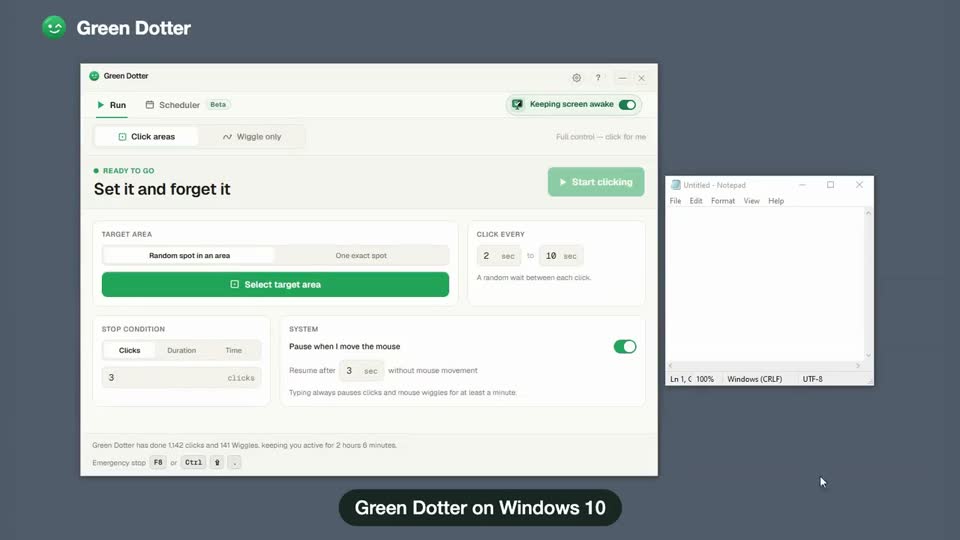
شاهد الفيديو التوضيحي

هذا تسجيل حقيقي لشاشة البرنامج على Windows 10. اختر منطقة لا يفعل فيها النقر شيئًا، واضبط التوقيت، واضغط «Start»، ثم حرّك الماوس واتركه لترى كيف يتوقف مؤقتًا ثم يكمل.

فيديو، 34 ثانية، بلا صوت.

جهاز ويندوز أيضًا لا يحتاج إلى من يراقبه.

وضعان في برنامج مجاني واحد. انقر في نقطة واحدة محددة أو في منطقة نقر تختارها، أو حرّك الماوس حركة طبيعية. على Windows 10 و11.

حين لا يرى ويندوز أي نشاط منك، يُقفل الشاشة. Green Dotter يُبقي الجهاز نشطًا: ينقر في منطقة تحدّدها، أو يكتفي بتحريك الماوس حركة طبيعية إن كان ذلك كافيًا. وإذا فرضت شركتك قفل الشاشة، فلن يتجاوزه البرنامج. وكلا الوضعين يتنحّى لحظة تمسك الماوس.

أوتو كليكر مجاني للكمبيوتر: Windows 10 و11

Green Dotter برنامج أوتو كليكر مجاني للكمبيوتر. يعمل على Windows 10 وWindows 11، ويُثبَّت لحسابك أنت فلا تحتاج إلى صلاحيات المسؤول، وهو متوفر أيضًا في Microsoft Store إن فضّلت التثبيت من هناك.

وهو أيضًا برنامج تحريك الماوس تلقائيًا (Mouse Jiggler) لويندوز: برنامج تحمّله، لا قطعة USB، فلا شيء توصله بالجهاز. وضع «Wiggle only» (تحريك خفيف للماوس) يحرّك المؤشر كما تحرّكه اليد، ووضع «Click areas» ينقر في نقطة واحدة محددة أو في نقطة عشوائية داخل منطقة ترسمها. وكلاهما يتوقف مؤقتًا لحظة تلمس الماوس.

إعداد بسيط. ثلاث خطوات.

اختر الهدف

اختر نقطة واحدة محددة، كزر تريد الضغط عليه، أو حدّد جزءًا من الشاشة لا ضرر من النقر فيه. مستند فارغ، لوحة خالية، نافذة تجربة هادئة. أي مكان لا يسبّب النقر فيه مشكلة.

اضبط التوقيت

اختر نطاق التوقيت. يستخدم Green Dotter فواصل زمنية عشوائية (بالإنجليزية) فلا يكون الإيقاع آليًا ولا جامدًا.

ابدأ الجلسة

ينقر Green Dotter في النقطة التي اخترتها، أو في نقطة عشوائية داخل منطقتك، بإيقاع طبيعي. وحين تحرّك الماوس يتوقف مؤقتًا من تلقاء نفسه.

مصمَّم لويندوز. ولا يزاحمك.

نقطة محددة أو منطقة نقر

أنت تحدّد أين تقع النقرات بالضبط: النقطة نفسها في كل مرة، أو نقطة عشوائية داخل منطقة تحدّدها. Green Dotter لا ينقر حيثما شاء.

توقيت عشوائي

تقع النقرات بفواصل طبيعية ضمن النطاق الذي تضعه. أقل آلية من مؤقّت ثابت.

وضع Wiggle: بلا نقرات وبلا إعداد

بدّل إلى «Wiggle only» فيحرّك Green Dotter الماوس حركة ناعمة تشبه حركة اليد. غيّر الوضع، حدّد وقت الإيقاف، وانتهى الأمر.

يتوقف مؤقتًا حين تعود

حرّك الماوس فيتوقف Green Dotter مؤقتًا في الحال. لا صراع مع البرنامج على المؤشر.

يعمل على Windows 10 و11

نسخة أصلية لويندوز. بلا مشاكل توافق.

بدون حساب

برنامج محلي على سطح المكتب. لا حاجة إلى أي تسجيل. لا يُرسَل شيء شخصي، فقط إحصاءات استخدام مجهولة الهوية.

مجاني

النقر والتحريك مجانيان. حمّله واستخدمه، هكذا ببساطة.

عن تحميل Green Dotter على ويندوز

برامج ويندوز الجديدة تُظهر أحيانًا تحذيرًا في المتصفح أو نافذة من Windows SmartScreen، خصوصًا إن لم يكن البرنامج قد حُمِّل بعد على نطاق واسع. إن رأيت تحذيرًا فهذا ويندوز يؤدي عمله: يفحص البرامج التي لم تنتشر بعد. يمكنك قراءة النافذة ثم اختيار المتابعة.

حمّل Green Dotter من green-dotter.com فقط. فهو المصدر الرسمي. لا تحمّله من مواقع أخرى.

صُمّم Green Dotter ليعمل محليًا وينفّذ فقط النقرات التي تضبطها. وفيما عدا إحصاءات الاستخدام المجهولة الهوية والبحث عن التحديثات، لا يتصل بالإنترنت أثناء عمله.

ما لا يفعله Green Dotter:

  • لا حساب ولا تسجيل دخول
  • لا إضافة للمتصفح
  • لا تسجيل للشاشة
  • لا وصول إلى رسائلك
  • لا تسجيل لضغطات المفاتيح
  • لا قراءة لمحتوى برامجك الخاص
  • إحصاءات استخدام مجهولة الهوية فقط، ولا شيء شخصي

فيمَ يستخدم الناس Green Dotter على ويندوز

مقارنة Green Dotter بغيره

الميزةبرنامج نقر تلقائي بسيطبرامج تحريك الماوسGreen Dotter
وضع Wiggle يحرّك الماوس كما يحرّكه الإنسانلالانعم
نقر ثابتنعملااختياري
النقر داخل منطقة تحدّدهانادرًالانعم
فواصل زمنية عشوائيةأحيانًاأحيانًانعم
يتوقف مؤقتًا حين تعودنادرًانادرًانعم
برنامج محلي، بلا حسابيختلفيختلفنعم
دعم Windows 10 و11يختلفيختلفنعم
مفيد لتجربة البرامج والعروض التوضيحيةمحدودمحدودنعم

تفضّل تحريك المؤشر على النقر؟ شاهد كيف يعمل Green Dotter بديلًا لـMouse Jiggler (بالإنجليزية). ومتوفر أيضًا: نسخة الماك، وشرح منع وضع السكون. ما زلت تقارن؟ جمعنا كل أوتو كليكر مجاني يستحق التجربة على ويندوز والماك جنبًا إلى جنب.

استخدمه بمسؤولية

لا تستخدم Green Dotter (ولا أي برنامج نقر تلقائي) في مكان يمنع الأتمتة، ولا في مكان قد تسبّب فيه النقرات دفعًا أو حذفًا أو إرسالًا أو أي إجراء لا رجعة فيه.

اختر منطقة نقر (بالإنجليزية) لا ضرر من النقر فيها. وجرّبه دقيقة قبل أن تبتعد عن الجهاز.

راجع سياسات جهة عملك قبل استخدام أي أداة أتمتة على جهاز تديره الشركة.

معلومة مفيدة

أسئلة شائعة

نعم. النقر والتحريك مجانيان. لا اشتراك ولا حساب.
نعم. نسخة ويندوز تدعم الإصدارين.
Windows SmartScreen يفحص البرامج التي لم تُحمَّل بعد على نطاق واسع. وهذا طبيعي مع البرامج الجديدة. حمّله من green-dotter.com فقط، فهو المصدر الرسمي.
نعم. يمكنك إيقاف الجلسة في أي لحظة. ويتوقف Green Dotter مؤقتًا من تلقاء نفسه حين تحرّك الماوس.
لا. ينقر Green Dotter في النقطة أو المنطقة التي تضبطها، ولا يسجّل ما تنقر عليه. كل ما يرسله إحصاءات استخدام مجهولة الهوية، ولا شيء عن نقراتك أو شاشتك.
نعم. أزِله من إعدادات ويندوز ← التطبيقات كأي برنامج آخر.
لا. لا حاجة إلى أي تسجيل.

التحميل الرسمي لبرنامج Green Dotter على ويندوز

التحميل الرسمي لبرنامج Green Dotter

يتوفر Green Dotter بطريقتين رسميتين: التثبيت من Microsoft Store، أو التحميل مباشرة من green-dotter.com. لا حاجة إلى حساب ولا بريد إلكتروني ولا اشتراك.

احصل على Green Dotter

نقرات تتحكم فيها، وإعداد بسيط. ينقر Green Dotter حيث تريد، بإيقاع طبيعي، ويتنحّى حين تعود. مجاني.

أوتو كليكر مجاني لويندوز. بدون حساب.

حمّله واضغط «Start».