1か所の固定ポイントか、自分で描いた範囲を自動クリックします。人の手のようにマウスを動かすこともできます。マウスに触れると一時停止します。Windows 10・11に対応し、Microsoft Storeからも直接ダウンロードでも入手できます。
無料、アカウント不要。
Macをお使いですか?Mac版はこちら。
モードを選んで開始を押すだけです。事前の設定はいりません。
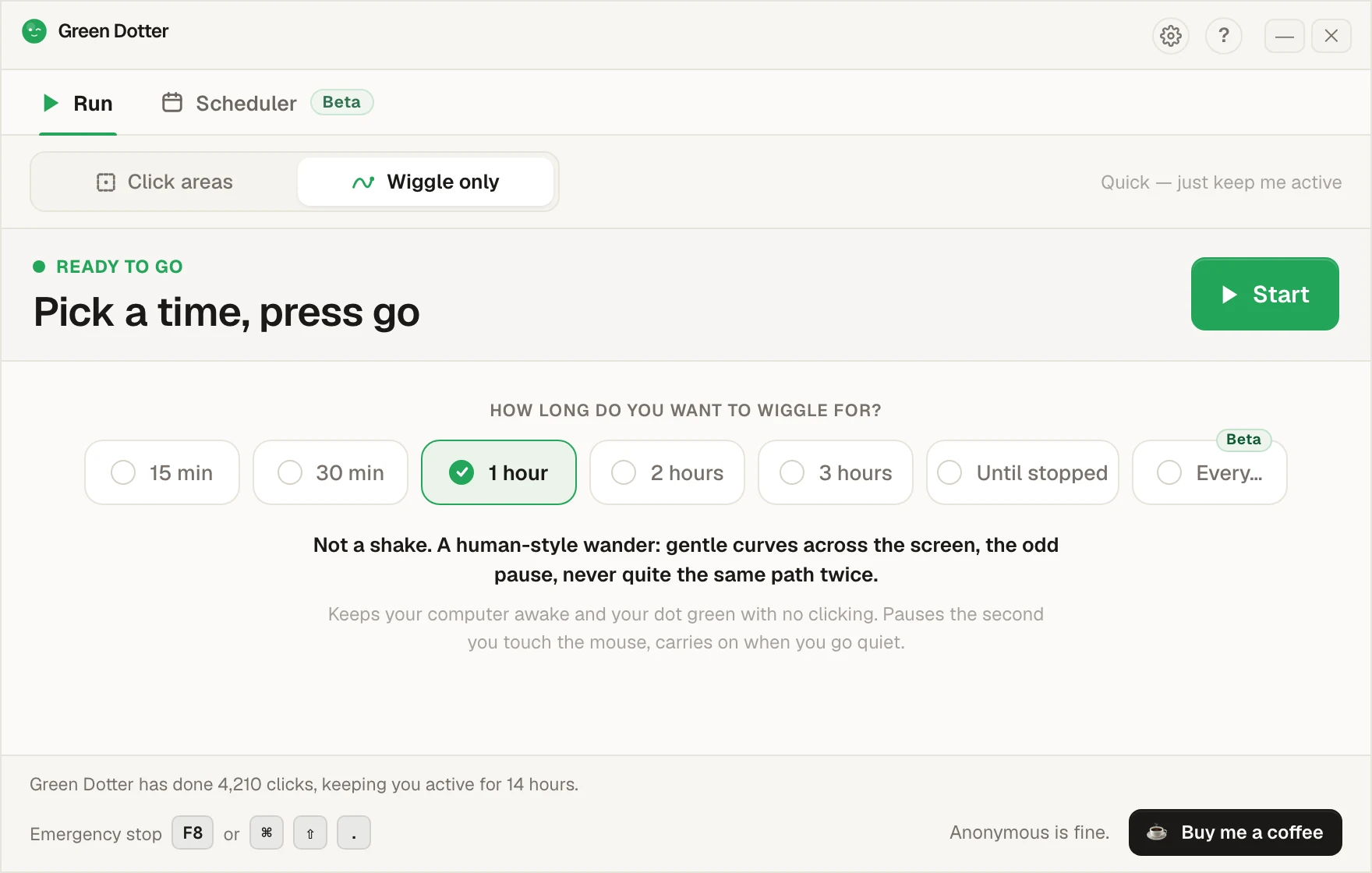
選ぶものはありません。読書中の手のように、マウスが少しだけ動きます。時間を選んで「開始」を押したら、あとは放っておくだけです。
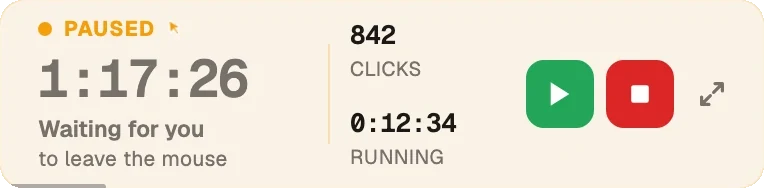
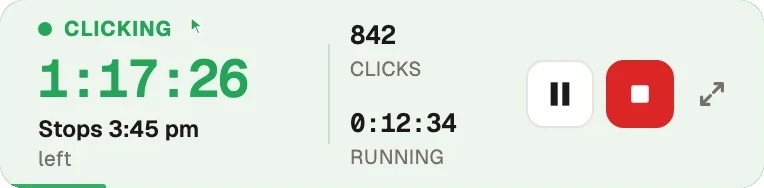
マウスに触れると一時停止し、手を止めると再開します。実行中は小さなバーにたためるので、画面の隅に置いておけます。
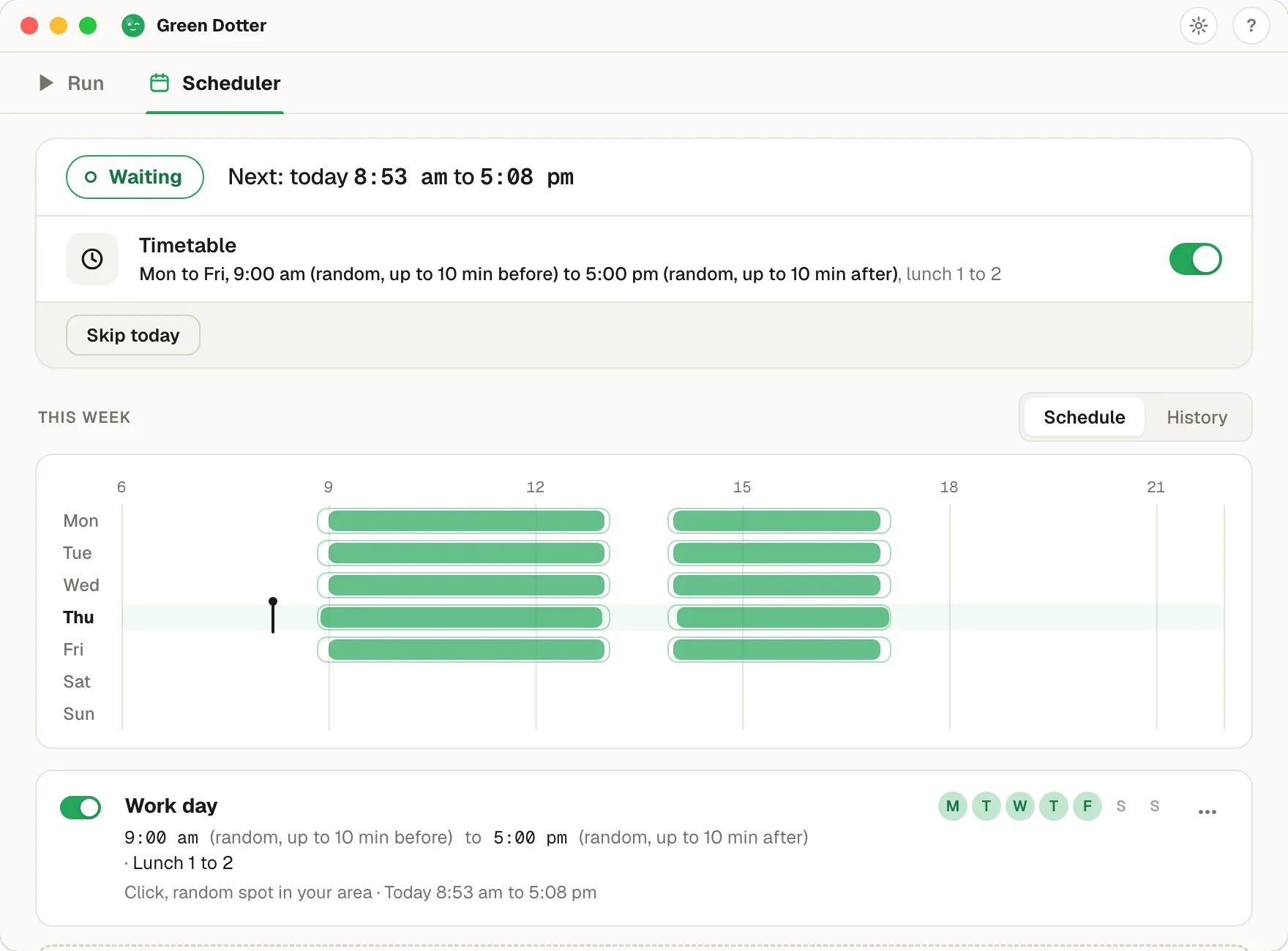
曜日と時間を選んで、昼休みも入れられます。開始と停止の時刻は毎日数分ずつずれるので、毎朝9:00ちょうどに動き出すことはありません。
Green Dotterは開いたままにしておく必要があります(タスクトレイやメニューバーにしまっておけば大丈夫です)。PCも電源が入っていて、サインインした状態にしてください。スリープ中のPCを起こすことはできません。新しい機能なので、おかしな点があれば教えてください。
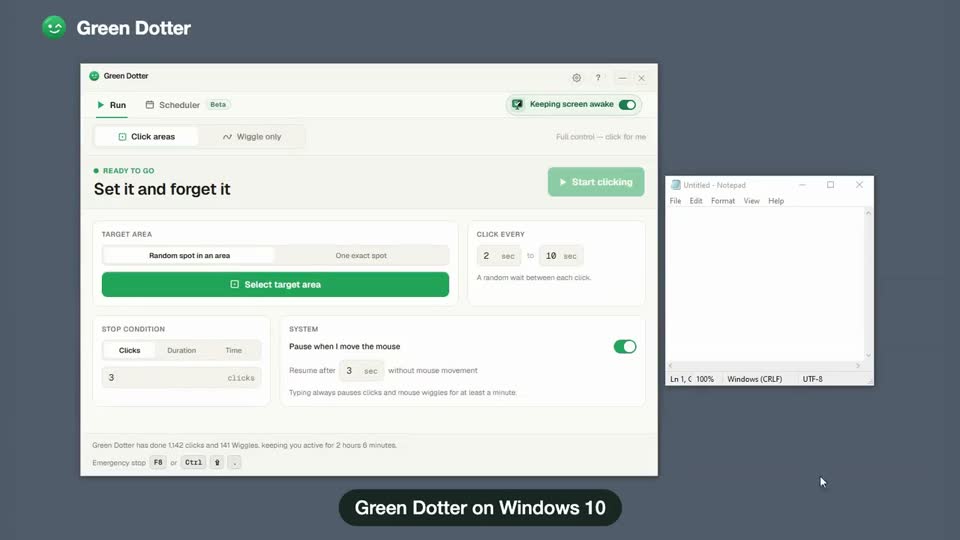
Windows 10で実際にアプリを画面録画したものです。クリックしても何も起きない範囲を選び、タイミングを決めて開始を押します。そのあとマウスを動かしてから手を離すと、一時停止して再開する様子がわかります。

2つのモードを、1つの無料アプリで。1か所の固定ポイントか安全範囲をクリックするか、自然にマウスを動かします。Windows 10・11に対応。
Windowsは入力がないと画面をロックします。Green Dotterは、指定した範囲をクリックするか、それで足りるなら自然にマウスを動かして、PCがスリープしないようにします。どちらのモードも、自分で操作を始めた瞬間に止まります。
Green DotterはPC用の無料オートクリッカーです。Windows 10とWindows 11で動き、自分のユーザーアカウントにインストールされるので管理者権限はいりません。Microsoft Storeからインストールしたい場合は、そちらにもあります。
Windows用のマウスジグラーアプリとしても使えます。USBの機器ではなくダウンロードするソフトなので、何も挿す必要はありません。「Wiggleのみ」モードは人の手のようにカーソルを動かし、「クリック範囲」モードは1か所の固定ポイントか、描いた範囲の中のランダムな場所をクリックします。どちらもマウスに触れた瞬間に一時停止します。
押してほしいボタンなど1か所の固定ポイントを選ぶか、クリックしても大丈夫な画面の部分を選びます。白紙のドキュメント、空のパネル、何もないテスト用のウィンドウなど、クリックされても困らない場所ならどこでもかまいません。
タイミングの範囲を選びます。Green Dotterはランダムな間隔(英語)でクリックするので、機械的で単調なパターンになりません。
Green Dotterが、選んだポイントか範囲の中のランダムな場所を、自然なペースでクリックします。マウスを動かすと自動で一時停止します。
クリックする場所は自分で決めます:毎回同じ1か所か、指定した範囲の中のランダムな場所です。Green Dotterが勝手な場所をクリックすることはありません。
クリックは設定した範囲内の自然な間隔で行われます。決まった間隔のタイマーより機械的になりにくいです。
「Wiggleのみ」に切り替えると、Green Dotterが人の手のようになめらかにマウスを動かします。モードを切り替えて停止時刻を決めたら、それで完了です。
マウスを動かすと、Green Dotterはすぐに一時停止します。カーソルをアプリと取り合うことはありません。
Windowsネイティブのビルド。互換性の心配はありません。
PC上で動くデスクトップアプリです。登録は何もいりません。個人的な情報は送らず、送るのは匿名の利用統計だけです。
クリックもWiggleも無料です。ダウンロードして、そのまま使えます。
新しいWindowsアプリは、特にまだ広くダウンロードされていないうちは、ブラウザの警告やWindows SmartScreenの確認画面が出ることがあります。警告が出ても、それはWindowsがきちんと仕事をしているだけで、まだ広く配布されていないアプリをチェックしています。内容を確認して、続行を選べます。
Green Dotterはgreen-dotter.comからだけダウンロードしてください。そこが公式の配布元です。ほかのサイトからはダウンロードしないでください。
Green DotterはPC上で動き、設定したクリックだけを行うように作られています。匿名の利用統計とアップデートの確認を除けば、実行中にインターネットと通信することはありません。
Green Dotterがしないこと:
| 機能 | 一般的なオートクリッカー | マウスジグラー | Green Dotter |
|---|---|---|---|
| 人の手のようなWiggleモード | 非対応 | 非対応 | 対応 |
| 固定位置のクリック | 対応 | 非対応 | 選択可 |
| 安全範囲でのクリック | まれ | 非対応 | 対応 |
| ランダムな間隔 | 一部のみ | 一部のみ | 対応 |
| 戻ってきたら自動で一時停止 | まれ | まれ | 対応 |
| PC上で動作、アカウント不要 | ものによる | ものによる | 対応 |
| Windows 10・11に対応 | ものによる | ものによる | 対応 |
| テストやデモに使える | 限られる | 限られる | 対応 |
クリックよりカーソルを動かしたいですか?マウスジグラーの代わりとしてGreen Dotterを使う方法をご覧ください。Mac版もあり、パソコンをスリープさせない方法のガイドもあります。まだ比べている途中なら、WindowsとMacで試す価値のある無料オートクリッカーをまとめて比べた記事もどうぞ。
自動化が禁止されている場所や、クリックで支払い、削除、送信など取り消せない操作が起きる場所では、Green Dotter(やほかのオートクリッカー)を使わないでください。
クリックしても害のない場所に安全範囲(英語)を選んでください。席を離れる前に、1分ほど試してみましょう。
会社が管理するPCで自動化ツールを使う前に、職場のルールを確認してください。
Green Dotterの公式な入手方法は2つです。Microsoft Storeからインストールするか、green-dotter.comから直接ダウンロードしてください。アカウントもメールアドレスもサブスクも必要ありません。
狙ったクリックを、かんたんな設定で。Green Dotterは指定した場所を自然なタイミングでクリックし、戻ってきたらじゃまをしません。無料です。