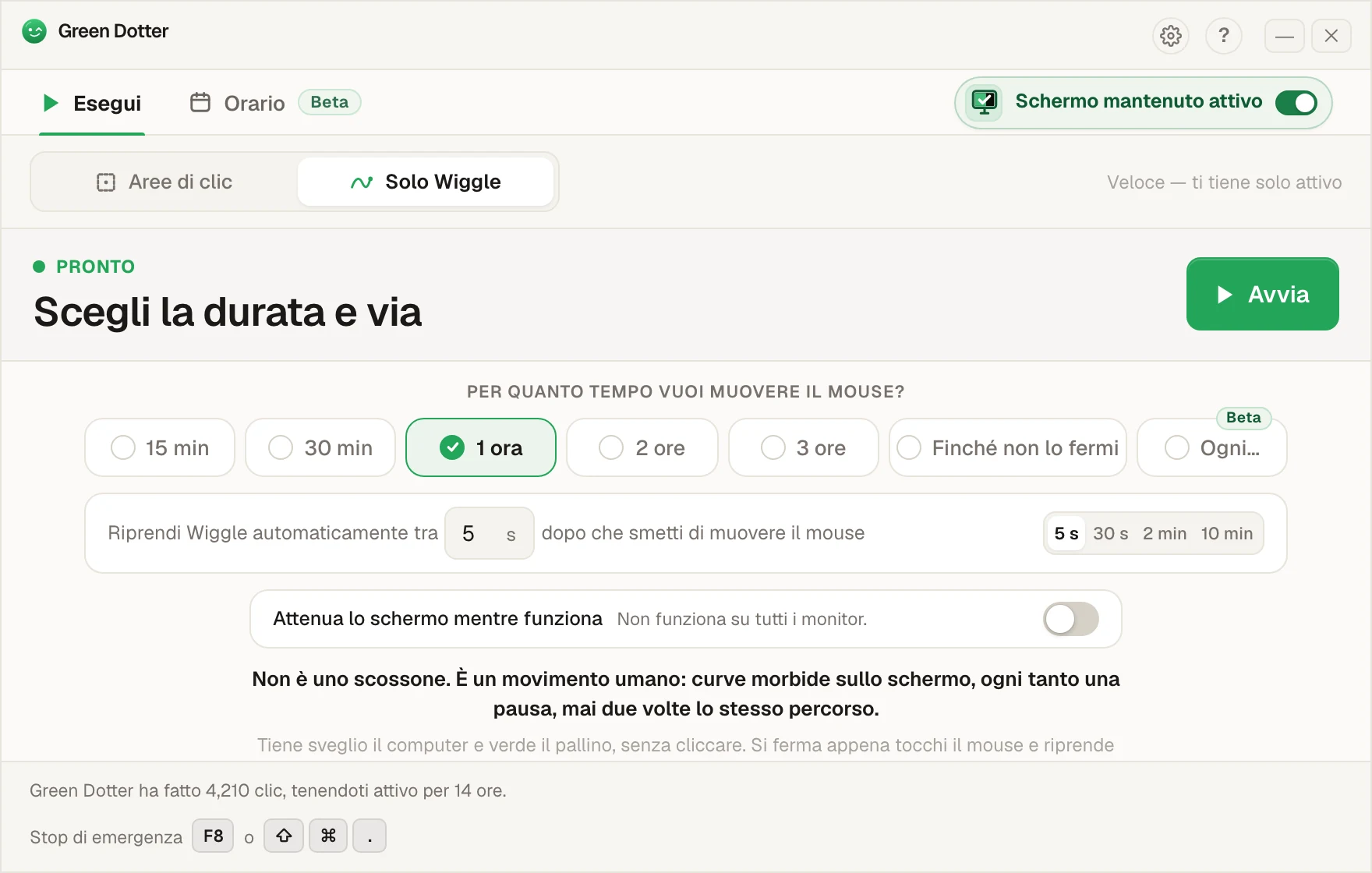
La modalità Solo Wiggle muove il mouse con un movimento fluido, come quello di una persona, niente a che vedere con l'avanti e indietro robotico di un jiggler qualsiasi. Ti servono anche clic in un'area precisa? Passa ad Aree di clic. Entrambe le modalità sono gratuite, ed entrambe si mettono in pausa appena prendi tu il controllo.
Green Dotter è disponibile in due modi ufficiali: installalo dal Microsoft Store, o scaricalo direttamente da green-dotter.com. Non servono account, indirizzo email o abbonamento.
Scegli una modalità e premi Avvia. Tutto qui.
Scegli un punto esatto, oppure disegna un riquadro e clicca da qualche parte al suo interno. I clic arrivano a intervalli casuali dentro l'intervallo che imposti, così il ritmo non è meccanico.
Niente da scegliere. Il mouse si sposta un po', come fa il tuo mentre leggi. Scegli per quanto tempo, premi Avvia e lascialo fare.
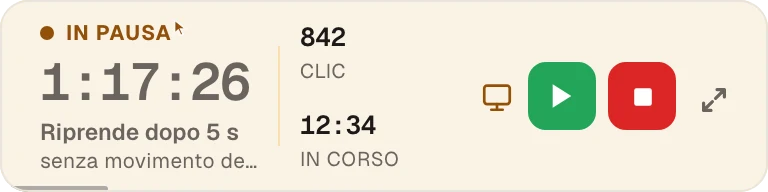
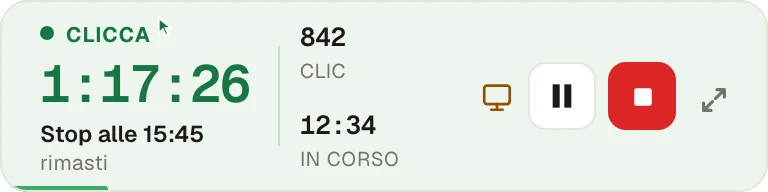
Tocchi il mouse e si mette in pausa, poi riprende quando smetti. Mentre lavora si riduce a una piccola barra che puoi mettere in un angolo.
Scegli giorni e ore, aggiungi una pausa pranzo. Gli orari di inizio e fine si spostano di qualche minuto ogni giorno, così non timbra il cartellino alle 9:00 in punto.
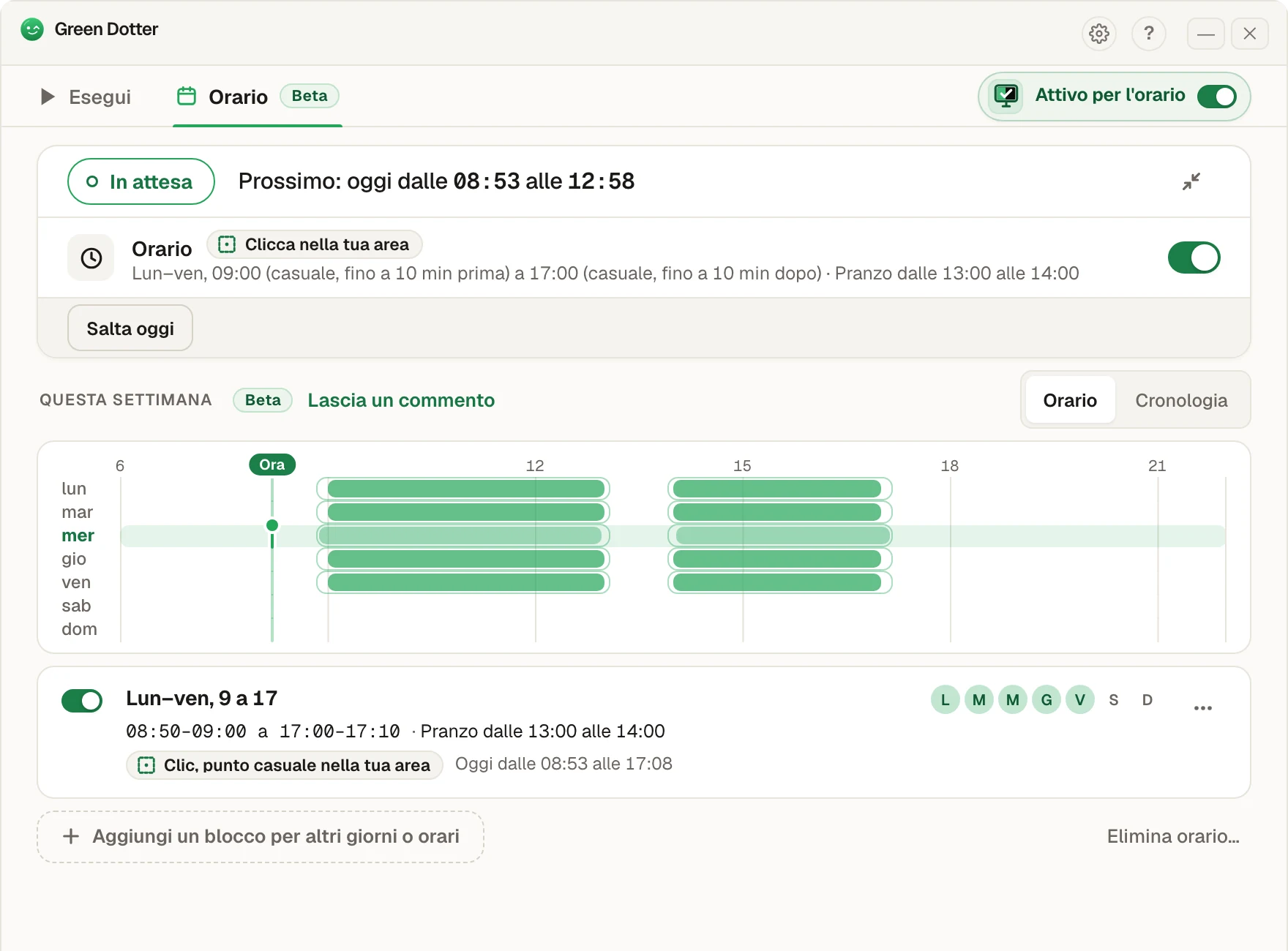
Green Dotter deve essere aperto, va bene anche nell'area di notifica, e il computer acceso con la sessione aperta. Non può riattivare un computer in stop. È una novità, quindi se qualcosa non ti torna, faccelo sapere.
Un mouse jiggler impedisce al computer di diventare inattivo muovendo il cursore. Alcuni sono dispositivi USB da collegare, che fanno tutto in background. Altri sono software. In ogni caso il compito è lo stesso: muovere il puntatore quanto basta perché il computer non pensi che te ne sei andato.
Mouse jiggler, mouse mover, mouse wiggler: nomi diversi per lo stesso tipo di strumento. Green Dotter ci aggiunge una modalità clic facoltativa, per i casi in cui il solo movimento non basta.
Esistono da anni. Per tenere semplicemente acceso il computer, possono fare il loro lavoro.
Quando lavori da casa, il motivo per cui ne vuoi uno è banale: ti allontani per leggere qualcosa di lungo o rispondere a una chiamata sul telefono, e il portatile decide che te ne sei andato. Green Dotter muove il mouse automaticamente per il tempo che imposti, poi si mette in pausa appena lo tocchi.
Muovere il cursore è una soluzione grossolana. La maggior parte dei mouse jiggler non sa dove sta mandando il puntatore. Lo muove e basta. Va bene finché:
Per le cose semplici (evitare lo stop su un computer personale) un mouse jiggler spesso va bene. Per tutto ciò che richiede più precisione, comincia a sembrare goffo.
Solo Wiggle: movimento del mouse fluido e naturale. Non viene cliccato niente. Nessun target da disegnare. Lo accendi, imposti per quanto tempo, e via.
Aree di clic: disegna una zona sicura, imposta l'intervallo, e allontanati. Ottima per le app in cui il solo movimento non basta a tenere attivo il tuo stato.
In modalità Aree di clic scegli tu esattamente dove possono finire i clic. La modalità Wiggle muove il puntatore ma non clicca mai niente.
I clic avvengono a intervalli naturali, non con un ritmo fisso e rigido. Meno meccanico, più tranquillo nelle sessioni lunghe.
Muovi il mouse e Green Dotter si mette in pausa. Si fa subito da parte.
Funziona su entrambi. Versioni native separate per ogni piattaforma.
Niente nel cloud. Niente a cui iscriversi. Funziona sul tuo computer e fa il suo lavoro.
L'auto clicker e il mouse jiggler sono gratis. Scaricalo e usalo.
| Funzione | Mouse jiggler di base | Green Dotter |
|---|---|---|
| Modalità Wiggle umana | No | Sì |
| Muove il cursore | Sì | Sì, in modalità Wiggle |
| Esegue clic controllati | No | Sì |
| Clic in un'area sicura | No | Sì |
| Intervalli casuali | A volte | Sì |
| Pausa automatica quando torni | Di solito no | Sì |
| Blocco dello stop | A volte | Sì |
| Supporto per Mac | Dipende | Sì |
| Supporto per Windows | Dipende | Sì |
| Utile per test e demo | Limitato | Sì |
| App locale, nessun account | Dipende | Sì |
Se il tuo unico obiettivo è evitare che lo schermo vada in stop (un download, una presentazione lunga, un computer che vuoi lasciare acceso) un mouse jiggler di base o una modifica alle impostazioni di alimentazione possono bastare.
Green Dotter è più utile quando vuoi un'attività controllata sul desktop dentro un'area dello schermo scelta da te. Se ti serve solo tenere acceso il computer, esistono strumenti più semplici. Lo strumento giusto dipende da cosa stai davvero cercando di fare. Ecco una guida più completa su come tenere il computer acceso, e un
Green Dotter è la scelta migliore quando:
Scegli un'area di clic sicura, dove i clic non attivano pulsanti, moduli, pagamenti o qualsiasi cosa irreversibile. Controlla le regole del tuo posto di lavoro o del dispositivo prima di usare uno strumento di automazione su un computer di lavoro. Green Dotter è pensato per un'attività controllata sul desktop. Usalo in quel modo.
Green Dotter è disponibile in due modi ufficiali: installalo dal Microsoft Store, o scaricalo direttamente da green-dotter.com. Non servono account, indirizzo email o abbonamento.