Gratis · v2.30.2 · Mac och Windows

Autoklickare.
Mouse jiggler.

Klicka på en punkt eller i ett område du ritar, eller rör musen som en människa skulle göra. Rör du musen pausar den. Släpper du den fortsätter den.

Ladda ner för Mac

macOS 11 (Big Sur) eller senare · Intel och Apple Silicon

Ladda ner för Windows

Windows 10 eller senare

Vad användarna säger
  • ”Ville bara tacka dig. Jag älskar den här appen.”

    USA, översatt

  • ”Den gör det den lovar och har hjälpt mig mycket.”

    Brasilien, översatt

  • ”Den är perfekt! Jag älskar den. Du räddade mig.”

    Indien, översatt

  • ”Tack för ett bra verktyg.”

    Tyskland, översatt

  • ”Jag älskar verkligen den här appen, den är toppen. Jag har inget att klaga på!”

    Australien, översatt

  • ”Helt värd det. Den gjorde precis det jag behövde.”

    Brasilien, översatt

  • ”Jag har inget dåligt att säga om den. Jag har använt den i ungefär två veckor nu och jag älskar den.”

    USA, översatt

Gratis och inget konto behövs. Körs på din dator. Inget i molnet.

Green Dotters kompakta list på ett skrivbord. Den klickar på slumpade punkter i ett klickområde du har valt, eller rör musen lite. Rör du musen pausar den och väntar på dig. Släpper du den fortsätter den.

Klart på en minut.

Välj läge och tryck på Starta. Mer än så är det inte.

Klicka

Välj en exakt punkt, eller rita en ruta (på engelska) så klickar den någonstans i rutan. Klicken kommer med slumpade intervall inom det spann du anger, så rytmen blir inte mekanisk.

Wiggle

Inget att välja. Muspekaren glider lite, ungefär som din gör när du läser. Välj hur länge, tryck på Starta och låt den vara.
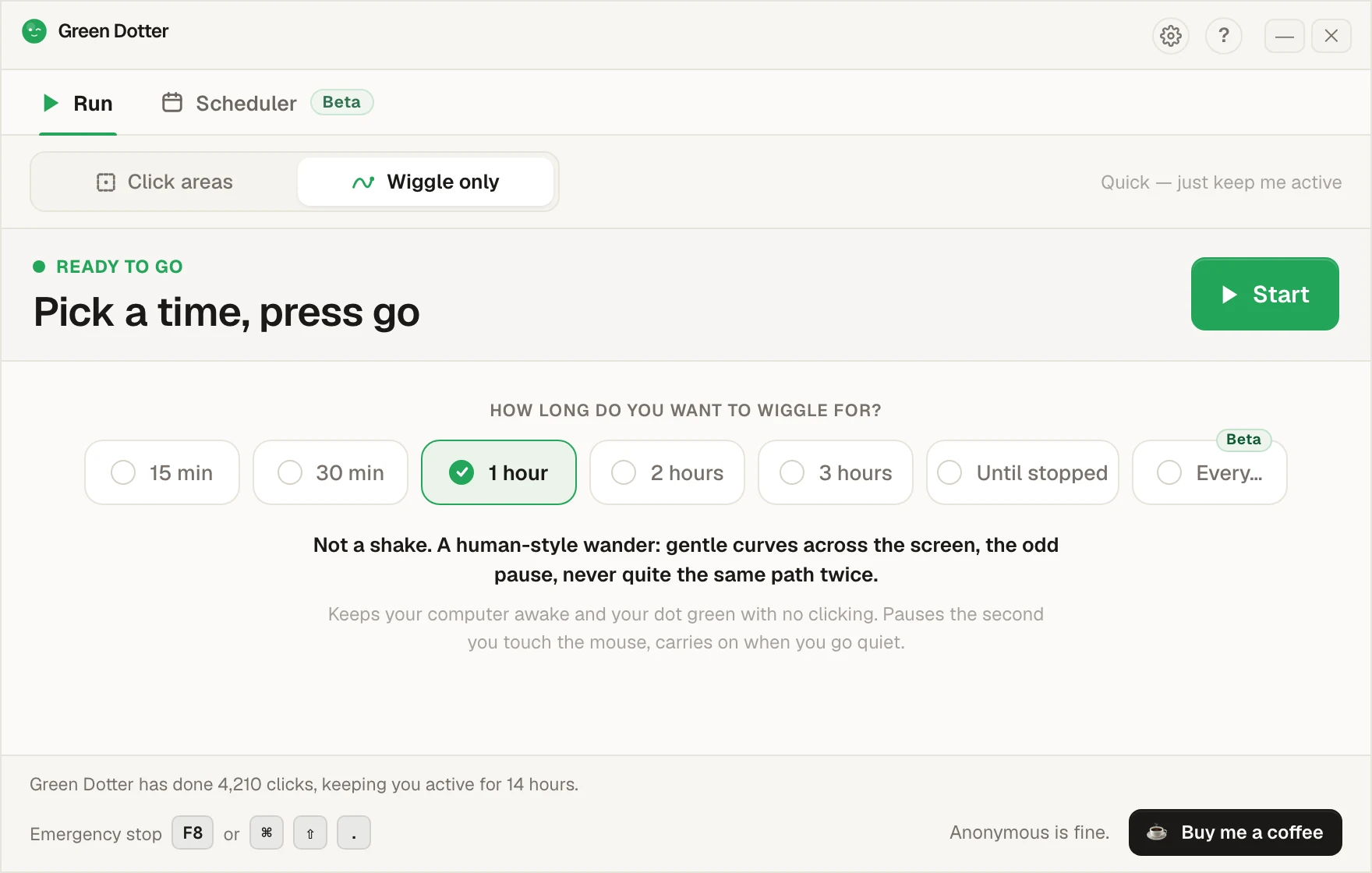
Green Dotters huvudfönster inställt på ”Bara Wiggle”. En rad med alternativ: 15 min, 30 min, 1 timme, 2 timmar, 3 timmar, ”Tills du stoppar” och ”Varje…”, med 1 timme vald, och en grön Starta-knapp.

Den kliver undan när du tar över.

Rör du musen pausar den, och fortsätter när du slutar. Medan den kör krymper den till en liten list som du kan ställa i ett hörn.
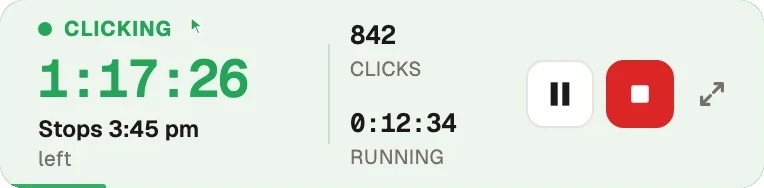
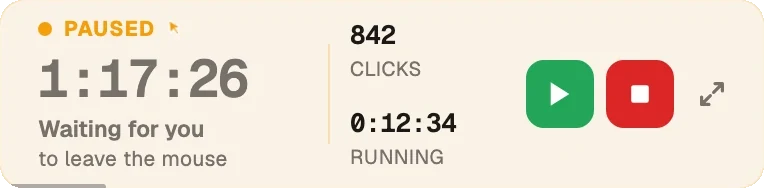
Green Dotters kompakta list medan den klickar: 1 timme och 17 minuter kvar, stoppar 15:45, 842 klick hittills, med knappar för att pausa och stoppa. Samma list i gult efter att någon rört musen: Pausad, väntar på att du släpper musen, med knappar för att fortsätta och stoppa.
Beta · nytt i 2.10

Ställ in veckan en gång.

Välj dagar och tider och lägg till en lunchrast. Start- och stopptiderna kan flyttas några minuter varje dag, eller vara exakta. Sedan startar och stoppar Green Dotter sig själv, och klickar eller rör musen. Du bestämmer hur mycket tiderna får variera, upp till 30 minuter. Den kör utan att du sitter vid tangentbordet, så länge datorn är på och inloggad och Green Dotter är öppen.
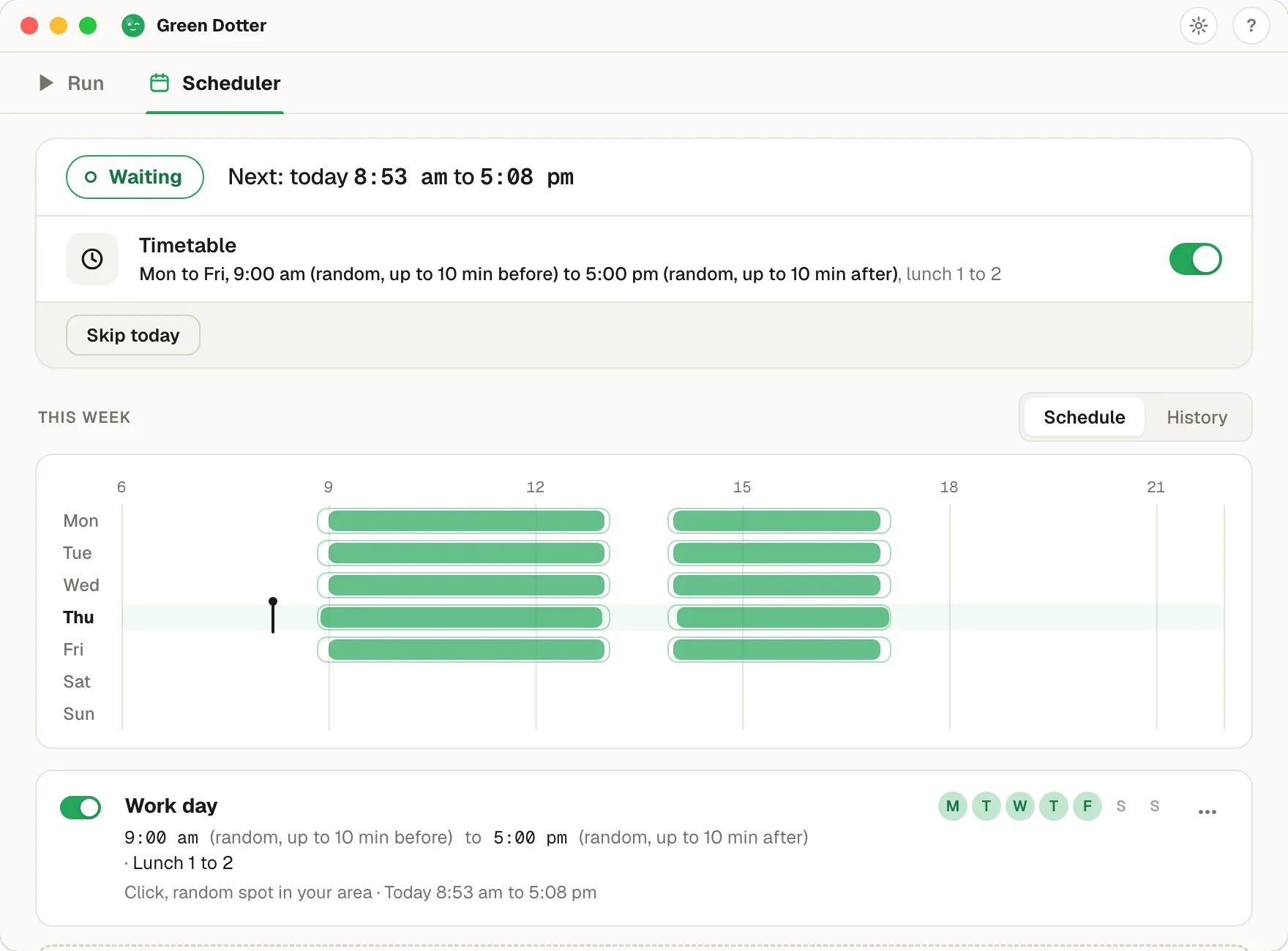
Fliken ”Schema” i Green Dotter. Status Väntar, nästa körning i dag 8:53 till 17:08. Ett schema för måndag till fredag, 9:00 till 17:00, med slumpad start upp till 10 minuter före och stopp upp till 10 minuter efter, lunch 13 till 14. Under det en veckoöversikt med gröna staplar på varje vardag och en lucka vid lunch.

Green Dotter måste vara öppen (det räcker att den ligger i aktivitetsfältet eller menyraden) och datorn måste vara på och inloggad. Den kan inte väcka en dator i viloläge. Om skärmen låses eller laptopen går i viloläge pausar den tills du är tillbaka. Funktionen är ny, så hör av dig (på engelska) om något ser konstigt ut.

Två klick, sedan sköter den sig själv.

Välj en punkt eller rita ett område och tryck på Starta. Gå och hämta en riktig kopp kaffe.

Välj vilket område som helst på skärmen

Rita en ruta över ett ofarligt område där klicken inte skickar, bekräftar eller ändrar något viktigt. Fem sekunder, klart.

Låt den jobba i bakgrunden

Den kör tyst i bakgrunden medan du fokuserar på annat. Du behöver inte passa den eller ha fönstret öppet.

Klickar i naturlig takt

Slumpad punkt, slumpat intervall, varje gång, inom de gränser du sätter.

Inga klick? Kör Wiggle-läget.

Byt till ”Bara Wiggle” så rör Green Dotter musen i ett mjukt, lugnt mönster. Inga klick, inget målområde, inga inställningar. Slå på och gå.

Håller sig ur vägen

Rör du musen pausar den. Den startar igen när du slutar. Du märker knappt att den är där.

Allt på en skärm

Målområde, intervall, stoppvillkor: allt syns på en gång. Inget ligger gömt i någon meny.

Stoppar sig själv

Efter X klick, efter Y minuter eller vid ett klockslag du väljer. Den slutar av sig själv när den är klar. Eller låt veckoschemat (beta) starta och stoppa den åt dig.

Nödstopp, alltid redo

F8 eller ⌘⇧. var du än är. Det spelar ingen roll vad som ligger överst.

En neutral ikon, om du vill

Byt den gröna pricken mot en neutral appikon utan logga, så smälter Green Dotter in bland dina andra appar i aktivitetsfältet, menyraden och Dock. En inställning, inte standard.

Håller datorn vaken

Skärmen förblir tänd och viloläget hålls borta medan passet kör. Enkelt, kontrollerat och lätt att stoppa.

Vad är Green Dotter?

Två lägen i en gratis app. Klicka på en exakt punkt eller i ett klickområde, eller låt appen röra musen på ett naturligt sätt. För Mac och Windows.

Välj Klickområden och sedan mål: en exakt punkt, eller ett område att klicka någonstans i. Green Dotter klickar där med slumpade intervall. Välj Bara Wiggle så rör den musen i en mjuk, naturlig rörelse. Inga klick, inget mål att ställa in. Båda lägena pausar så fort du själv rör musen.

Två sätt att hålla dig aktiv.

Autoklicka på en punkt på skärmen, eller använd appen som mouse jiggler, alltså ett program som rör musen åt dig, så att datorn hålls vaken och din status aktiv. Samma app, två lägen. Här är båda.

Klickar på en punkt åt dig Klickområden

Välj en exakt punkt, eller ett klickområde att klicka någonstans i, så klickar Green Dotter där med slumpade intervall. Antal klick hittills, nästa klick och förfluten tid syns hela tiden.

Allt ställs in på en skärm Klickområden

Mål, intervall, stoppvillkor och systemalternativ, upplagda som kort som du överblickar direkt.

Eller bara Wiggle, inga klick Bara Wiggle

Välj hur länge, så håller Green Dotter musen och datorn aktiva. Timern räknar ner medan du förblir aktiv. Inget mål, inga klick.

Kliver undan när du tar över Båda lägena

I båda lägena pausar den när du rör musen och fortsätter när du slutar. Det finns ett mörkt tema också, om du föredrar det.

Ställ in en gång. Sedan startar och stoppar den själv.

Välj dagar och start- och stopptider, så sköter Green Dotter resten.

BetaNytt: schemalägg den. Välj dagar och tider, så startar och stoppar den sig själv. Se hur

Nytt i 2.10Funktionen är ny och testas fortfarande, så hör av dig (på engelska) om något ser konstigt ut.

Välj dagar och tider

Tryck på ”Använd det här” på kortet Vardagar, 9 till 17, så är du klar. Eller välj egna dagar och tider, och lägg till en lunchrast om du vill ha en.

Gör tiderna lite slumpade

Starta upp till 10 minuter före 9:00. Stoppa upp till 10 minuter efter 17:00. Eller välj exakta tider. Varje start-, stopp- och lunchtid har sin egen inställning.

Låt den gå

Green Dotter startar och stoppar sig själv. Den kör utan att du sitter vid tangentbordet, så länge datorn är på och inloggad och Green Dotter är öppen. Det räcker att den ligger i aktivitetsfältet. ”Historik” visar vad som faktiskt hände bredvid det du planerade, med namngivna luckor för sådant som viloläge, låst skärm eller att du använde musen.

Veckan i en överblick

Gröna staplar är dina planerade dagar. Den bleka konturen runt varje stapel visar hur mycket den slumpade starten och stoppet kan variera. Dagens rad är i fetstil.

Fungerar med både klick och Wiggle

Kör du Wiggle? Välj ”Bara Wiggle” på fliken ”Kör”, tryck på ”Varje…”, välj dagar och tider och spara. Det dyker upp på fliken ”Schema” också.

Bra att veta

Green Dotter måste vara igång. Det räcker att den ligger i aktivitetsfältet.

Datorn måste vara på och inloggad. Green Dotter kan inte väcka en dator i viloläge. Om den går i viloläge eller skärmen låses mitt på dagen pausas schemat och fortsätter när du är tillbaka.

Skärmbilderna visar betaversionen av Schema med exempeltider.

Nytt i 2.9.1

Den håller sig ur vägen och visar ändå när den stoppar.

Starta ett pass så krymper Green Dotter till en liten list. Dra den till ett hörn och fortsätt med din dag. En blick räcker för att se hur lång tid som är kvar och vilket klockslag den stoppar.

Tid kvar, och klockslaget då den stoppar

Den stora siffran är hur lång tid som är kvar. Under den står ett vanligt klockslag, till exempel Stoppar 15:45. Antal klick hittills och hur länge den har kört står bredvid, med paus och stopp till höger.

Ljus eller mörk, du väljer

Listen finns i ljust och mörkt, så den ser rätt ut även på ett mörkt skrivbord.

Ingen sluttid? Då står det så

Utan sluttid står det på listen att den kör tills du stoppar, och den räknar rörelser i stället för klick.

Paus finns precis där

Pausa blir till Fortsätt. Klockslaget för stopp flyttas fram medan du har pausat.

Den väntar om du tar musen

Rör du musen blir listen gul och väntar tills du släpper, precis som det stora fönstret.

Den frågar dig först

Första gången frågar Green Dotter om du vill ha den kompakta listen eller hela fönstret. Oavsett vad kan du ändra dig i ”Inställningar”.

Eller krymp den när du känner för det

Bredvid ”Pausa” och ”Stopp” finns en liten knapp som krymper fönstret. Ett klick så fälls det ihop. Ett klick på knappen för hela fönstret så är det tillbaka i full storlek.

Säker, lokal och under din kontroll

Green Dotter körs helt och hållet på din dator. Den kräver inget konto, läser inte dina meddelanden och spelar inte in din skärm.

Green Dotter är ett automatiseringsverktyg som du själv styr. Innan du använder en autoklickare eller ett närvaroverktyg på en jobbdator: kolla din arbetsgivares regler och se till att det är tillåtet.

Bra att veta

En ren panel. En grön knapp. En liten syssla mindre att tänka på.

Gratis för Mac och Windows.

Ladda ner och tryck på Starta.

Ladda ner för Mac

macOS 11 (Big Sur) eller senare · Intel och Apple Silicon

Ladda ner för Windows

Windows 10 eller senare