Klik op één plek of in een gebied dat je tekent, of laat de muis bewegen zoals een mens dat doet. Raak de muis aan en hij pauzeert. Laat hem los en hij gaat verder.
Gratis en zonder account. Draait op je computer. Niets in de cloud.
Kies een modus en druk op Start. Meer hoef je niet te doen.
Kies één exacte plek, of teken een kader en hij klikt ergens daarbinnen. De kliks vallen met willekeurige tussenpozen binnen het bereik dat jij instelt, dus het ritme is niet mechanisch.
Niets te kiezen. De muis schuift een beetje heen en weer, zoals de jouwe doet als je leest. Kies hoe lang, druk op Start en laat hem zijn gang gaan.
Raak de muis aan en hij pauzeert, en gaat weer verder zodra je hem loslaat. Terwijl hij loopt, klapt hij in tot een kleine balk die je in een hoek kunt zetten.
Kies je dagen en uren en voeg een lunchpauze toe. Start- en stoptijden kunnen elke dag een paar minuten verschuiven, of precies blijven. Green Dotter start en stopt dan vanzelf, met klikken of bewegen. Jij kiest hoeveel de tijden mogen verschuiven, tot 30 minuten. Hij loopt zonder dat jij achter het toetsenbord zit, zolang je computer aanstaat en ingelogd is en Green Dotter open is.
Green Dotter moet open zijn (in het systeemvak mag ook) en je computer moet aanstaan en ingelogd zijn. Een slapende computer kan hij niet wekken. Als het scherm vergrendelt of de laptop in slaapstand gaat, pauzeert hij tot je terug bent. Het is nieuw, dus als er iets niet klopt, laat het ons weten.
Kies een plek of teken een gebied en druk op Start. Ga intussen echt koffie zetten.
Teken een kader over een onschuldig stuk scherm, waar een klik niets verstuurt, indient of verandert. Vijf seconden en klaar.
Hij draait rustig op de achtergrond terwijl jij met iets anders bezig bent. Je hoeft er niet bij te blijven en het venster hoeft niet open te staan.
Elke keer een willekeurige plek en een willekeurige tussenpoos, binnen de grenzen die jij instelt.
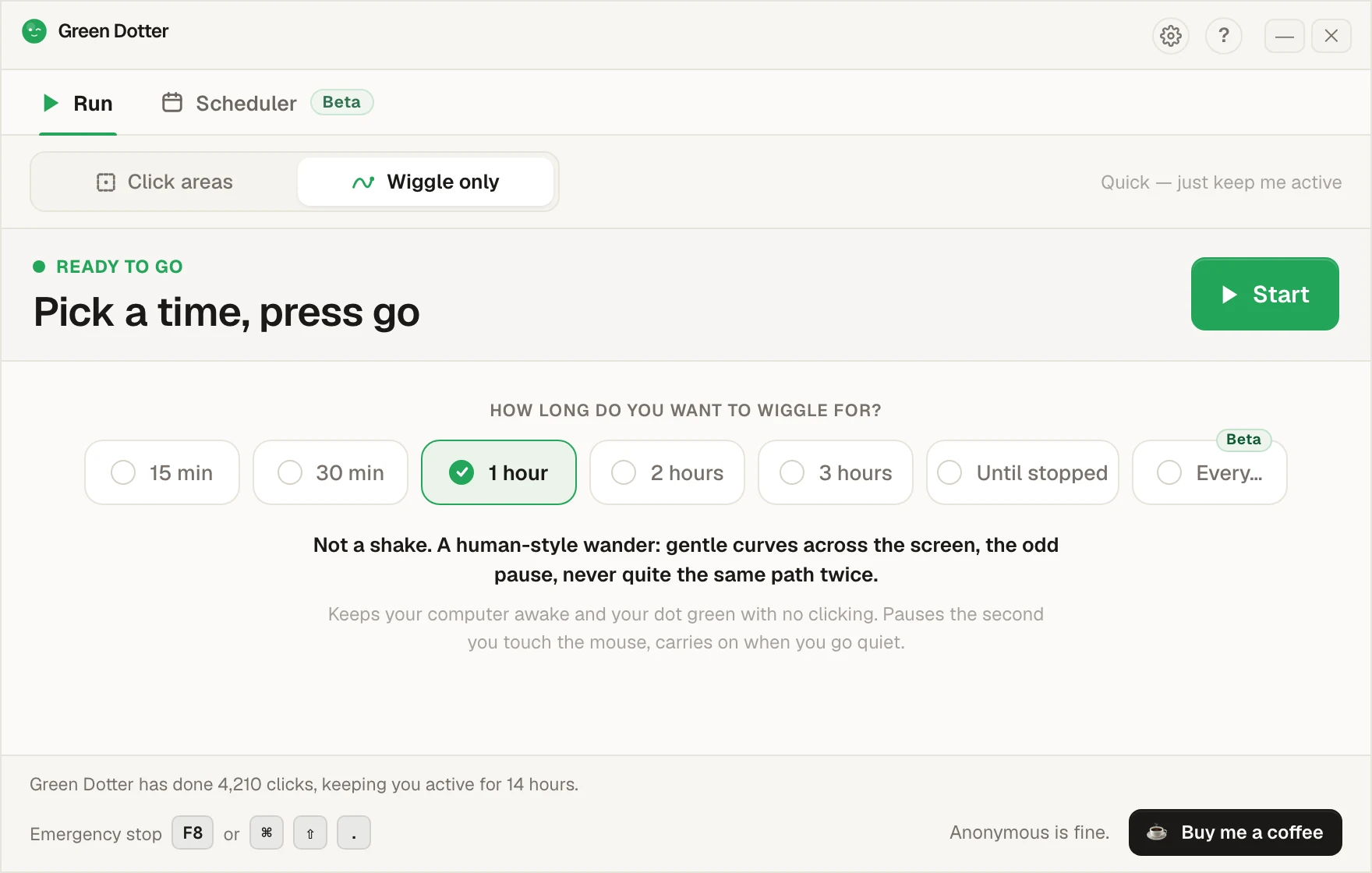
Kies Alleen Wiggle en Green Dotter beweegt je muis in een soepel, rustig patroon. Geen kliks, geen doelgebied, niets in te stellen. Aanzetten en klaar.
Raak de muis aan en hij pauzeert. Laat je hem los, dan gaat hij verder. Je merkt niet dat hij er is.
Doelgebied, timing, wanneer hij stopt: je ziet het allemaal tegelijk. Niets verstopt in een menu.
Na X kliks, na Y minuten of op een tijdstip dat jij kiest. Als hij klaar is, stopt hij uit zichzelf. Of laat het wekelijkse Rooster (beta) hem voor je starten en stoppen.
F8 of ⌘⇧., waar je ook bent. Het maakt niet uit wat er op de voorgrond staat.
Vervang het groene bolletje door een neutraal pictogram zonder logo, zodat Green Dotter rustig tussen je andere apps staat in het systeemvak, de menubalk en het Dock. Een instelling, niet de standaard.
Het scherm blijft aan en de slaapstand blijft uit zolang je sessie loopt. Simpel, onder jouw controle en makkelijk te stoppen.
Twee modi, één gratis app. Klik op één exacte plek of binnen een veilig gebied, of laat je muis natuurlijk bewegen. Mac en Windows.
Kies Klikgebieden en bepaal het doel: één exacte plek, of een gebied waarbinnen hij ergens klikt. Green Dotter klikt daar met willekeurige tussenpozen. Kies Alleen Wiggle en hij beweegt je muis rustig en natuurlijk heen en weer. Geen kliks, geen doel om in te stellen. Beide modi pauzeren zodra je zelf de muis aanraakt.
Laat automatisch klikken op een plek op je scherm, of laat de muis gewoon bewegen zodat je computer wakker blijft en je status actief. Dezelfde app, twee modi. Hieronder allebei.
Kies één exacte plek, of een veilig gebied waarbinnen hij ergens klikt, en Green Dotter klikt daar met willekeurige tussenpozen. Het aantal kliks, de volgende klik en de verstreken tijd blijven in beeld.
Doel, timing, wanneer hij stopt en systeemopties, verdeeld over kaarten die je in één oogopslag overziet.
Kies hoe lang en Green Dotter houdt je muis en computer actief. De timer telt af terwijl jij aanwezig blijft. Geen doel kiezen, geen kliks.
In beide modi pauzeert hij als je de muis aanraakt, en gaat hij verder zodra je hem loslaat. Er is ook een donker thema, als je dat liever hebt.
Kies de dagen en de start- en stoptijden, en Green Dotter doet de rest.
Druk op Gebruik dit bij de kaart Werkdagen, 9 tot 5, en je bent klaar. Of kies je eigen dagen en uren, en voeg een lunchpauze toe als je die wilt.
Start tot 10 minuten vóór 9:00. Stop tot 10 minuten na 17:00. Of kies precieze tijden. Elke start-, stop- en lunchtijd heeft een eigen instelling.
Green Dotter start en stopt vanzelf. Hij loopt zonder dat jij achter het toetsenbord zit, zolang je computer aanstaat en ingelogd is en Green Dotter open is. In het systeemvak mag ook. Geschiedenis laat zien wat er echt gebeurde naast wat je had gepland, en zegt bij elk gat waardoor het kwam: slaapstand, een vergrendeld scherm of jij die de muis gebruikte.
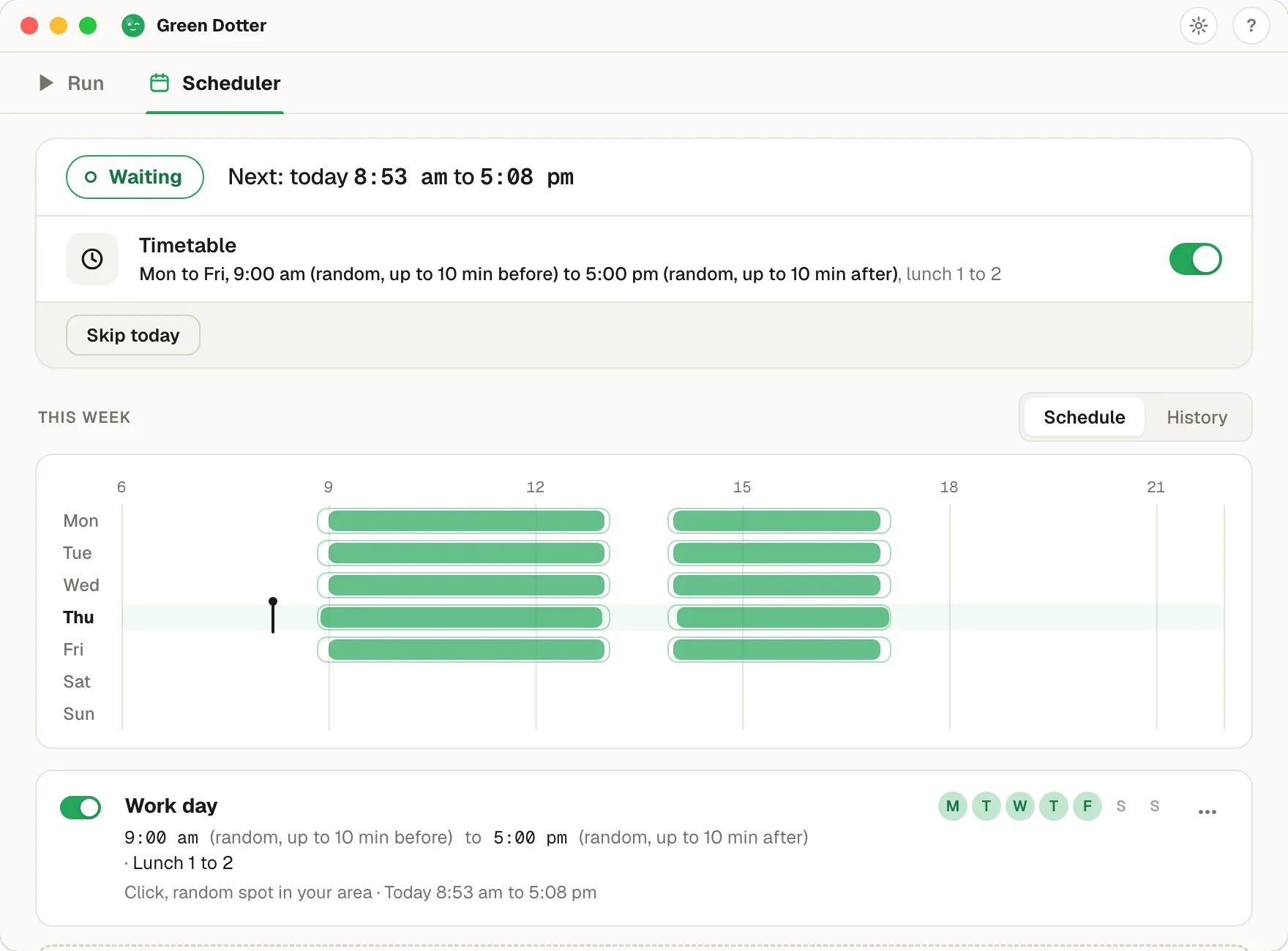
De groene balken zijn je geplande dagen. De lichte rand om elke balk laat zien hoeveel de willekeurige start en stop kunnen verschuiven. Vandaag is de vetgedrukte rij.
Gebruik je Wiggle? Kies Wiggle op het tabblad Klik & Wiggle, druk op Elke…, kies je dagen en tijden en sla op. Het staat dan ook in het tabblad Rooster.
Green Dotter moet draaien. In het systeemvak mag ook.
Je computer moet aanstaan en ingelogd zijn. Green Dotter kan een slapende computer niet wekken. Gaat hij midden op de dag in slaapstand of vergrendelt het scherm, dan pauzeert je rooster en gaat het verder als je terug bent.
De screenshots tonen de Rooster-beta met voorbeeldtijden.
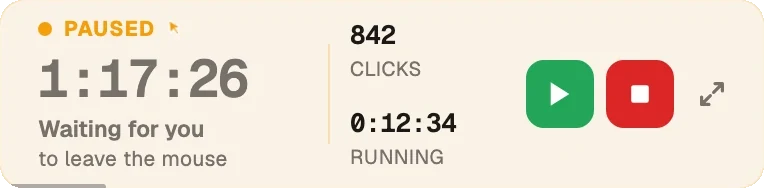
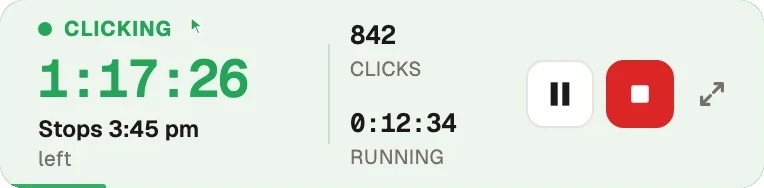
Start een sessie en Green Dotter klapt in tot een kleine balk. Sleep hem naar een hoek en ga verder met je dag. Eén blik en je ziet hoe lang hij nog loopt en hoe laat hij stopt.
Het grote getal is hoe lang hij nog loopt. Daaronder een gewone kloktijd, zoals Stopt 15:45. Het aantal kliks en de looptijd staan ernaast, met pauze en stop rechts.
De balk is er in licht en donker, dus hij past ook bij een donker bureaublad.
Zonder eindtijd zegt de balk dat hij loopt tot je stopt, en telt hij wiggles in plaats van kliks.
Pauze wordt Hervat. De tijd waarop hij stopt, schuift mee zolang je gepauzeerd bent.
Raak de muis aan en de balk wordt oranje en wacht tot je loslaat, net als het volledige venster.
De eerste keer vraagt Green Dotter of je de compacte balk of het volledige venster wilt. Je kunt het later altijd nog aanpassen in Instellingen.
Naast Pauze en Stop zit een kleine knop om te verkleinen. Eén klik en het venster klapt in. Eén klik op vergroten en hij is weer op volle grootte.
Green Dotter draait volledig op je eigen computer. Hij heeft geen account nodig, leest je berichten niet en neemt je scherm niet op.
Green Dotter is een automatiseringstool die jij zelf bedient. Check het beleid van je werkgever voordat je een auto clicker of aanwezigheidstool op een werkapparaat gebruikt, en zorg dat het mag.
Eén overzichtelijk dashboard. Eén groene knop. Eén klusje minder aan je hoofd.
Download hem en druk op Start.