Slack kan je na korte tijd zonder activiteit op "Away" (afwezig) zetten, ook als je zit te lezen, in een call zit of in een andere app werkt.
Gratis desktopapp. Geen Slack-login nodig.
Kies een modus en druk op Start. Meer hoef je niet te doen.
Kies één exacte plek, of teken een kader en hij klikt ergens daarbinnen. De kliks vallen met willekeurige tussenpozen binnen het bereik dat jij instelt, dus het ritme is niet mechanisch.
Niets te kiezen. De muis schuift een beetje heen en weer, zoals de jouwe doet als je leest. Kies hoe lang, druk op Start en laat hem zijn gang gaan.
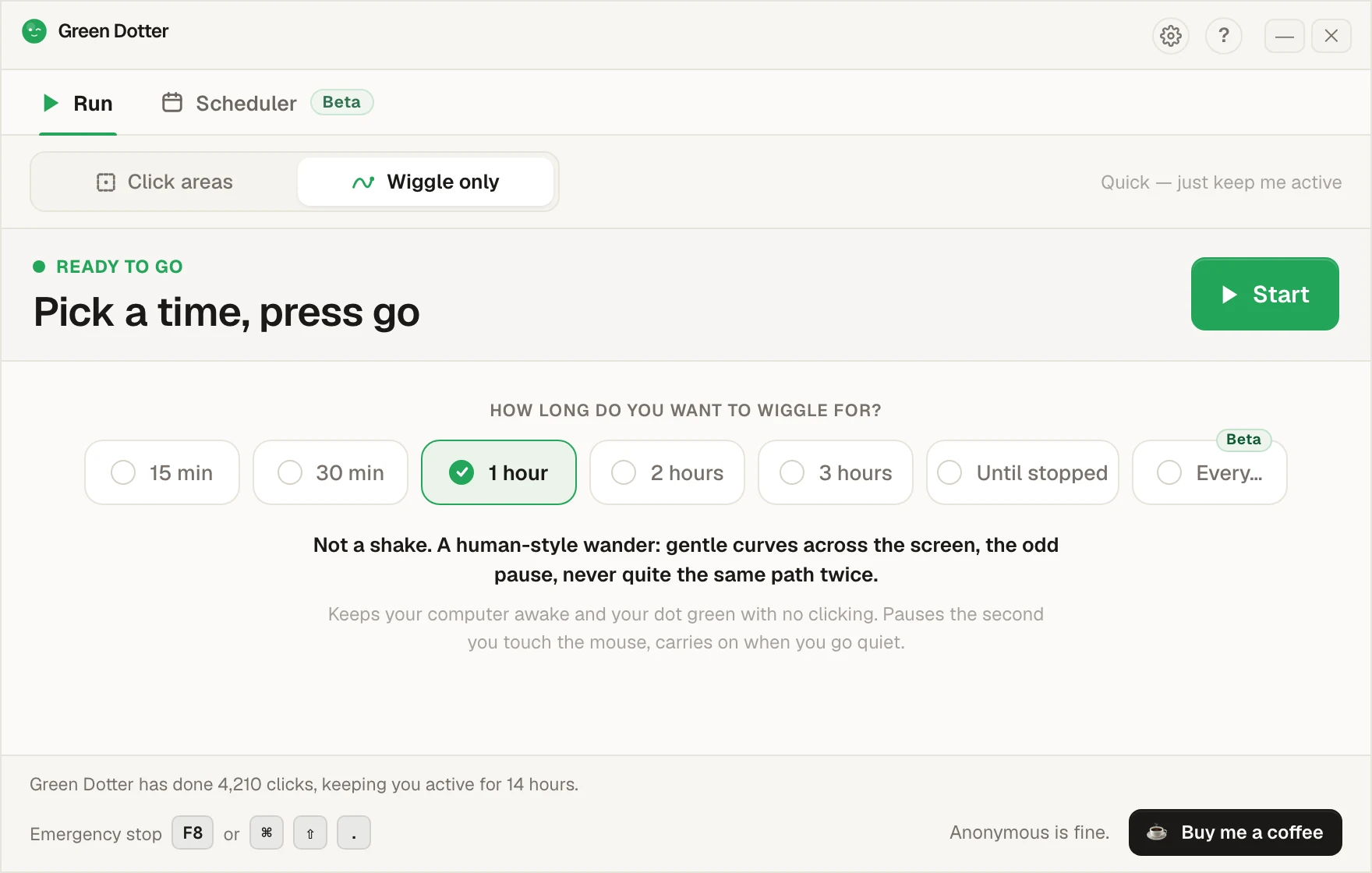
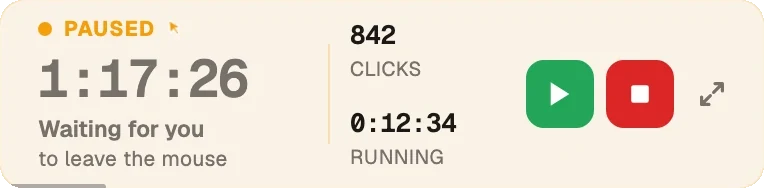
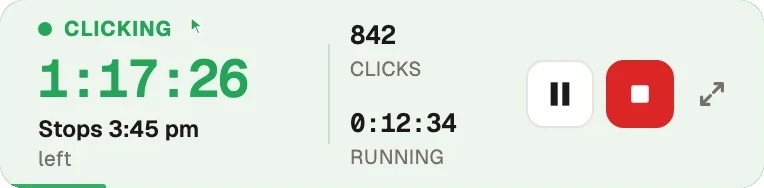
Raak de muis aan en hij pauzeert, en gaat weer verder zodra je hem loslaat. Terwijl hij loopt, klapt hij in tot een kleine balk die je in een hoek kunt zetten.
Kies je dagen en uren en voeg een lunchpauze toe. Start- en stoptijden verschuiven elke dag een paar minuten. Daarna start en stopt Green Dotter vanzelf, klikkend of bewegend. Elke start en stop kan exact zijn, of willekeurig tot 30 minuten, en jij kiest hoeveel. Hij draait zonder dat jij achter het toetsenbord zit, zolang je computer aanstaat en ingelogd is en Green Dotter open is.
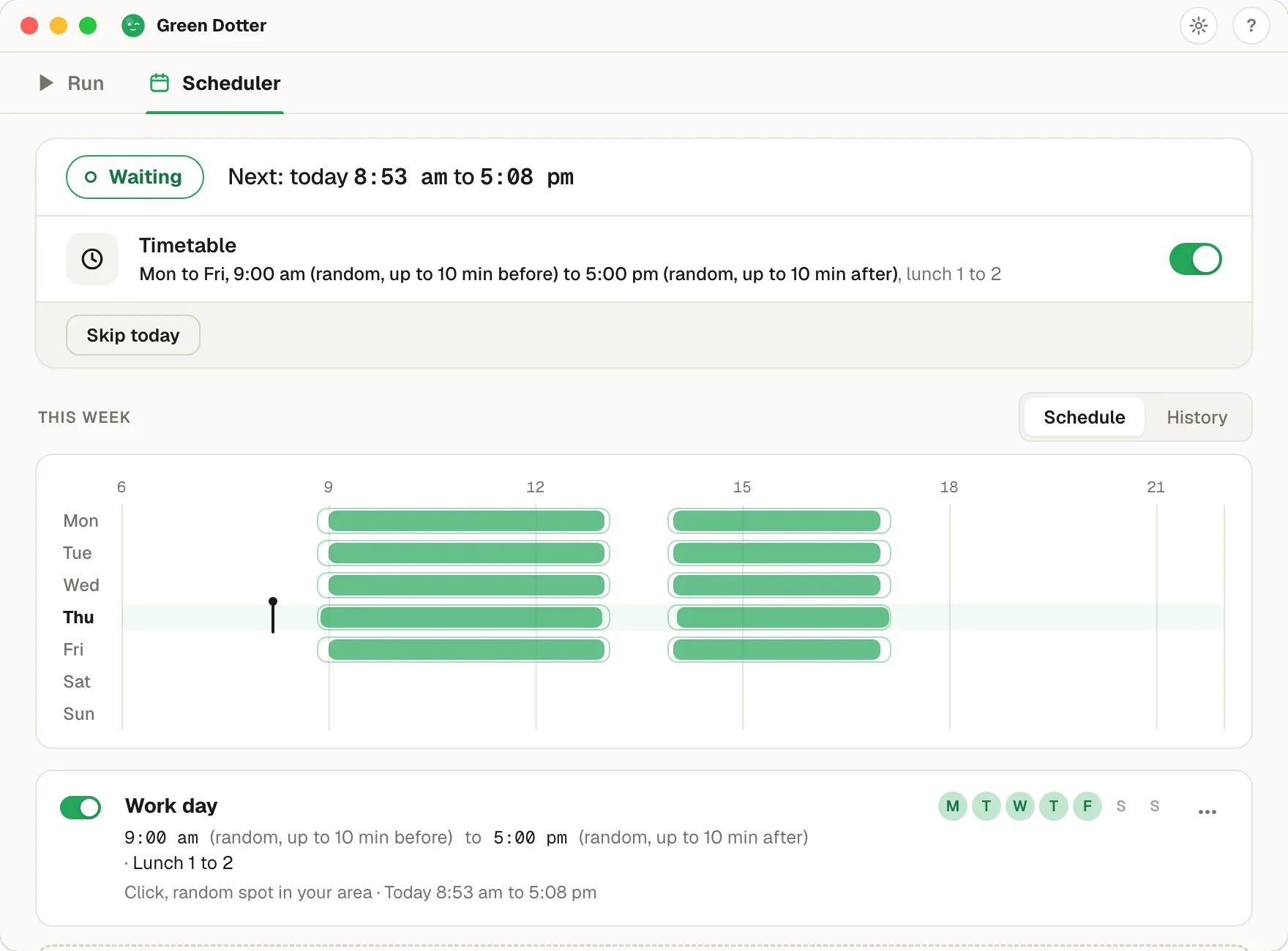
Green Dotter moet open zijn (in het systeemvak mag ook) en je computer moet aanstaan en ingelogd zijn. Een slapende computer kan hij niet wekken. Als het scherm vergrendelt of de laptop in slaapstand gaat, pauzeert hij tot je terug bent. Het is nieuw, dus als er iets niet klopt, laat het ons weten.
Kies één exacte plek of een heel gebied, ergens waar een klik geen kwaad kan: geen berichten verstuurt, geen instellingen verandert en geen chaos veroorzaakt.
Green Dotter kan de muis zachtjes bewegen, gecontroleerd klikken, of allebei. Jij stelt de timing en het gebied in.
Stop hem zelf, stel een tijd in, of laat hem vanzelf pauzeren zodra je de muis weer gebruikt.
Allebei, afhankelijk van hoe je hem gebruikt.
Green Dotter kan de muis zachtjes bewegen zodat je computer niet stilvalt, als alternatief voor een mouse jiggler (in het Engels). Hij kan ook gecontroleerd klikken op één exacte plek, of binnen een gebied op je scherm dat jij aangeeft.
De modus Klikgebieden is handig als gewoon bewegen niet genoeg is, of als je wilt dat de activiteit op één voorspelbare plek gebeurt, in plaats van dat de aanwijzer rondzwerft alsof hij zes koppen koffie opheeft. Je kunt de gratis auto clicker voor Mac of de gratis auto clicker voor Windows gebruiken.
Slack toont een statusbolletje naast je naam. Dat wordt automatisch ingesteld op basis van wat je apparaat doet, niet op basis van of je echt aan het werk bent.
Slack kan je op afwezig zetten na korte tijd zonder activiteit op je computer. Volgens Slack (in het Engels) kan dat na ongeveer 10 minuten zonder activiteit gebeuren, en op je telefoon kan het anders gaan als je de app sluit of naar een andere app gaat. Vaak gebeurt dat bij:
Niets daarvan betekent dat je offline bent, maar Slack kan alleen activiteit op je apparaat zien. Dus gaat je groene bolletje toch uit.
Een paar ingebouwde opties helpen voor korte periodes.
Zet jezelf op "Active" (actief): open je profiel in Slack en zet je beschikbaarheid op Active. Dat blijft zo tot Slack ziet dat je weer inactief bent.
Stel een status in ("Set a status"): zet er een statusbericht bij zodat collega's weten waar ze aan toe zijn, zoals "Even gefocust, om 15:00 terug".
Houd het scherm aan: voorkom dat je computer in slaapstand gaat, want een vergrendelde of slapende computer telt als afwezig. Kijk bij je computer wakker houden (in het Engels) voor de instellingen.
Beperking: ook een handmatig ingestelde beschikbaarheid springt terug zodra je apparaat inactief is. Voor langere periodes moet de computer zelf actief blijven.
| Optie | Wat het doet | Nadeel |
|---|---|---|
| Handmatige beschikbaarheid in Slack | Je zet jezelf met de hand op actief | Makkelijk te vergeten, en het kan later weer veranderen |
| Instellingen tegen de slaapstand | Voorkomt dat je computer in slaapstand gaat | Zorgt niet altijd voor activiteit in apps |
| Simpele mouse jiggler | Beweegt de aanwijzer | Minder controle over waar de activiteit gebeurt |
| Green Dotter | Zacht bewegen, gecontroleerde kliks, timers en pauzeren bij activiteit. Plus een weekrooster (beta). | Je moet hem nog steeds verstandig gebruiken en je aan de regels op je werk houden |
Gaat het alleen om een korte pauze, zet jezelf dan op Active in Slack. Wil je dat je computer over langere periodes echt actief blijft, dan past Green Dotter beter. Lees ook hoe je actief blijft in Slack (in het Engels) en Slack-tips voor thuiswerken (in het Engels).
Green Dotter is gemaakt voor eerlijke automatisering op je computer, zoals actief blijven tijdens lange documenten, calls, leeswerk, repetitief werk of werk in een andere app.
Houd je altijd aan de regels van je werk en van de tools die je gebruikt.
Green Dotter is een onafhankelijke tool en is niet verbonden aan, goedgekeurd door of gesponsord door Slack Technologies, LLC of Salesforce.
Green Dotter zorgt dat je computer niet stilvalt, door je muis zachtjes te bewegen of gecontroleerd te klikken in een gebied dat jij kiest.
Het is gratis voor Mac en Windows. Geen account, geen abonnement, geen Slack-login.