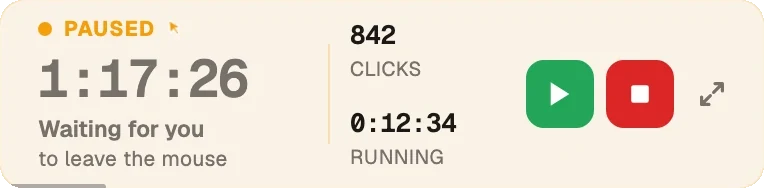
Klik op één plek of in een gebied dat je tekent, of laat de muis bewegen zoals een mens dat doet. Raak de muis aan en hij pauzeert. Draait op Intel en Apple Silicon, macOS 11 of nieuwer.
Gratis, en geen account nodig. Klikken en bewegen zijn gratis.
Werk je op Windows? Download de Windows-versie.
Kies een modus en druk op Start. De eerste keer vraagt macOS één keer om toestemming voor Toegankelijkheid, zodat de app kan klikken. Dat is alles.
Kies één exacte plek, of teken een kader en hij klikt ergens daarbinnen. De kliks vallen met willekeurige tussenpozen binnen het bereik dat jij instelt, dus het ritme is niet mechanisch.
Niets te kiezen. De muis schuift een beetje heen en weer, zoals de jouwe doet als je leest. Kies hoe lang, druk op Start en laat hem zijn gang gaan.
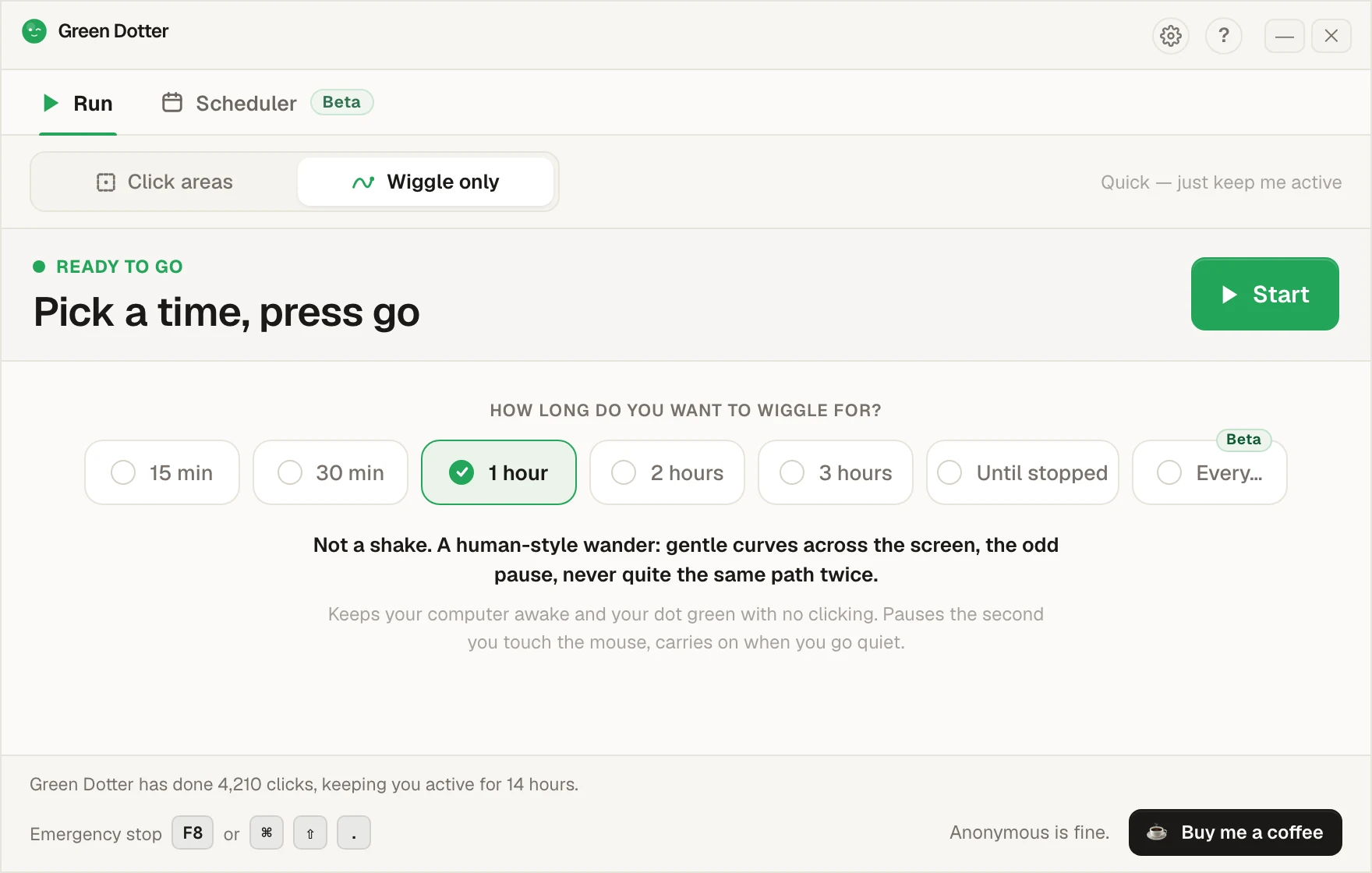
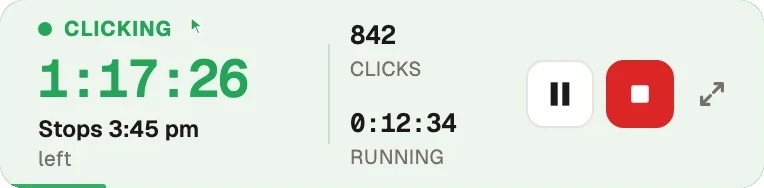
Raak de muis aan en hij pauzeert, en gaat weer verder zodra je hem loslaat. Terwijl hij loopt, klapt hij in tot een kleine balk die je in een hoek kunt zetten.
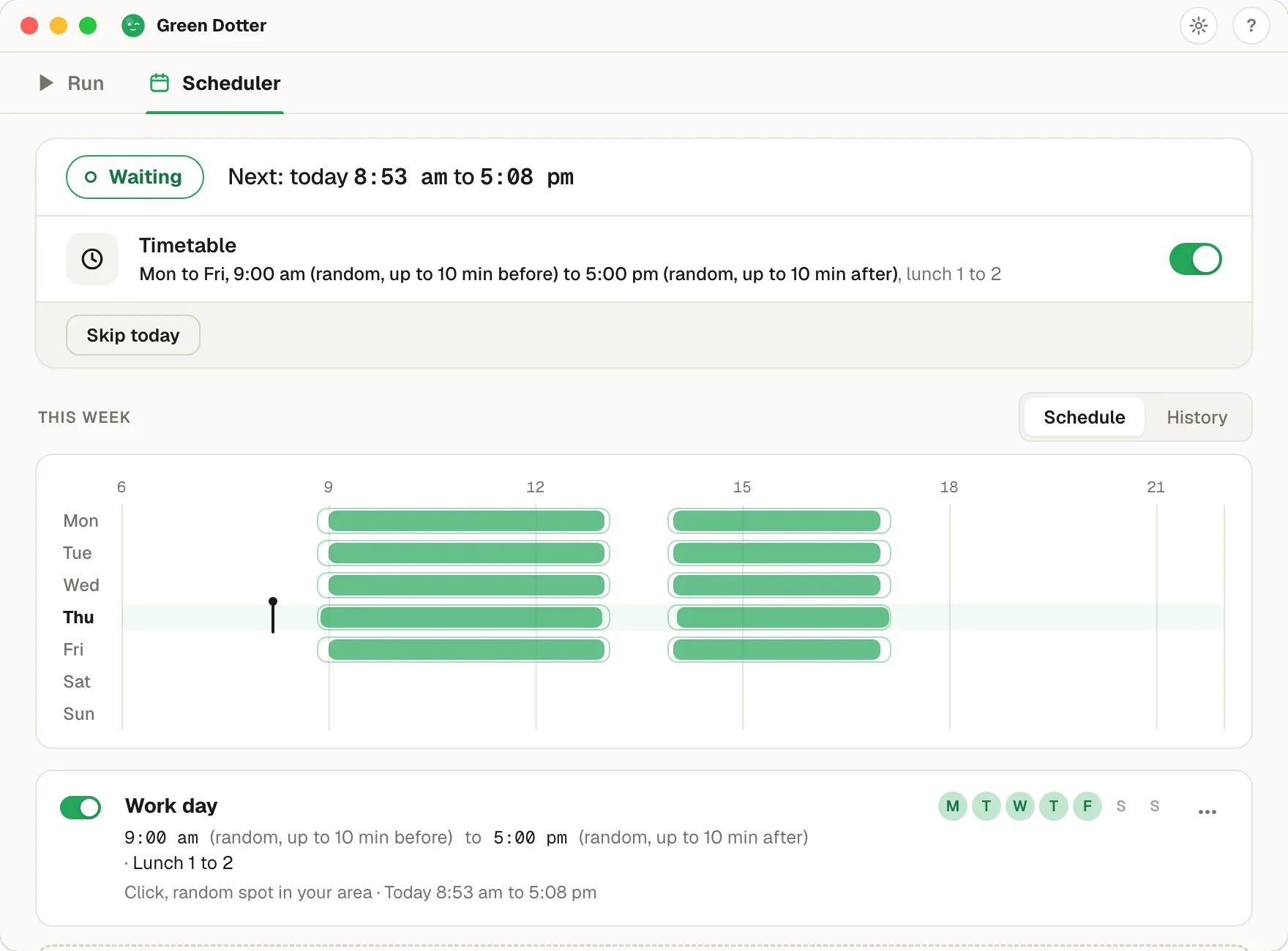
Kies je dagen en uren en voeg een lunchpauze toe. Start- en stoptijden verschuiven elke dag een paar minuten.
Green Dotter moet open zijn (in het systeemvak mag ook) en je computer moet aanstaan en ingelogd zijn. Een slapende computer kan hij niet wekken. Het is nieuw, dus als er iets niet klopt, laat het ons weten.
Twee modi, één gratis app. Klik binnen een veilig gebied of laat je muis natuurlijk bewegen. Draait op Intel en Apple Silicon.
macOS ziet geen verschil tussen “echt bezig” en “naar een lang document staren”. Dus gaat je Mac slapen. Green Dotter houdt hem wakker, met kliks die jij bepaalt in een veilig gebied, of gewoon een rustige muisbeweging als dat alles is wat je nodig hebt.
Kies een veilig gebied (in het Engels) op je scherm waar kliks mogen landen: een leeg document, een rustige zijbalk, een leeg paneel. Elke plek waar een klik geen kwaad kan.
Kies hoe vaak Green Dotter klikt. Hij gebruikt willekeurige timing, zodat het patroon niet mechanisch is en niet steeds hetzelfde.
Green Dotter klikt in een natuurlijk ritme binnen het gebied dat jij hebt gekozen. Beweeg de muis en hij pauzeert vanzelf. Laat je hem los, dan gaat hij weer verder.
Sleep Green Dotter naar je map Apps voordat je hem opent. Start je hem direct vanuit Downloads, dan ziet macOS hem als een tijdelijke kopie. Hij kan dan je toestemming vergeten en zichzelf niet bijwerken. Vergeten? De app biedt zelf aan om te verhuizen.
macOS vraagt het eerst voordat een app voor je mag klikken. Druk op Open Systeeminstellingen, zet Green Dotter aan onder Privacy en beveiliging, Toegankelijkheid, en ga terug. De app merkt het vanzelf.
Kies Klikken of Wiggle en druk op Start. Stond hij al aan en klikt hij toch niet? Verwijder hem dan met de minknop in die lijst en voeg hem opnieuw toe met de plusknop.
Op een werk-Mac moet een beheerder het misschien voor je toestaan.
Jij kiest precies waar er geklikt wordt. Green Dotter klikt binnen het gebied dat jij aangeeft. Zo houd jij de controle en klikt hij niet per ongeluk op knoppen, formulieren of iets anders belangrijks.
Kliks vallen met natuurlijke tussenpozen, niet op een vaste timer. Minder mechanisch, en voorspelbaarder bij lange sessies.
Geen doelgebied, geen kliks. Alleen soepele muisbewegingen, zoals een mens ze maakt. Kies Alleen Wiggle, stel in wanneer hij stopt, en klaar.
Zodra je de muis beweegt, pauzeert Green Dotter. Je hoeft niet met de app te vechten om je eigen cursor.
Een versie die gemaakt is voor Macs met een M-chip, dus hij draait licht en start snel. Downloaden en het werkt gewoon.
Green Dotter is een lokale desktop-app. Nergens voor inschrijven. Er wordt niets persoonlijks verstuurd, alleen anonieme gebruiksstatistieken.
Klikken en bewegen zijn gratis. Gewoon downloaden en gebruiken.
| Green Dotter | Mouse jiggler | Energie-instellingen | |
|---|---|---|---|
| Klikt binnen een veilig gebied | ✓ | ✗ | ✗ |
| Wiggle die beweegt als een mens | ✓ | ✗ | ✗ |
| Willekeurige timing | ✓ | Soms | N/A |
| Pauzeert als je terug bent | ✓ | ✗ | N/A |
| Werkt op Macs met Apple Silicon | ✓ | Wisselt | ✓ |
| Geen account nodig | ✓ | ✓ | ✓ |
| Gratis | ✓ | Wisselt | ✓ |
| Klikgebied dat jij bepaalt | ✓ | ✗ | ✗ |
Een mouse jiggler (in het Engels) beweegt de cursor. Een energie-instelling geldt overal en blijft altijd aan. Green Dotter klikt precies waar jij kiest, in een natuurlijk ritme, en stopt als je terug bent.
macOS wil dat je toestemming geeft voor Toegankelijkheid voordat een app op je scherm mag klikken. Dat is het systeem dat zijn werk doet, en het is terecht dat het erom vraagt.
Green Dotter gebruikt die toestemming voor één ding: klikken binnen het gebied dat jij kiest. Hij neemt je scherm niet op. Hij leest je berichten niet. Hij heeft je inloggegevens voor Slack, Teams of Discord niet nodig. Het is een lokaal hulpprogramma op je computer.
Je kunt toestemmingen altijd bekijken en intrekken in Systeeminstellingen → Privacy en beveiliging → Toegankelijkheid.
Waarom auto clickers op de Mac toestemming voor Toegankelijkheid nodig hebben (in het Engels) →
Download hem en druk op Start.
Kliks die jij bepaalt, simpel ingesteld. Green Dotter klikt waar jij wilt, in een natuurlijk ritme, en gaat opzij zodra je terug bent.