点一个固定位置,或者点你框出的一块区域,也可以让鼠标像真人那样动一动。一碰鼠标就暂停。支持 Intel 和 Apple Silicon,需要 macOS 11 或更高版本。
免费,不用注册。点击和 Wiggle 都免费。
用 Windows?下载 Windows 版。
选个模式,点“Start”(开始)。第一次用的时候,macOS 会请你授权一次“辅助功能”权限,这样软件才能点击。就这些。
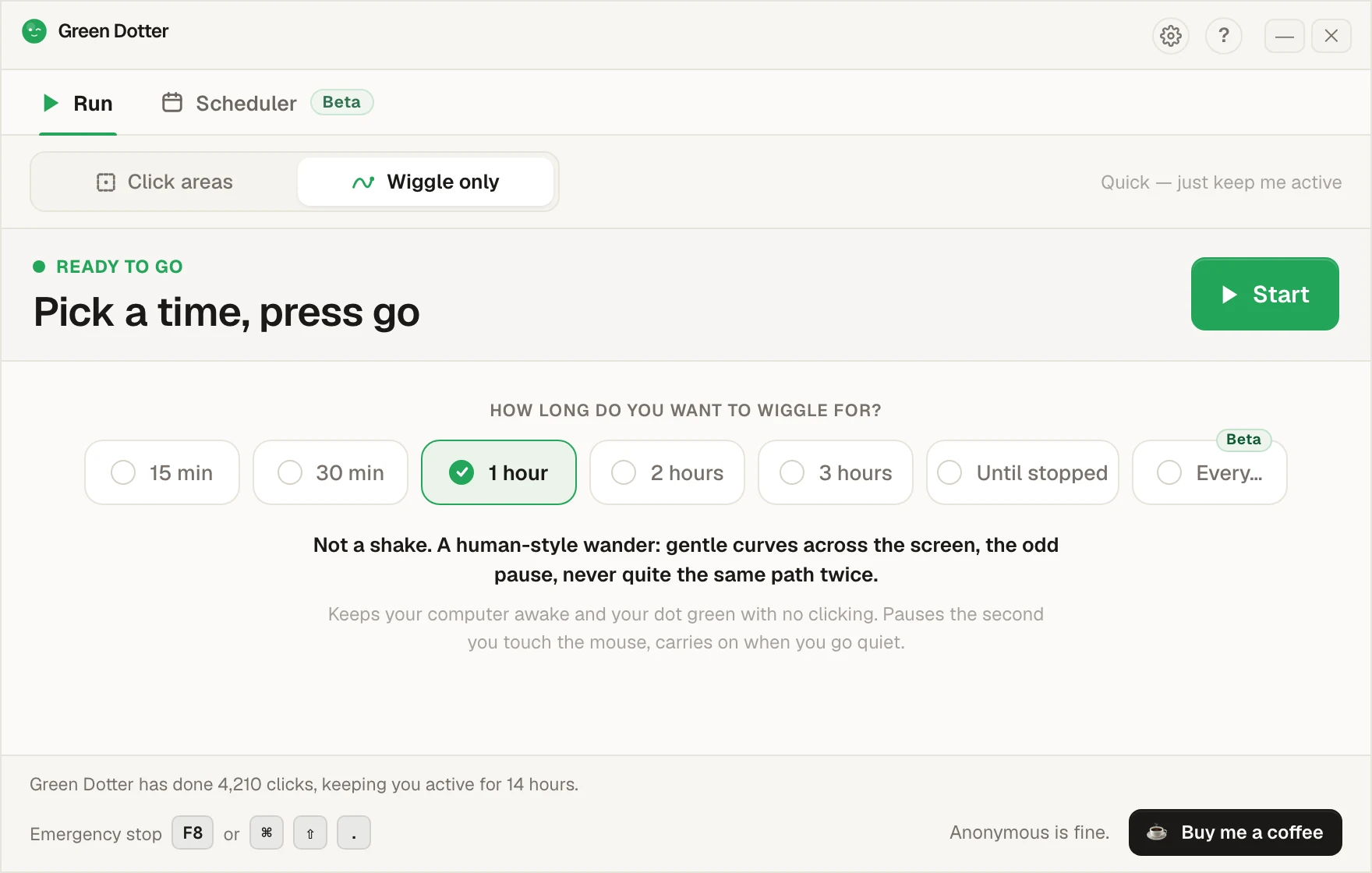
什么都不用选。鼠标会轻轻挪一挪,就像你看东西时手边的鼠标那样。选好时长,点“Start”,然后不用管它。
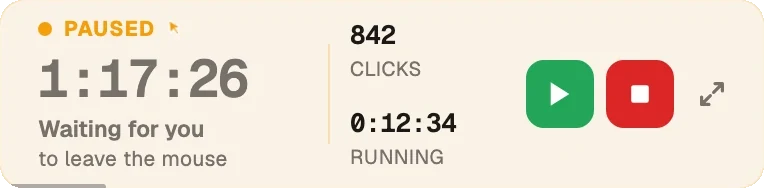
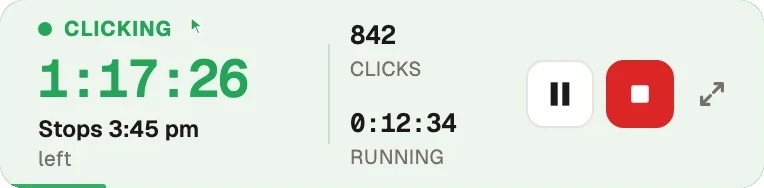
一碰鼠标就暂停,你停手之后再继续。运行的时候会缩成一个小条,可以拖到屏幕角落放着。
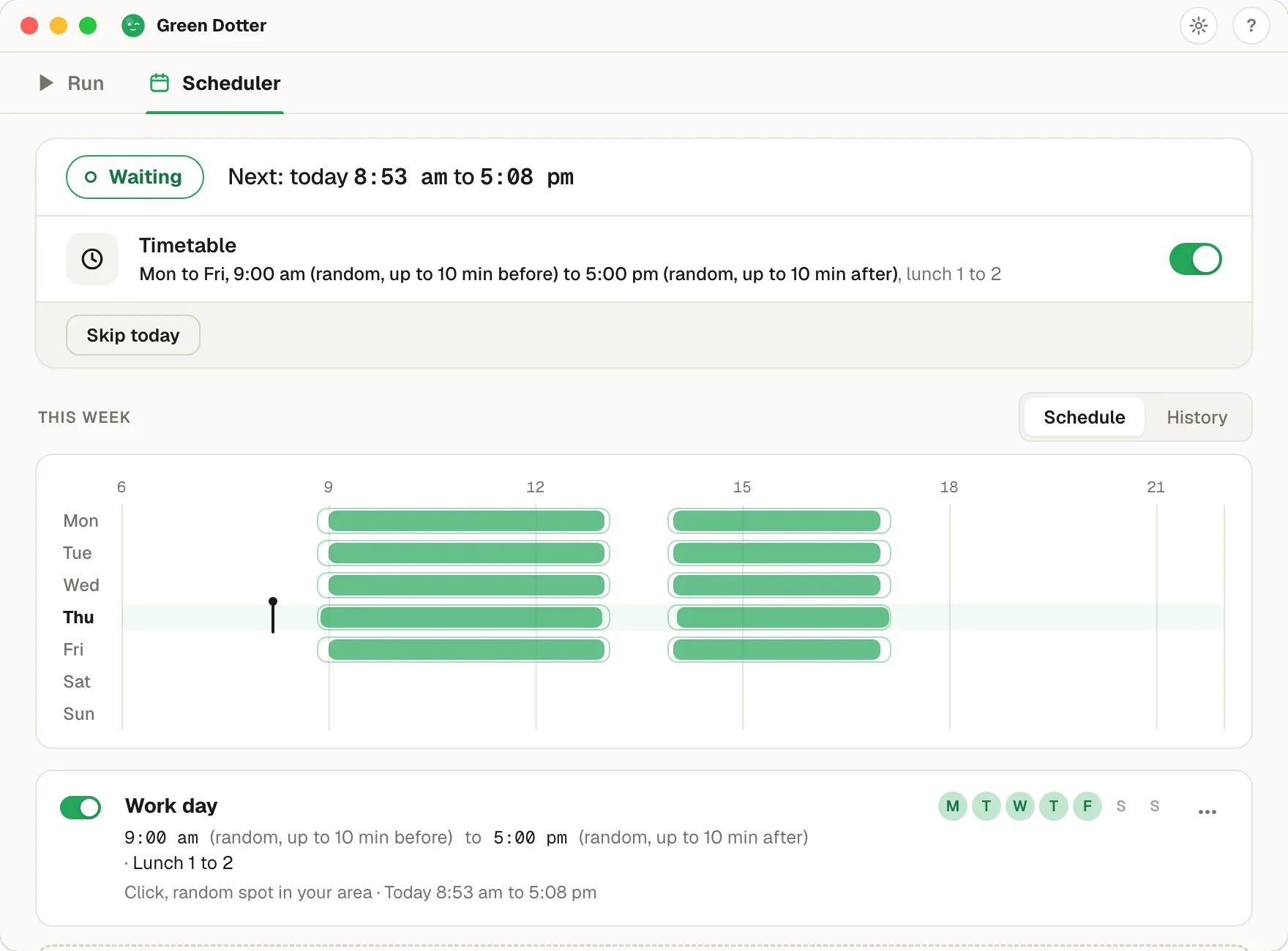
选好星期和时段,加上午休。每天的开始和结束时间会前后浮动几分钟。

Green Dotter 得开着(缩在系统托盘里也行),电脑要开机并且已登录。睡眠中的电脑它唤醒不了。这是新功能,发现哪里不对劲,欢迎告诉我们(英文)。
两种模式,一款免费软件。点击安全区域,或者让鼠标自然地轻轻晃动。支持 Intel 和 Apple Silicon。
macOS 分不清“真的在忙”和“盯着一份长文档看”,所以到点就睡眠。Green Dotter 能让 Mac 保持唤醒:在安全区域里做可控的点击;如果动动鼠标就够了,也可以只用 Wiggle(轻轻晃动鼠标的模式)。
打开之前,先把 Green Dotter 拖进“应用程序”文件夹。直接在“下载”里运行的话,macOS 会把它当成临时副本,可能记不住你给的权限,也没法自动更新。忘了也没关系,软件会提示帮你移过去。
任何软件要替你点击,macOS 都会先问一声。点“打开系统设置”,在“隐私与安全性”的“辅助功能”里把 Green Dotter 的开关打开,再切回来。软件会自己发现。
选点击或 Wiggle,再点“Start”。如果开关早就开着却还是点不了,就在那个列表里用减号按钮把 Green Dotter 删掉,再用加号加回来。
公司的 Mac 上,可能得让管理员帮你开启。
点哪里完全由你决定。Green Dotter 只点你框出的区域,主动权在你手里,也不会误点按钮、表单或其他要紧的东西。
点击间隔自然,不是死板的固定定时。少了机械感,长时间运行也更好把握。
不用选区域,也不点击,只是让鼠标像人手那样平滑移动。切到“Wiggle only”(只晃动鼠标),设好停止时间,就可以开始了。
你一动鼠标,Green Dotter 就暂停。不用和软件抢鼠标指针。
有专门为 M 系列 Mac 做的版本,占用少,启动快。下载下来就能用。
Green Dotter 是装在本地的电脑软件。不用注册。不发送任何个人信息,只有匿名使用统计。
点击和 Wiggle 都免费,下载就能用。
| Green Dotter | 鼠标抖动器 | 电源设置 | |
|---|---|---|---|
| 在安全区域内点击 | ✓ | ✗ | ✗ |
| 模仿真人动作的 Wiggle 模式 | ✓ | ✗ | ✗ |
| 间隔随机 | ✓ | 部分支持 | N/A |
| 你一回来就暂停 | ✓ | ✗ | N/A |
| 支持 Apple Silicon Mac | ✓ | 看具体工具 | ✓ |
| 无需账号 | ✓ | ✓ | ✓ |
| 免费 | ✓ | 看具体工具 | ✓ |
| 可控的点击区域 | ✓ | ✗ | ✗ |
鼠标抖动器(Mouse Jiggler)只是移动鼠标指针。电源设置管得太宽,而且一直生效。Green Dotter 只点你选的地方,节奏自然,你一回来就停。
在 macOS 上,任何软件想在屏幕上点击,都得先拿到辅助功能权限。这是系统在尽责,问一句是应该的。
Green Dotter 拿这个权限只做一件事:在你选的区域里点击。不录屏,不读你的消息,也不需要你的 Slack、Teams 或 Discord 登录信息。就是一款本地的电脑小工具。
权限随时可以查看和撤销,路径是:macOS 系统设置 → 隐私与安全性 → 辅助功能。
下载下来,点“Start”就行。
点击可控,设置简单。你指哪儿,Green Dotter 就点哪儿,节奏自然,你一回来就让到一边。