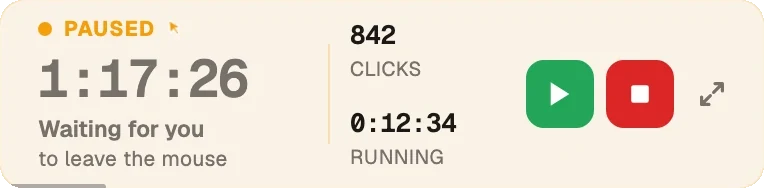
Klicka på en punkt eller i ett område du ritar, eller rör musen så som en människa gör. Rör du musen pausar appen. Fungerar på Intel och Apple Silicon, macOS 11 eller senare.
Gratis, och inget konto behövs. Att klicka och köra Wiggle kostar inget.
Kör du Windows? Hämta Windows-versionen.
Välj läge och tryck på Starta. Första gången frågar macOS en gång om behörigheten Hjälpmedel, så att appen kan klicka. Mer är det inte.
Välj en exakt punkt, eller rita en ruta (på engelska) så klickar den någonstans i rutan. Klicken kommer med slumpade intervall inom det spann du anger, så rytmen blir inte mekanisk.
Inget att välja. Muspekaren glider lite, ungefär som din gör när du läser. Välj hur länge, tryck på Starta och låt den vara.
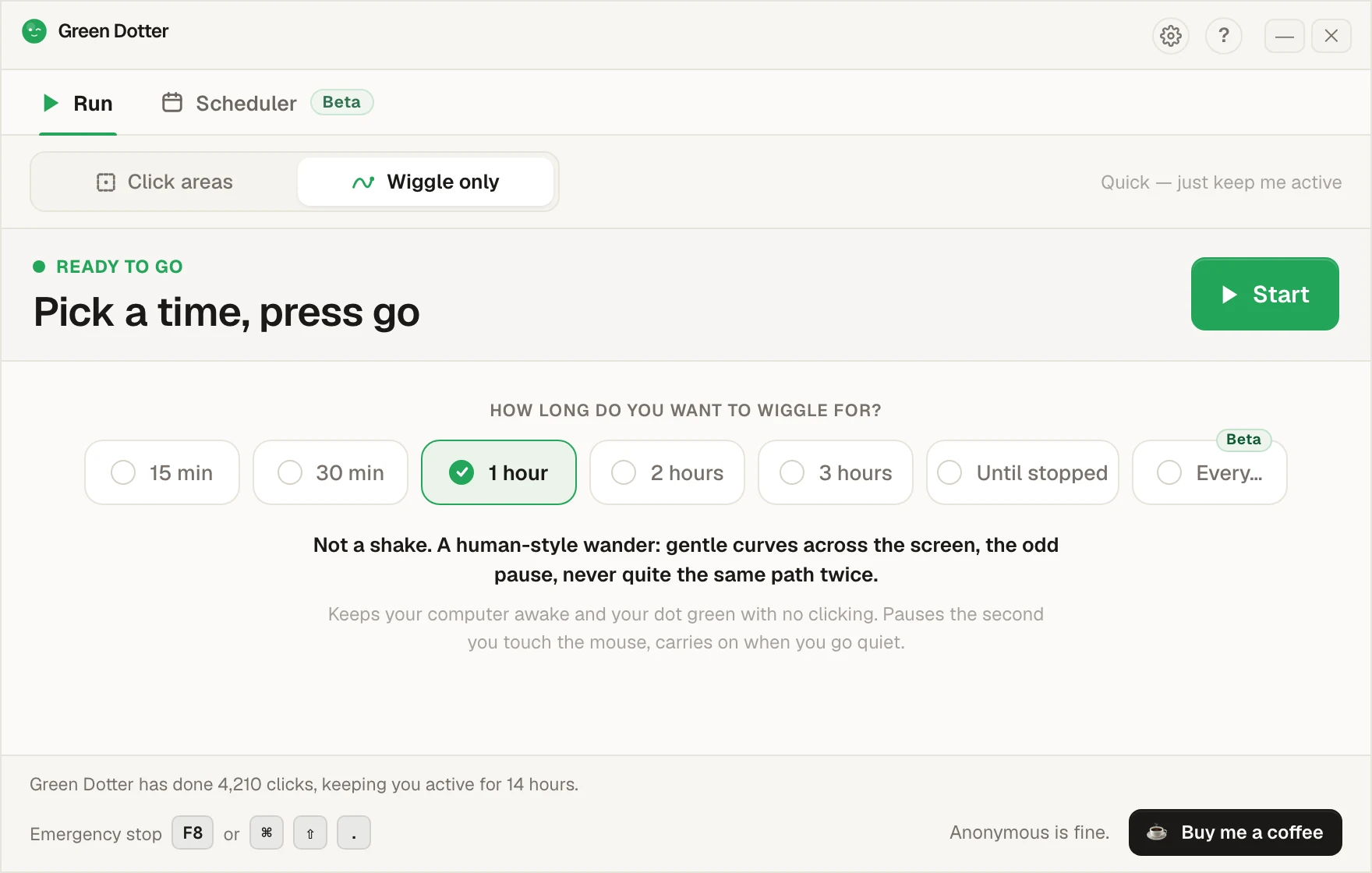
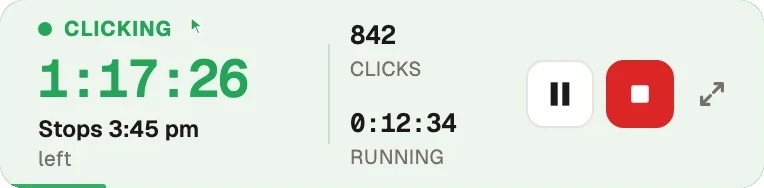
Rör du musen pausar den, och fortsätter när du slutar. Medan den kör krymper den till en liten list som du kan ställa i ett hörn.
Välj dagar och tider och lägg till en lunchrast. Start- och stopptiderna flyttas några minuter varje dag.
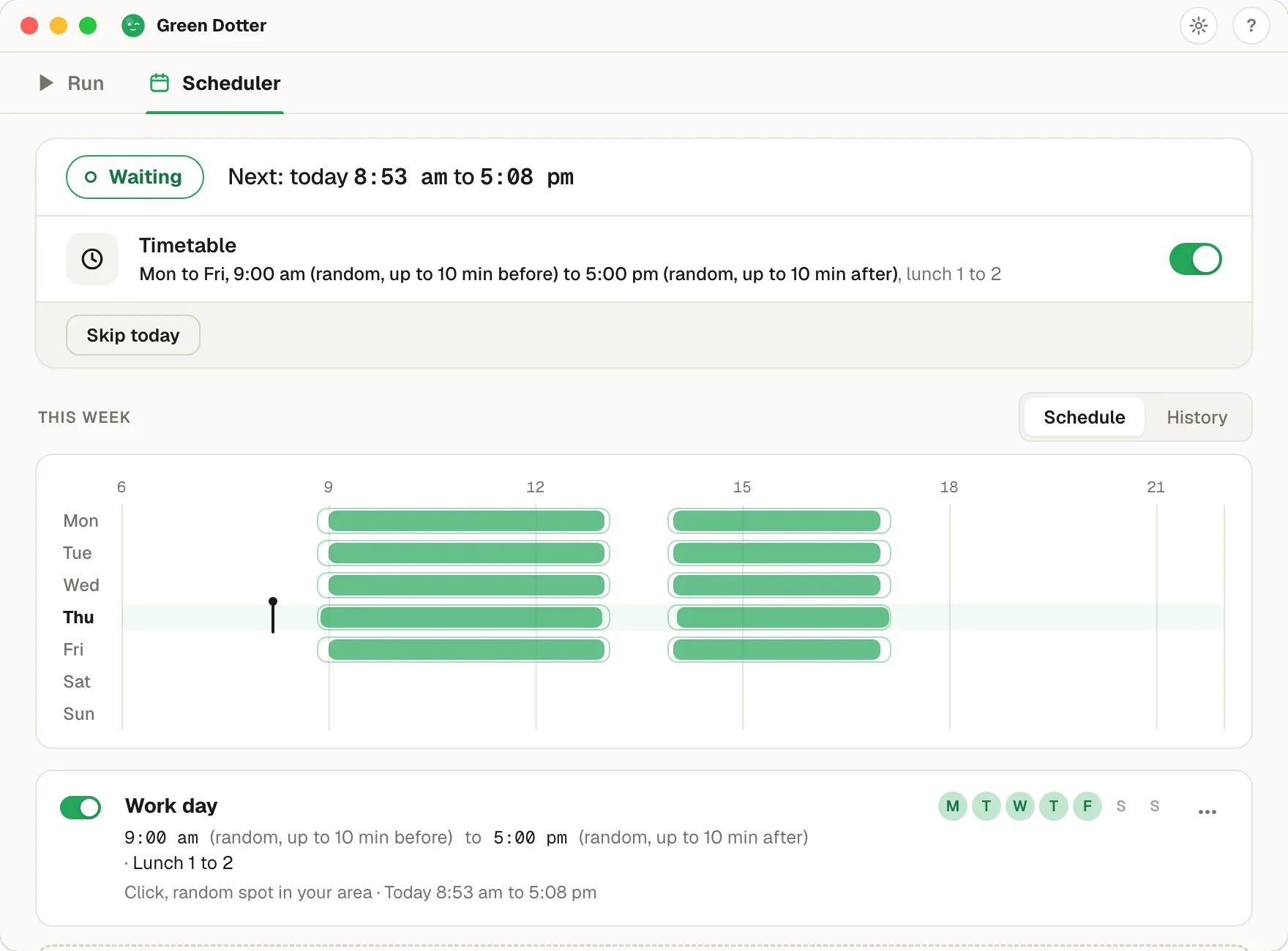
Green Dotter måste vara öppen (det räcker att den ligger i aktivitetsfältet eller menyraden) och datorn måste vara på och inloggad. Den kan inte väcka en dator i viloläge. Funktionen är ny, så hör av dig (på engelska) om något ser konstigt ut.
Två lägen, en gratis app. Klicka i ett säkert område eller låt musen röra sig naturligt. Fungerar på Intel och Apple Silicon.
macOS ser ingen skillnad på ”faktiskt upptagen” och ”läser ett långt dokument”. Så datorn går i viloläge. Green Dotter håller den vaken, med kontrollerade klick i ett säkert område eller bara en mjuk musrörelse om det räcker.
Markera ett säkert område (på engelska) på skärmen där klicken får hamna: ett tomt dokument, ett lugnt sidofält, en tom panel. Någonstans där ett klick inte ställer till något.
Välj hur ofta Green Dotter klickar. Appen använder slumpade intervall, så mönstret blir varken mekaniskt eller enformigt.
Green Dotter klickar i området du har valt, i naturlig takt. Rör du musen pausar appen av sig själv. När du slutar fortsätter den.
Dra Green Dotter till mappen Program innan du öppnar den. Kör du den direkt från Hämtade filer ser macOS den som en tillfällig kopia, så den kan glömma din behörighet och kan inte uppdatera sig själv. Glömde du? Appen erbjuder sig att flytta sig själv.
macOS frågar innan en app får klicka åt dig. Tryck på ”Öppna Systeminställningar”, slå på Green Dotter under Integritet och säkerhet, Hjälpmedel, och gå sedan tillbaka. Appen märker det själv.
Välj klick eller Wiggle och tryck på Starta. Var den redan påslagen men klickar ändå inte? Ta bort den med minusknappen i listan och lägg till den igen med plusknappen.
På en jobbdator kan en administratör behöva godkänna den åt dig.
Du bestämmer exakt var klicken hamnar. Green Dotter klickar i klickområdet du har ritat, så du har kontrollen och slipper oavsiktliga klick på knappar, formulär eller annat viktigt.
Klicken kommer med naturliga mellanrum, inte efter en stel timer. Mindre mekaniskt, och mer förutsägbart under långa pass.
Inget målområde, inga klick. Bara mjuka musrörelser, som från en hand. Byt till ”Bara Wiggle”, välj stopptid och kör.
Så fort du rör musen pausar Green Dotter. Du behöver inte slåss med appen om din egen muspekare.
En version gjord för Mac med M-chip, så den är lätt och startar snabbt. Ladda ner den, så fungerar den.
Green Dotter är en lokal app på datorn. Inget konto att skapa. Inget personligt skickas, bara anonym användningsstatistik.
Att klicka och köra Wiggle är gratis. Ladda bara ner och sätt igång.
| Green Dotter | Mouse jiggler | Energiinställningar | |
|---|---|---|---|
| Klickar i ett säkert område | ✓ | ✗ | ✗ |
| Wiggle-läge som rör musen som en människa | ✓ | ✗ | ✗ |
| Slumpade intervall | ✓ | Ibland | Ej aktuellt |
| Pausar när du är tillbaka | ✓ | ✗ | Ej aktuellt |
| Stöd för Mac med Apple Silicon | ✓ | Varierar | ✓ |
| Inget konto behövs | ✓ | ✓ | ✓ |
| Gratis | ✓ | Varierar | ✓ |
| Kontrollerat klickområde | ✓ | ✗ | ✗ |
En mouse jiggler (på engelska) flyttar muspekaren. En energiinställning är bred och permanent. Green Dotter klickar exakt där du väljer, i naturlig takt, och slutar när du är tillbaka.
macOS kräver behörigheten Hjälpmedel innan en app får klicka på din skärm. Det är systemet som gör sitt jobb, och det är rätt att det frågar.
Green Dotter använder behörigheten till en enda sak: att klicka i området du väljer. Appen spelar inte in din skärm. Den läser inte dina meddelanden. Den behöver inte din inloggning till Slack, Teams eller Discord. Det är ett lokalt verktyg på datorn.
Du kan när som helst granska och ta bort behörigheter i Systeminställningar i macOS → Integritet och säkerhet → Hjälpmedel.
Därför behöver autoklickare behörigheten Hjälpmedel på Mac (på engelska) →
Ladda ner och tryck på Starta.
Kontrollerade klick, enkelt att komma igång. Green Dotter klickar där du säger åt den, i naturlig takt, och går undan när du är tillbaka.