Mac 防休眠 · Apple Silicon 和 Intel

Mac 防休眠

长任务跑到一半,Mac 却调暗屏幕、锁屏或者睡眠了?这一页把让 Mac 保持唤醒的办法都讲一遍,从系统设置到可控的自动点击。Apple Silicon 和 Intel 都能免费下载。

用户怎么说
  • “就是想说声谢谢。我很喜欢这个软件。”

    美国(译文)

  • “说到做到,帮了我大忙。”

    巴西(译文)

  • “太完美了!我很喜欢。你救了我。”

    印度(译文)

  • “谢谢你做了这么好用的工具。”

    德国(译文)

  • “我真的很喜欢这个软件,很棒,很好用。没什么可挑剔的!”

    澳大利亚(译文)

  • “很值。我需要的它都做到了。”

    巴西(译文)

  • “我挑不出毛病。用了大概两周,很喜欢。”

    美国(译文)

Green Dotter 官方下载

Green Dotter 有两种官方获取方式:从 Microsoft Store 安装,或者直接在 green-dotter.com 下载。不需要账号、邮箱,也不用订阅。

免费,无需账号。Apple Silicon 和 Intel本地软件
桌面上的 Green Dotter 迷你条。软件在你选好的点击区域里随机找位置点击,或者轻轻晃动鼠标。一碰鼠标就暂停,等你忙完;手一离开,又接着运行。

一分钟上手

选个模式,点“Start”(开始)。第一次用的时候,macOS 会请你授权一次“辅助功能”权限,这样软件才能点击。就这些。

点击

选一个固定位置,或者框出一块区域(英文),让软件在里面随机找地方点。点击按你设的范围走随机间隔(英文),节奏不会像机器那么死板。

Wiggle

什么都不用选。鼠标会轻轻挪一挪,就像你看东西时手边的鼠标那样。选好时长,点“Start”,然后不用管它。
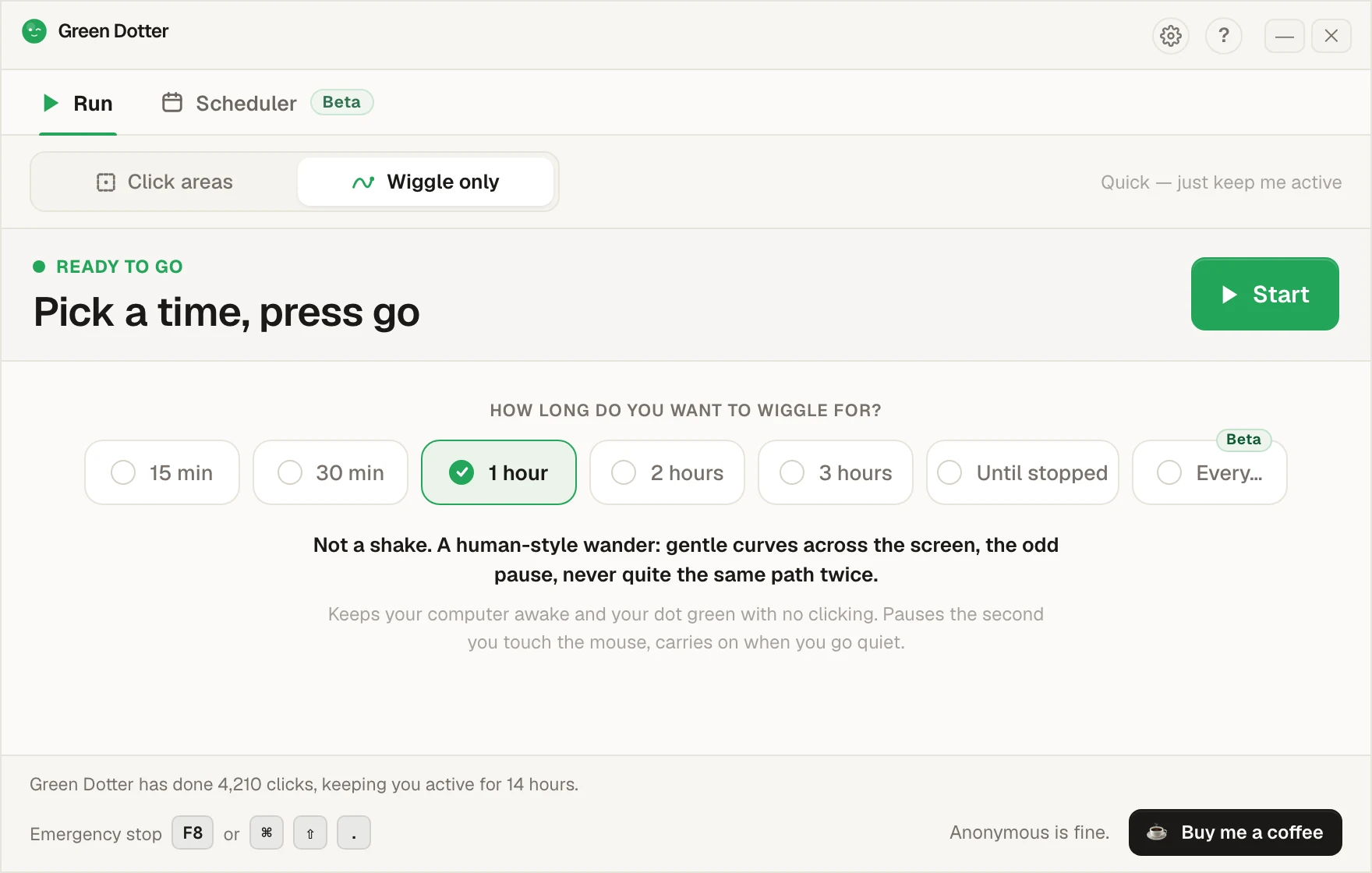
Green Dotter 主界面,选的是“Wiggle only”(只晃动鼠标)。一排时长选项:15 分钟、30 分钟、1 小时、2 小时、3 小时、“Until stopped”(一直运行到手动停止)和“Every”,选中的是 1 小时,旁边是绿色的“Start”(开始)按钮。

你一接手,它就让开

一碰鼠标就暂停,你停手之后再继续。运行的时候会缩成一个小条,可以拖到屏幕角落放着。
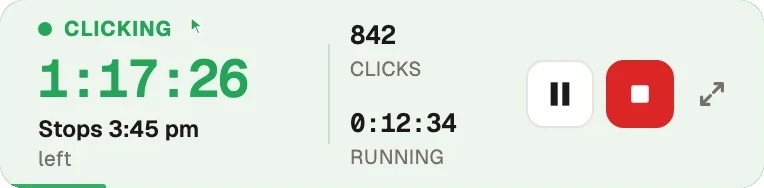
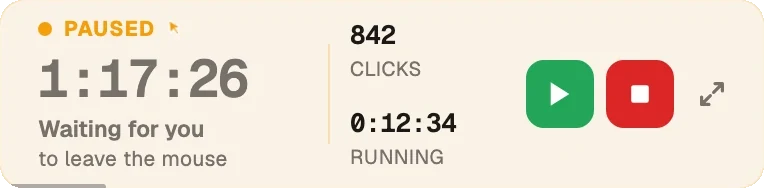
Green Dotter 点击时的迷你条:还剩 1 小时 17 分钟,15:45 停止,已经点击 842 次,旁边是暂停和停止按钮。 碰了鼠标之后,同一个迷你条变成琥珀色:显示“Paused”(已暂停),等你松开鼠标,旁边是继续和停止按钮。
测试版 · 2.10 新增

一周的安排,设一次就行

选好星期和时段,加上午休。每天的开始和结束时间会前后浮动几分钟。
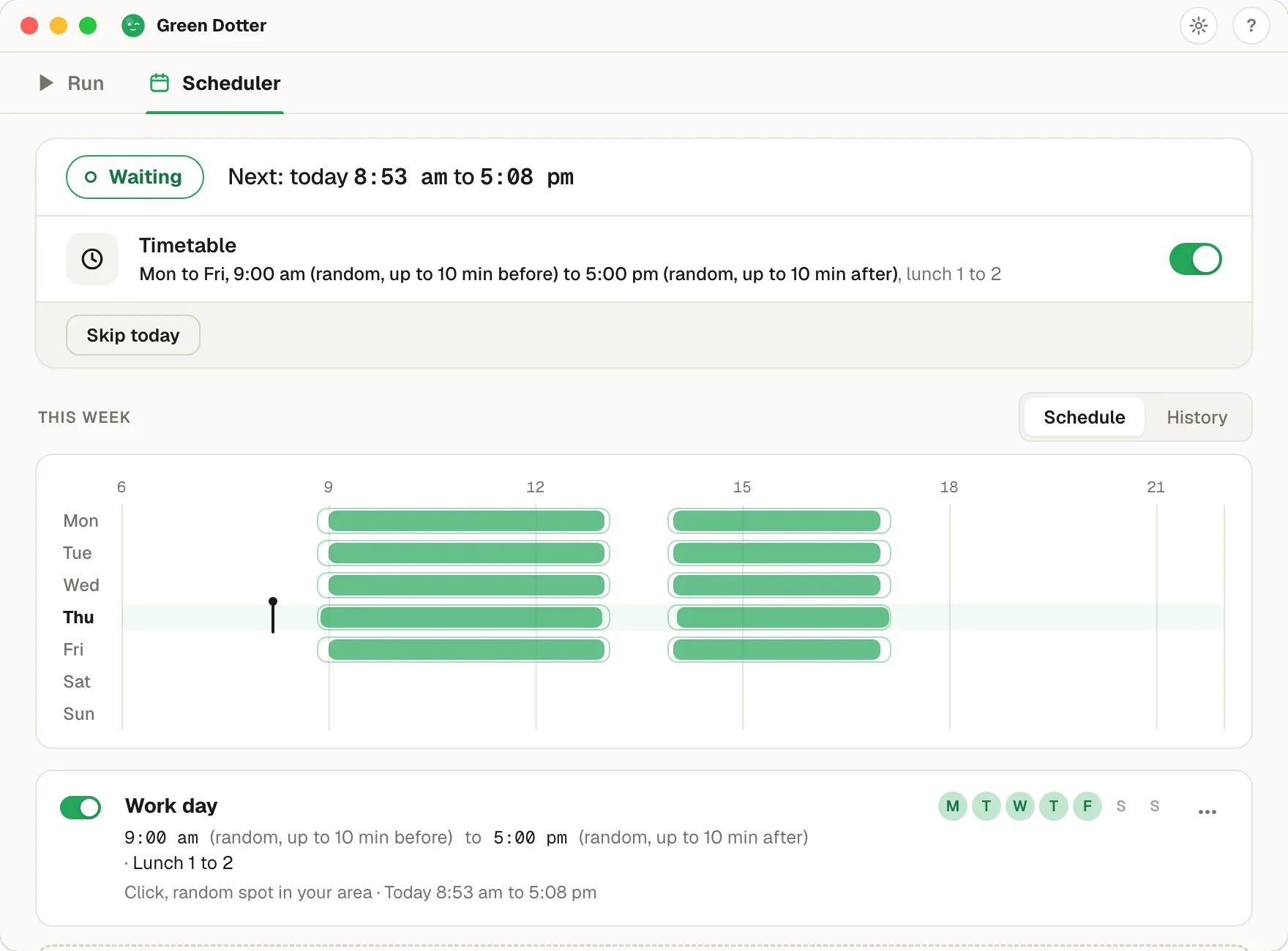
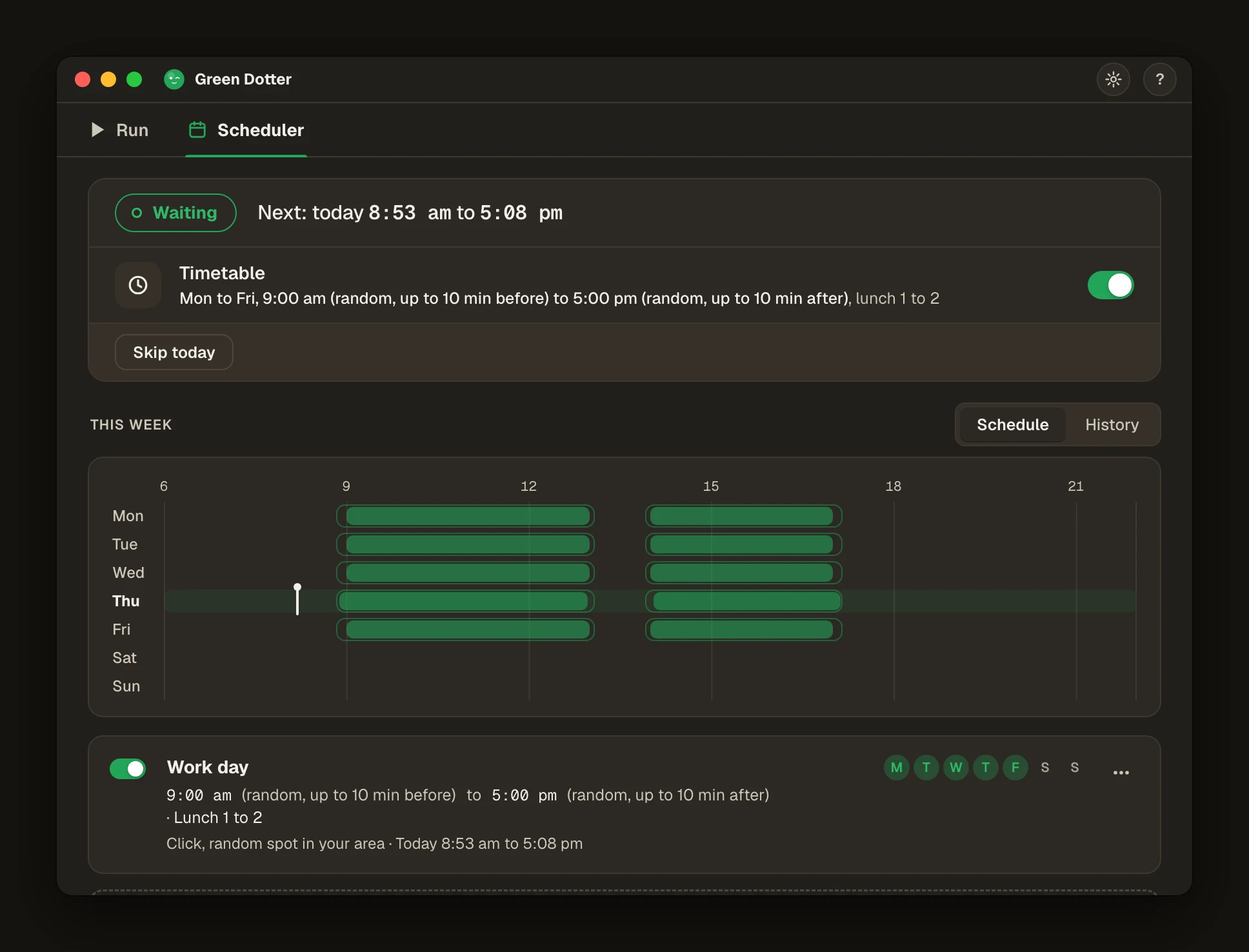
Green Dotter 的“Scheduler”(定时计划)标签页。状态是“Waiting”(等待中),下次运行是今天 8:53 到 17:08。时间表设为周一到周五 9:00 到 17:00,开始时间随机提前最多 10 分钟,结束时间随机推后最多 10 分钟,午休 13:00 到 14:00。下方是一周视图,每个工作日一条绿色横条,午休的地方留空。

Green Dotter 得开着(缩在系统托盘里也行),电脑要开机并且已登录。睡眠中的电脑它唤醒不了。这是新功能,发现哪里不对劲,欢迎告诉我们(英文)。
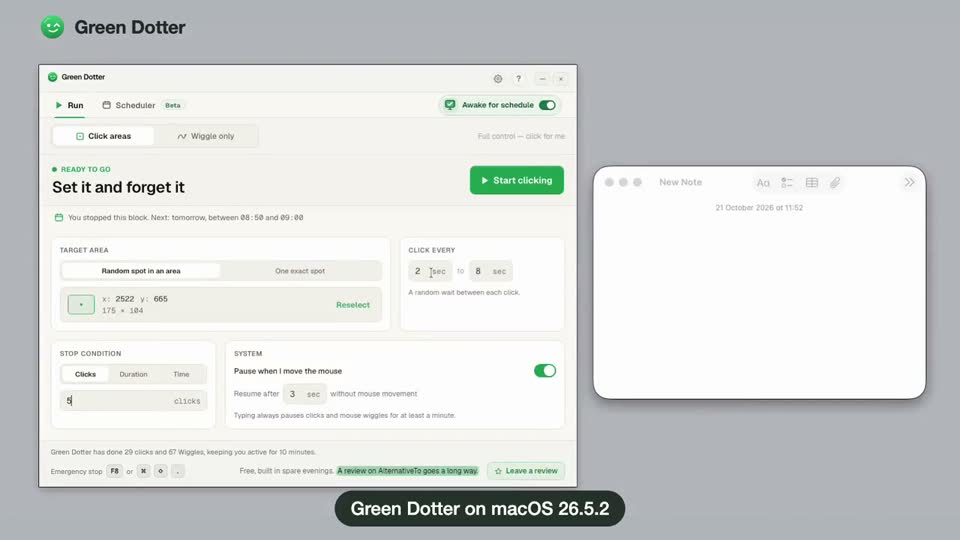
看视频演示

这是在 Mac 上实际录的屏。选一块点了也不会有反应的区域,设好时间,点“Start”,然后动一下鼠标再松手,就能看到 Green Dotter 先暂停、再继续。

视频,37 秒,无声。

Mac 为什么老是自己睡眠?

macOS 的电源设置,是为了在没人用的时候省电、保护电池。大多数时候这很合理。可闲置计时器分不清你是“什么都没干”,还是“在看一份很长的文档”,或者“在等渲染、下载或备份跑完”。

Mac 没看到键盘和触控板有动静,就会先调暗屏幕,再锁屏,最后睡眠。常见原因有:

  • 显示器睡眠(用电池时最短只有 2 分钟)
  • 系统的睡眠设置
  • 锁屏计时
  • 笔记本开了低电量模式,闲置计时变短
  • 公司统一管理的策略,会盖过你自己的设置

怎么解决,要看你在做什么,以及这台电脑你能做多大的主。

在系统设置里让 Mac 不睡眠

如果这台 Mac 完全由你做主,从自带设置入手最简单。

显示器睡眠:打开“系统设置 → 显示器 → 高级”,把屏幕睡眠时间调长。要长时间运行的话,接着电源时可以设成“永不”。

电池和电源适配器:在“系统设置 → 电池”里,用电池和接电源适配器可以分开设置。用电池时,睡眠时间通常更短。

锁定屏幕:“系统设置 → 锁定屏幕”决定进入睡眠后过多久锁屏。

低电量模式:在笔记本上会缩短闲置计时。长时间运行时先关掉。

局限:公司管理的 Mac 上,这些设置可能由公司统一控制,你未必改得了。可以看看专门的 Mac 鼠标连点器页面,那里有可控操作的办法;也可以读范围更广的电脑防休眠指南。

自带工具:caffeinate 和防休眠小软件

macOS 自带一条终端命令,叫 caffeinate。运行以后,Mac 会一直保持唤醒,直到你手动停掉,也不会改动你保存的电源设置,偶尔跑一次长任务正合适。Apple Silicon 和 Intel 的 Mac 上用法一样。

不想碰终端的话,有些菜单栏小工具可以一键开关防休眠。只想让屏幕一直亮着,用这类工具就挺好。最有名的是 Caffeine(英文)和 Amphetamine,两个页面都讲了 Green Dotter 的不同之处。

局限:这些工具能让 Mac 不睡眠,但不会产生任何操作。如果你还想让 Teams、Slack 这类软件继续把你当成在线,只防休眠可能不够。这类软件看的是有没有输入,不只是屏幕亮不亮。详见不用把设置改个遍,也能让电脑不休眠(英文)。

鼠标抖动器是做什么的

鼠标抖动器(Mouse Jiggler)靠稍微移动鼠标指针让 Mac 保持唤醒,动得刚好够让电脑不判定为闲置。硬件的是 USB 设备,软件的直接在电脑上运行。两种干的是同一件事。

单纯防休眠,鼠标抖动器够用了。短板在可控性:只会移动鼠标指针,移到哪儿、点不点东西,你都说了不算。自己的 Mac 上,这通常没问题。可要是想把操作限定在屏幕上某块安全的区域里,就显得粗糙了。

用 Green Dotter 让 Mac 不睡眠

Green Dotter 靠点击你选的位置或区域,让 Mac 保持活动。你选一个固定位置,或者在屏幕上框出一块安全区域(英文),Green Dotter 就按随机的节奏去点。你回来一动触控板或鼠标,就自动暂停,马上让开。

因为产生的是真实操作,屏幕会一直亮着,那些看你有没有操作的状态也不会慢慢变成“离开”。下面这些情况,Green Dotter 用得上:

  • 你需要在选定的位置点击,不只是移动鼠标指针
  • 长任务在跑,不想让 Mac 睡眠
  • 这台 Mac 的电源设置被锁住了
  • 希望你一回来,工具就马上让开
  • 比起机械的固定节拍,更想要随机间隔

在 Apple Silicon 和 Intel 上都是原生运行。本地软件,无需账号,不上云,免费。

按计划自动开始和停止测试版

Green Dotter 的“Scheduler”(定时计划,目前是测试版)会在你选的日子和时间自己开始、自己停。在“Weekdays, 9 to 5”卡片上点“Use this”(使用这个方案),点一下就设好了。想要午休就加上,再选点击还是晃动鼠标。

时间可以带一点随机,比如 9:00 前最多提前 10 分钟开始,17:00 后最多延后 10 分钟结束。Mac 得醒着并且已登录,Green Dotter 也得在运行,待在菜单栏里就行。睡眠中的 Mac,Green Dotter 叫不醒;合上盖子,Mac 照样会睡眠。

Green Dotter 的“Scheduler”(定时计划)标签页,深色主题:状态为“Waiting”(等待中),“Next today 8:53 am to 5:08 pm”(今天下一段 8:53 到 17:08),“Timetable”开关旁有“Skip today”按钮,一周视图里周一到周五是绿色条,午休处留空,周末为空
一周安排一眼看清。绿色条就是会运行的日子和时间。
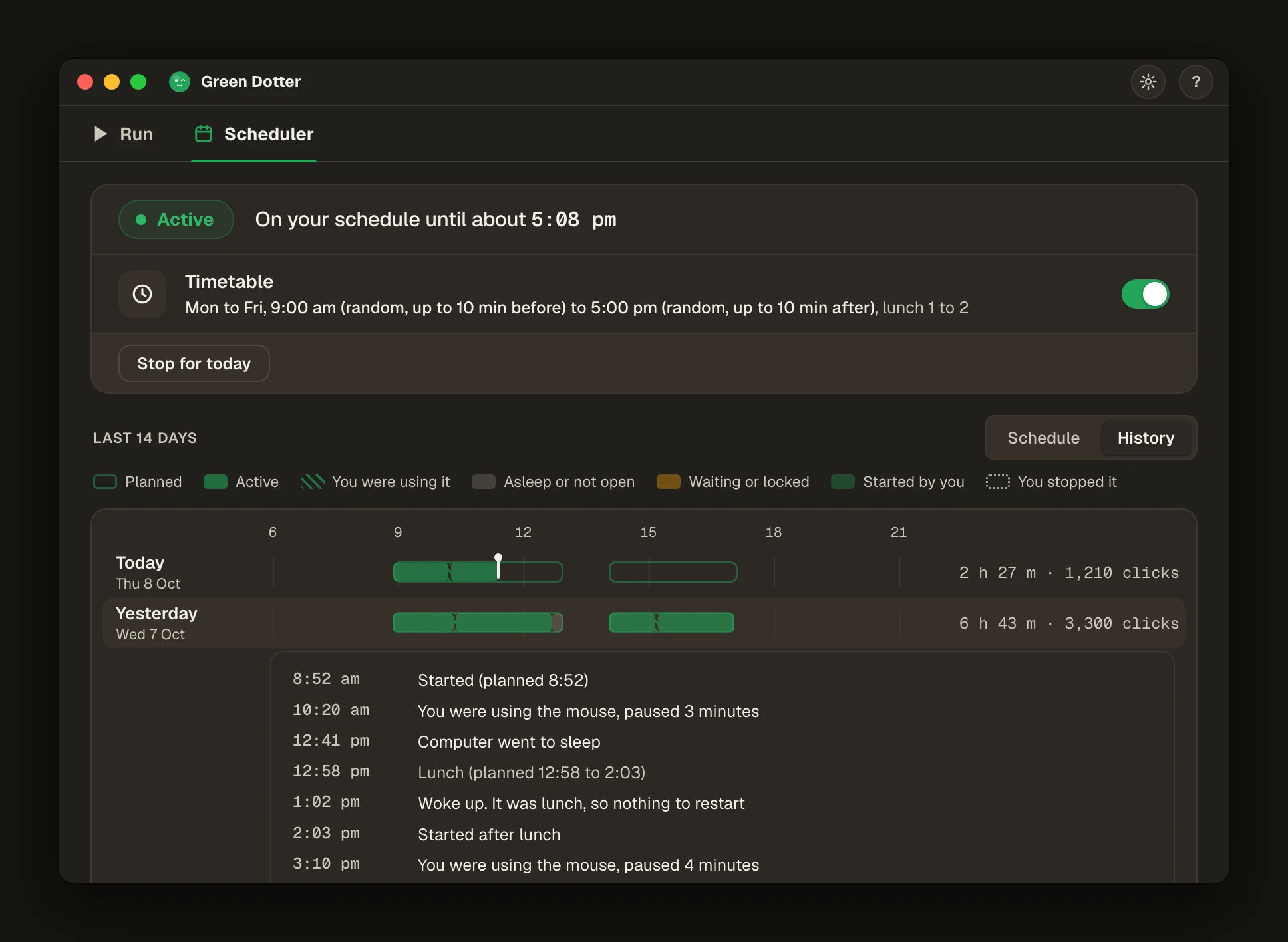
Green Dotter 定时计划的“History”(历史记录)视图,深色主题:每天一行,轮廓是计划,绿色填充是实际运行情况;有一份标明各类空档原因的图例;昨天的列表里有两条,一条是电脑进入了睡眠,一条是你在用鼠标、暂停了 3 分钟
“History”(历史记录)里,实际情况和计划并排显示,睡眠之类的空档都标明了原因。

Mac 不睡眠,窗口也不占地方

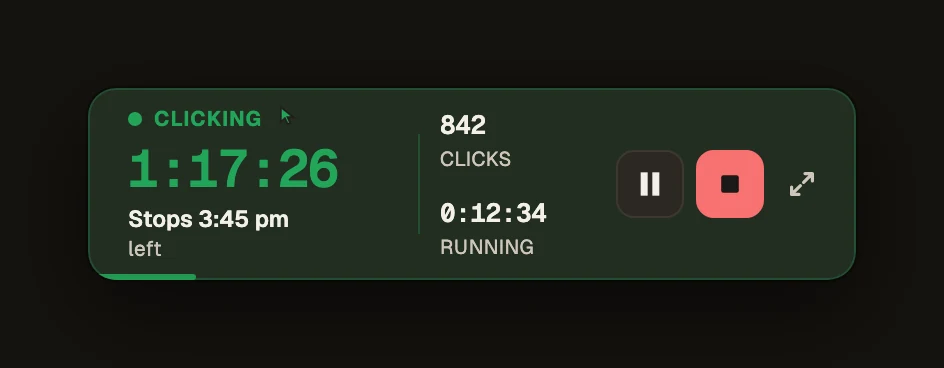
运行期间,Green Dotter 会在桌面上收成一条迷你条,显示还剩多久、几点停,比如“Stops 3:45 pm”(15:45 停止)。暂停和停止按钮就在旁边。

离开前点一下开始,Mac 就一直醒着,也没有大窗口挡在那儿。回来以后点一下展开按钮,完整窗口就回来了。

Green Dotter 点击时的迷你条,深色主题:剩余 1:17:26,“Stops 3:45 pm”(15:45 停止),已点击 842 次,带暂停、停止和展开按钮
设了时限,就显示剩余时间和几点停止。
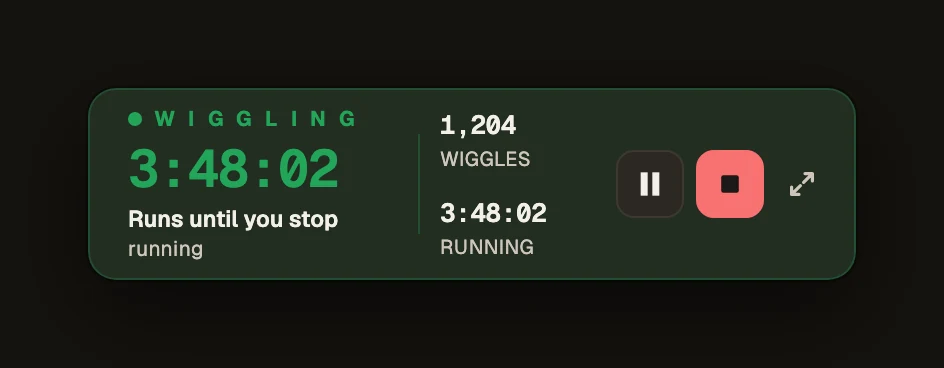
Green Dotter 不限时晃动鼠标时的迷你条,深色主题:已运行 3:48:02,“Runs until you stop”(一直运行到你手动停止),已晃动 1,204 次
没设时限,就显示会一直运行到你手动停止。

哪种办法适合你?

方案MacWindows最适合
系统自带的电源设置支持支持简单、长期地控制睡眠
caffeinate / 防休眠小软件支持不支持在 Mac 上临时防休眠
鼠标抖动器支持支持基本的鼠标指针移动
Green Dotter支持支持点击模式,或 Wiggle(像真人一样轻轻晃动鼠标的模式)。自动暂停。免费。

只想让屏幕一直亮着,先试系统设置或 caffeinate。需要在屏幕某块区域里做可控的操作,或者想让各种软件继续把你当成在线,Green Dotter 更合适。

关于公司管理的设备

公司管理的 Mac 上,部分电源和活动相关的设置可能被锁定。改设置、装工具之前,先确认哪些是允许的。Green Dotter 是本地运行的电脑软件,只在你设定的区域里点击。请把它用在正当的桌面自动化上,拿不准就先查一下公司规定。

常见问题

打开“系统设置 → 显示器 → 高级”,把屏幕睡眠时间调长,或者设成接着电源时永不睡眠。在“终端”里运行 caffeinate 命令,也能让 Mac 在这段时间里保持唤醒。公司管理的 Mac 上,这些可能受限制。
都能。Green Dotter 支持 Apple Silicon(M 系列)和 Intel 的 Mac,也支持 Windows。
合盖通常都会进入睡眠,别的设置怎么调都一样,除非你外接了显示器、用的是合盖模式。想继续运行,就别合盖。
如果只是不想让电脑睡眠,多数时候够用。如果需要在屏幕某块区域里做可控的点击,Green Dotter 更精确。
能。在安全区域里点击,可以让 Mac 在可控的运行期间保持活动,那些看你有没有操作的状态也就不会变成空闲。
免费。点击和 Wiggle 都免费,不用订阅,也不用注册账号。
先看看公司规定。Green Dotter 是装在本机的电脑软件,但在公司管理的设备上能不能用,得你自己先确认。
可以。从 2.9.1 版开始,Green Dotter 运行期间会缩成一个小条,显示剩余时间和几点停止。在“Settings”(设置)里打开,或者点“Pause”和“Stop”旁边的缩小按钮。再点一下展开,完整窗口就回来了。
可以。从 2.10 版开始,在“Scheduler”(定时计划)标签页里选好星期、开始和结束时间,Green Dotter 就会自己开始、自己停止。时间可以精确,也可以带点随机,比如在 9:00 之前最多提前 10 分钟开始,在 17:00 之后最多推迟 10 分钟结束。还可以加午休,点击和 Wiggle 都能用。目前是测试版(Beta)。
不能。电脑得开着并且已登录,Green Dotter 也得在运行,缩在系统托盘里就行。睡眠中的电脑它唤醒不了。如果在计划时段里电脑睡眠或者屏幕锁定,计划会暂停,等你回来再继续,“History”(历史记录)标签页里会标出这段空档。

Green Dotter 官方下载

Green Dotter 官方下载

Green Dotter 有两种官方获取方式:从 Microsoft Store 安装,或者直接在 green-dotter.com 下载。不需要账号、邮箱,也不用订阅。

下载 Green Dotter点击可控,设置简单。Green Dotter 只点你指定的地方,节奏自然,你一回来就让开。免费。