鼠标抖动器 · Mac 和 Windows

免费的鼠标抖动器(Mouse Jiggler),支持 Mac 和 Windows

“Wiggle only”模式(只轻轻晃动鼠标)会像真人一样平滑地移动鼠标,不像普通抖动器那样机械地来回蹭。还想在某块区域里点击?切到“Click areas”(点击区域)就行。两种模式都免费,你一接手就立刻暂停。

用户怎么说
  • “就是想说声谢谢。我很喜欢这个软件。”

    美国(译文)

  • “说到做到,帮了我大忙。”

    巴西(译文)

  • “太完美了!我很喜欢。你救了我。”

    印度(译文)

  • “谢谢你做了这么好用的工具。”

    德国(译文)

  • “我真的很喜欢这个软件,很棒,很好用。没什么可挑剔的!”

    澳大利亚(译文)

  • “很值。我需要的它都做到了。”

    巴西(译文)

  • “我挑不出毛病。用了大概两周,很喜欢。”

    美国(译文)

Green Dotter 官方下载

Green Dotter 有两种官方获取方式:从 Microsoft Store 安装,或者直接在 green-dotter.com 下载。不需要账号、邮箱,也不用订阅。

免费,无需账号。Mac 和 Windows只点你选的地方
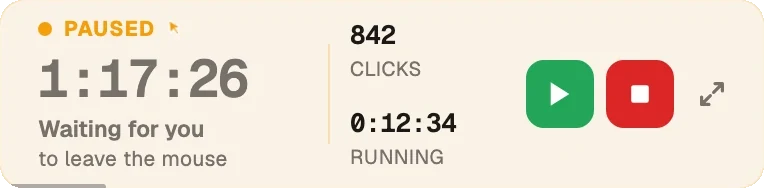
桌面上的 Green Dotter 迷你条。软件在你选好的点击区域里随机找位置点击,或者轻轻晃动鼠标。一碰鼠标就暂停,等你忙完;手一离开,又接着运行。

一分钟上手

选个模式,点“Start”(开始),就这么简单。

点击

选一个固定位置,或者框出一块区域(英文),让软件在里面随机找地方点。点击按你设的范围走随机间隔(英文),节奏不会像机器那么死板。

Wiggle

什么都不用选。鼠标会轻轻挪一挪,就像你看东西时手边的鼠标那样。选好时长,点“Start”,然后不用管它。
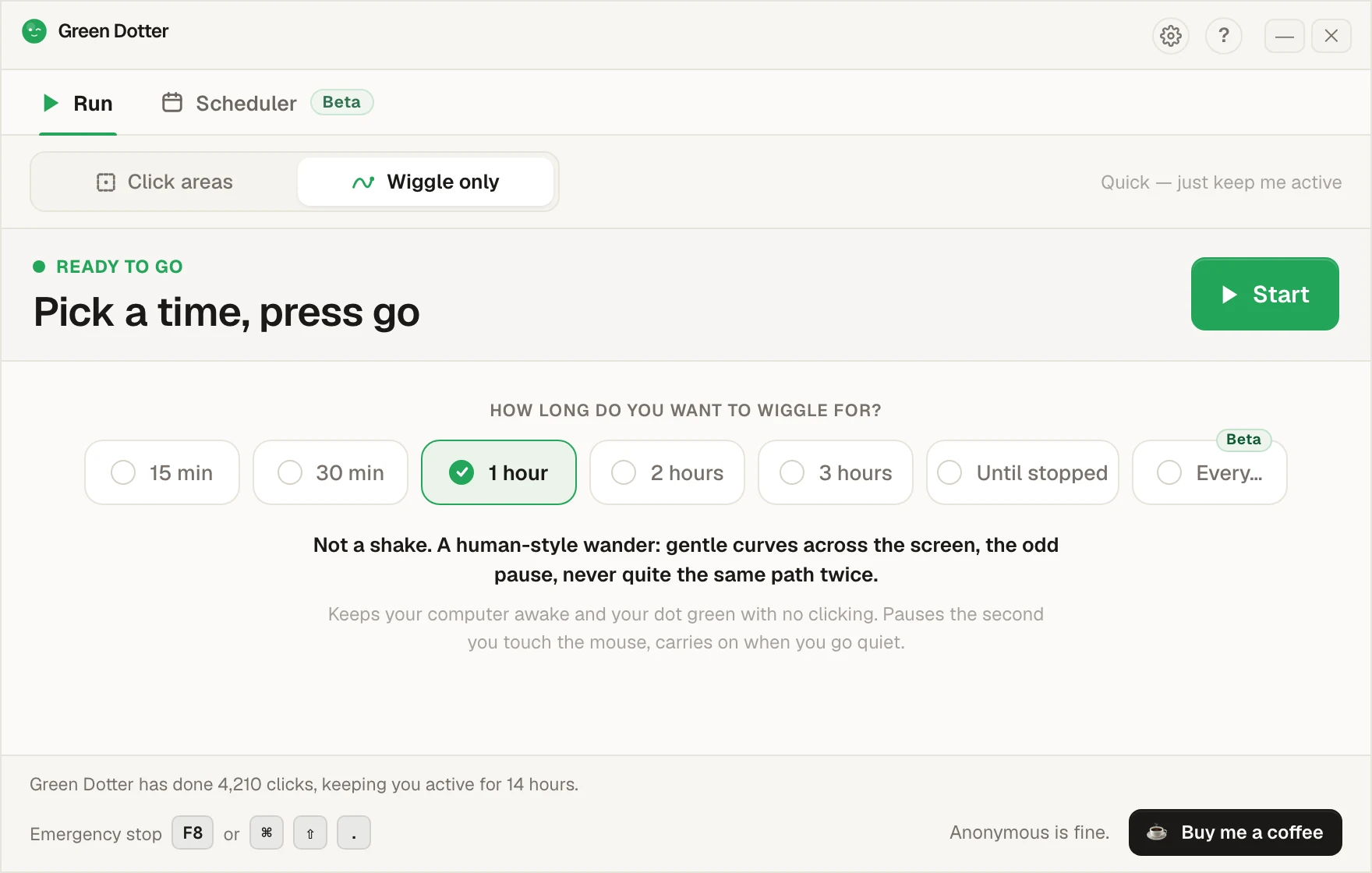
Green Dotter 主界面,选的是“Wiggle only”(只晃动鼠标)。一排时长选项:15 分钟、30 分钟、1 小时、2 小时、3 小时、“Until stopped”(一直运行到手动停止)和“Every”,选中的是 1 小时,旁边是绿色的“Start”(开始)按钮。

你一接手,它就让开

一碰鼠标就暂停,你停手之后再继续。运行的时候会缩成一个小条,可以拖到屏幕角落放着。
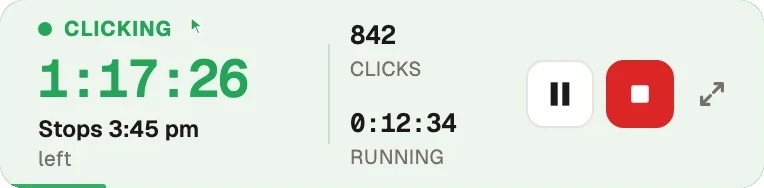
Green Dotter 点击时的迷你条:还剩 1 小时 17 分钟,15:45 停止,已经点击 842 次,旁边是暂停和停止按钮。 碰了鼠标之后,同一个迷你条变成琥珀色:显示“Paused”(已暂停),等你松开鼠标,旁边是继续和停止按钮。
测试版 · 2.10 新增

一周的安排,设一次就行

选好星期和时段,加上午休。每天的开始和结束时间会前后浮动几分钟。
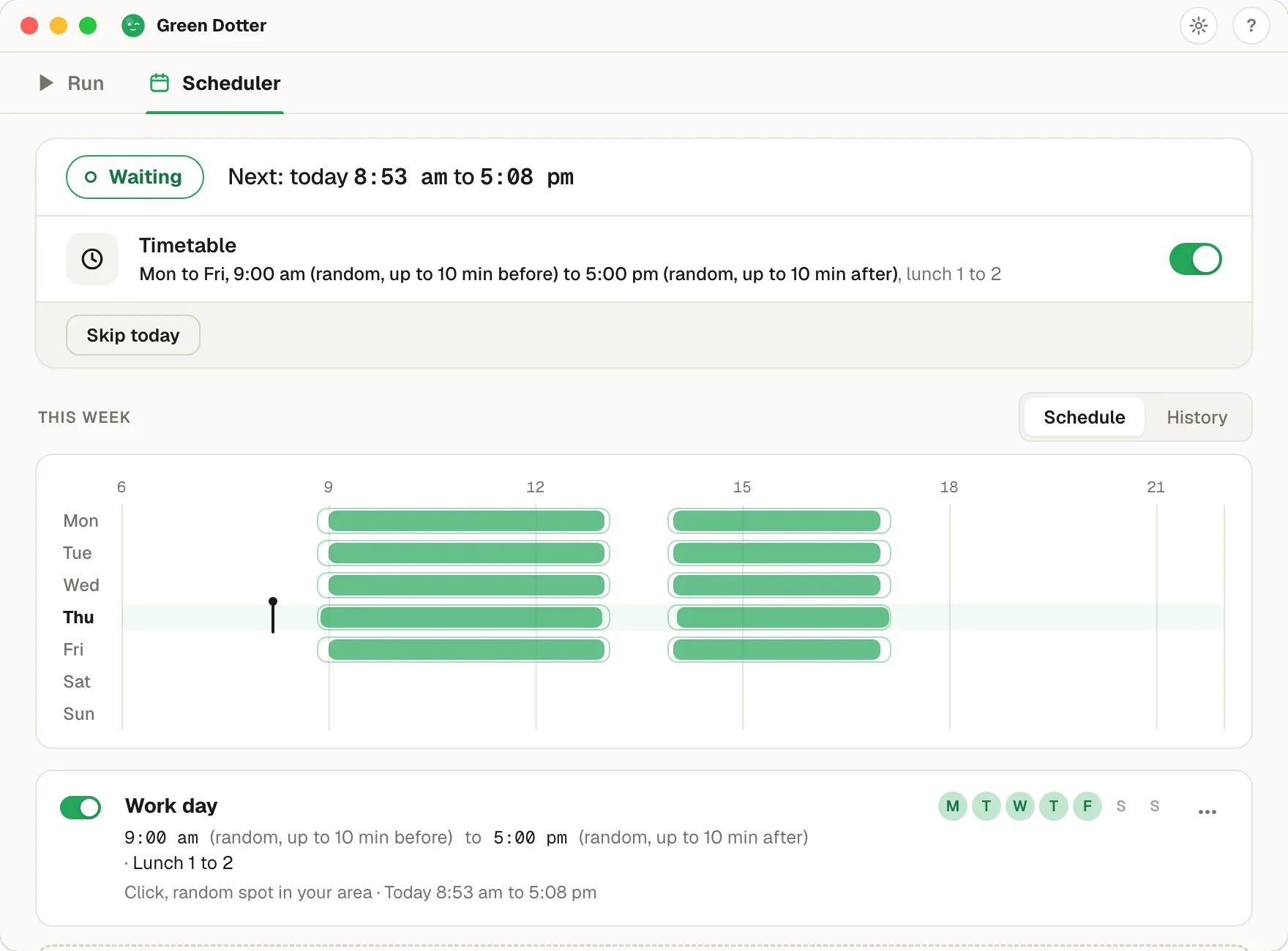
Green Dotter 的“Scheduler”(定时计划)标签页。状态是“Waiting”(等待中),下次运行是今天 8:53 到 17:08。时间表设为周一到周五 9:00 到 17:00,开始时间随机提前最多 10 分钟,结束时间随机推后最多 10 分钟,午休 13:00 到 14:00。下方是一周视图,每个工作日一条绿色横条,午休的地方留空。

Green Dotter 得开着(缩在系统托盘里也行),电脑要开机并且已登录。睡眠中的电脑它唤醒不了。这是新功能,发现哪里不对劲,欢迎告诉我们(英文)。

鼠标抖动器到底是干什么的?

鼠标抖动器靠移动鼠标指针,让电脑不进入闲置。有的是插上就行的 USB 硬件,一切都在后台完成。有的是软件。不管哪种,干的事都一样:让指针动那么一点点,电脑就不会以为你走了。

鼠标抖动器、鼠标自动移动工具、Mouse Wiggler,叫法不同,其实是差不多的一类工具。Green Dotter 在这之上多了一个可选的点击模式,留给光靠移动不够用的情况。

这类工具已经存在很多年了。单纯防休眠,够用。

居家办公时想用它,原因往往很平常:你走开去看一份长文档,或者用手机接个电话,笔记本就认定你走了。Green Dotter 会按你设的时长自动移动鼠标,你一碰鼠标就暂停。

普通鼠标抖动器的问题

移动鼠标指针是个很粗糙的办法。大多数鼠标抖动器并不知道把指针送到了哪儿,只管移动。平时没事,直到遇上这些情况:

  • 鼠标指针停在了你没想到的地方
  • 鼠标一动,打断了你手头的事
  • 你需要的是点击,不只是移动
  • 你想让操作只发生在某个软件或屏幕的某块区域里
  • 你在做测试,鼠标指针乱动会打乱流程

简单的需求(比如自己电脑上防休眠),鼠标抖动器通常没问题。要求再精细一点,就显得笨拙了。

两种模式,按需选

Wiggle only:鼠标平滑、自然地移动。什么都不点,也不用框选目标。打开,设好时长,就可以了。

Click areas:框出一块安全区域(英文),设好间隔,然后就可以走开。有些软件光靠移动鼠标,没法让状态保持绿色,这时候用得上。

只点你框出的区域

在“Click areas”模式下,点击落在哪儿完全由你决定。Wiggle 模式只移动鼠标指针,什么都不会点。

间隔随机

点击的间隔自然,不是死板的固定节拍。少一点机械感,长时间运行也更平稳。

你一回来就自动暂停

你一动鼠标,Green Dotter 就暂停,马上让开。

Mac 和 Windows

两个系统都能用,各有独立的原生版本。

本地软件,无需账号

不上云,不用注册。就在你的电脑上运行,把该干的事干好。

免费

点击和 Wiggle 都免费,下载就能用。

鼠标抖动器和 Green Dotter 对比

功能普通鼠标抖动器Green Dotter
模仿真人动作的 Wiggle 模式不支持支持
移动鼠标指针支持支持(Wiggle 模式)
可控的点击不支持支持
只点你框出的区域不支持支持
随机间隔部分支持支持
你一回来就自动暂停通常不支持支持
防休眠部分支持支持
支持 Mac看具体工具支持
支持 Windows看具体工具支持
适合测试和演示有限支持
本地软件,无需账号看具体工具支持

说句公道话:有时候鼠标抖动器就够了

如果你只想让屏幕别熄灭(下载文件、做长时间的演示、让电脑一直开着),普通的鼠标抖动器或者改一下电源设置,可能就够了。

想在选定的屏幕区域里做可控的桌面操作,Green Dotter 更有用。只想让电脑醒着的话,有更简单的工具。哪个合适,要看你到底想做什么。这里有一篇更完整的电脑防休眠指南,还有一篇连点器和防休眠软件的对比。

Green Dotter 更合适的场景

下面这些情况,选 Green Dotter 更好:

  • 你想让点击落在屏幕的某一块区域
  • 你需要随机的节奏,而不是固定间隔
  • 你在做演示,需要可控、可预期的操作
  • 你在做 QA 或测试,需要可重复的点击
  • 你一回来,工具就该暂停
  • 你手上有重复性的流程工作,适合交给自动化
  • 你想要不用云端账号的本地软件

自动化要用得有分寸

选一块安全的点击区域,点了也不会触发按钮、表单、付款或任何没法撤销的操作。在公司电脑上用任何自动化工具之前,先看看公司或设备的规定。Green Dotter 是为可控的桌面操作设计的,就请这样用。

还没想好?先看看这些

常见问题

算。“Wiggle only”模式会像真人一样,平滑地晃动鼠标。如果需要在屏幕某块区域里定点点击,还有“Click areas”模式。
看你要什么。只想防休眠,鼠标抖动器可能就够了。想在某块区域里做可控的点击,Green Dotter 能让你管得更细。
可以。在你框出的点击区域里点击,能让电脑在运行期间保持活动。
支持。两个平台各有独立的原生版本。
不会。Green Dotter 是本地运行的电脑软件,不录屏,不读消息,也不用注册账号。
免费。下载和使用都不花钱,没有订阅。点击和 Wiggle 都免费。
不需要。USB 鼠标抖动器用硬件干同样的事,可是要花钱,出门还得多带一样东西。Green Dotter 用软件做出同样自然的鼠标移动,免费,而且你自己一动鼠标就暂停。
有。Green Dotter 就是 Mac 和 Windows 上的鼠标抖动器软件:下载、安装,什么都不用插,就能替你移动鼠标。“Wiggle only”模式移动鼠标指针,“Click areas”模式在你框出的区域里点击。你自己一动鼠标,两种模式都会马上停下。
日常情况下用得上:你离开一会儿,笔记本就进入闲置,或者把你显示成“离开”。Green Dotter 会按你设的时长让电脑保持活动,你一回来就暂停。锁了的屏幕,Green Dotter 解不开;这款软件也不是用来假装在工作的。用之前先看看公司规定。

Green Dotter 官方下载

Green Dotter 官方下载

Green Dotter 有两种官方获取方式:从 Microsoft Store 安装,或者直接在 green-dotter.com 下载。不需要账号、邮箱,也不用订阅。

下载 Green Dotter点击可控,设置简单。Green Dotter 只点你指定的地方,节奏自然,你一回来就让开。免费。