鼠标自动移动 · Mac 和 Windows

免费的鼠标自动移动软件,支持 Mac 和 Windows

Green Dotter 是 Mac 和 Windows 上的鼠标自动移动工具。替你移动鼠标指针,轨迹自然,想跑多久由你设,一碰鼠标就暂停。什么都不用插,也不用注册。

用户怎么说
  • “就是想说声谢谢。我很喜欢这个软件。”

    美国(译文)

  • “说到做到,帮了我大忙。”

    巴西(译文)

  • “太完美了!我很喜欢。你救了我。”

    印度(译文)

  • “谢谢你做了这么好用的工具。”

    德国(译文)

  • “我真的很喜欢这个软件,很棒,很好用。没什么可挑剔的!”

    澳大利亚(译文)

  • “很值。我需要的它都做到了。”

    巴西(译文)

  • “我挑不出毛病。用了大概两周,很喜欢。”

    美国(译文)

Green Dotter 官方下载

Green Dotter 有两种官方获取方式:从 Microsoft Store 安装,或者直接在 green-dotter.com 下载。不需要账号、邮箱,也不用订阅。

免费,无需账号。Mac 和 Windows你一回来就暂停
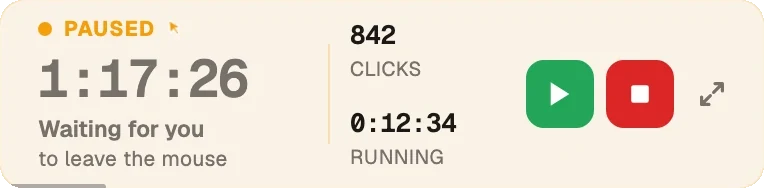
桌面上的 Green Dotter 迷你条。软件在你选好的点击区域里随机找位置点击,或者轻轻晃动鼠标。一碰鼠标就暂停,等你忙完;手一离开,又接着运行。

一分钟上手

选个模式,点“Start”(开始),就这么简单。

点击

选一个固定位置,或者框出一块区域(英文),让软件在里面随机找地方点。点击按你设的范围走随机间隔(英文),节奏不会像机器那么死板。

Wiggle

什么都不用选。鼠标会轻轻挪一挪,就像你看东西时手边的鼠标那样。选好时长,点“Start”,然后不用管它。
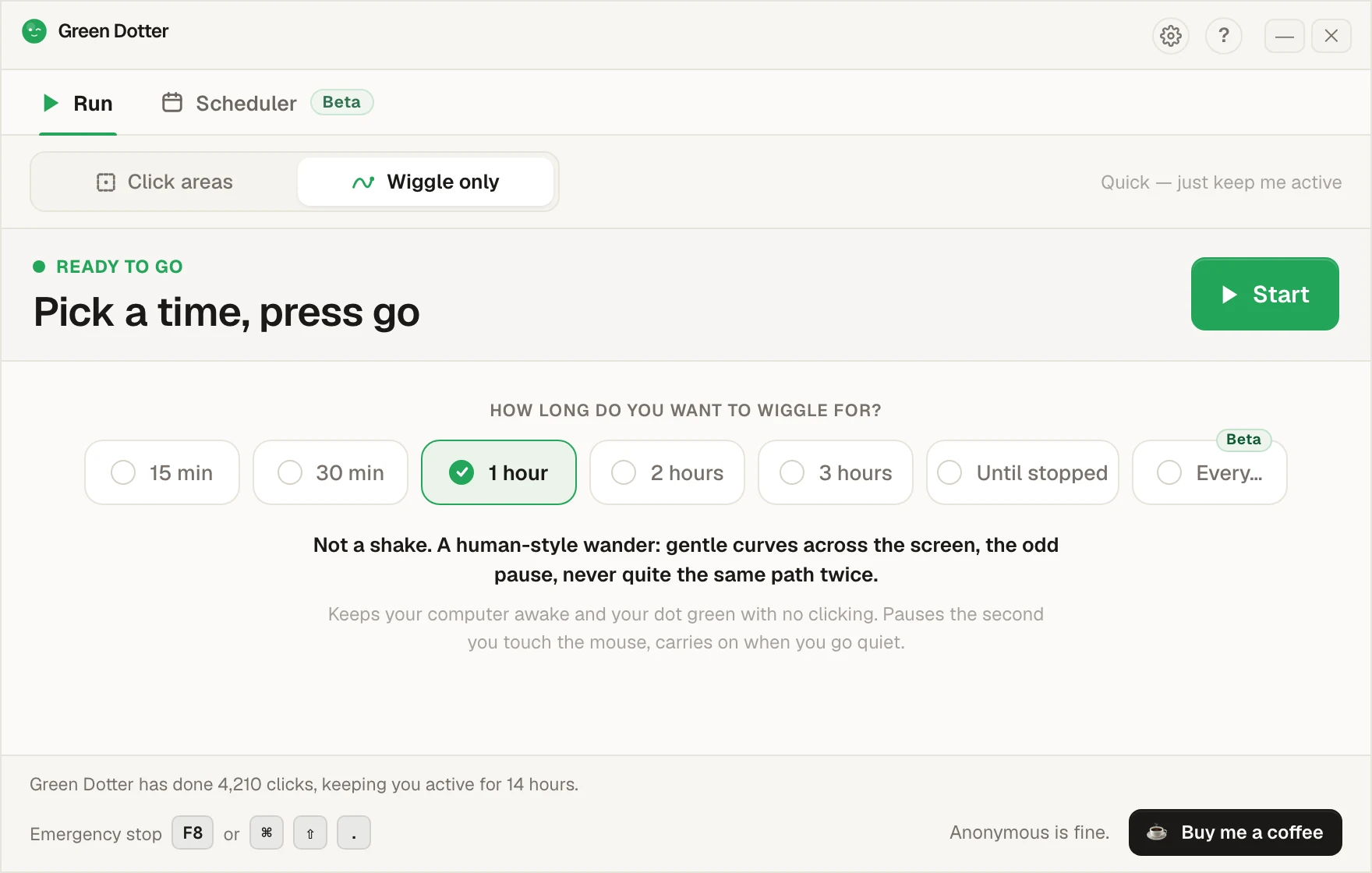
Green Dotter 主界面,选的是“Wiggle only”(只晃动鼠标)。一排时长选项:15 分钟、30 分钟、1 小时、2 小时、3 小时、“Until stopped”(一直运行到手动停止)和“Every”,选中的是 1 小时,旁边是绿色的“Start”(开始)按钮。

你一接手,它就让开

一碰鼠标就暂停,你停手之后再继续。运行的时候会缩成一个小条,可以拖到屏幕角落放着。
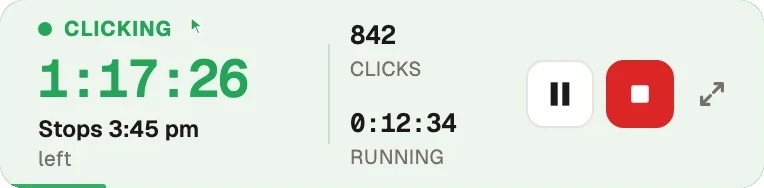
Green Dotter 点击时的迷你条:还剩 1 小时 17 分钟,15:45 停止,已经点击 842 次,旁边是暂停和停止按钮。 碰了鼠标之后,同一个迷你条变成琥珀色:显示“Paused”(已暂停),等你松开鼠标,旁边是继续和停止按钮。
测试版 · 2.10 新增

一周的安排,设一次就行

选好星期和时段,加上午休。每天的开始和结束时间会前后浮动几分钟。
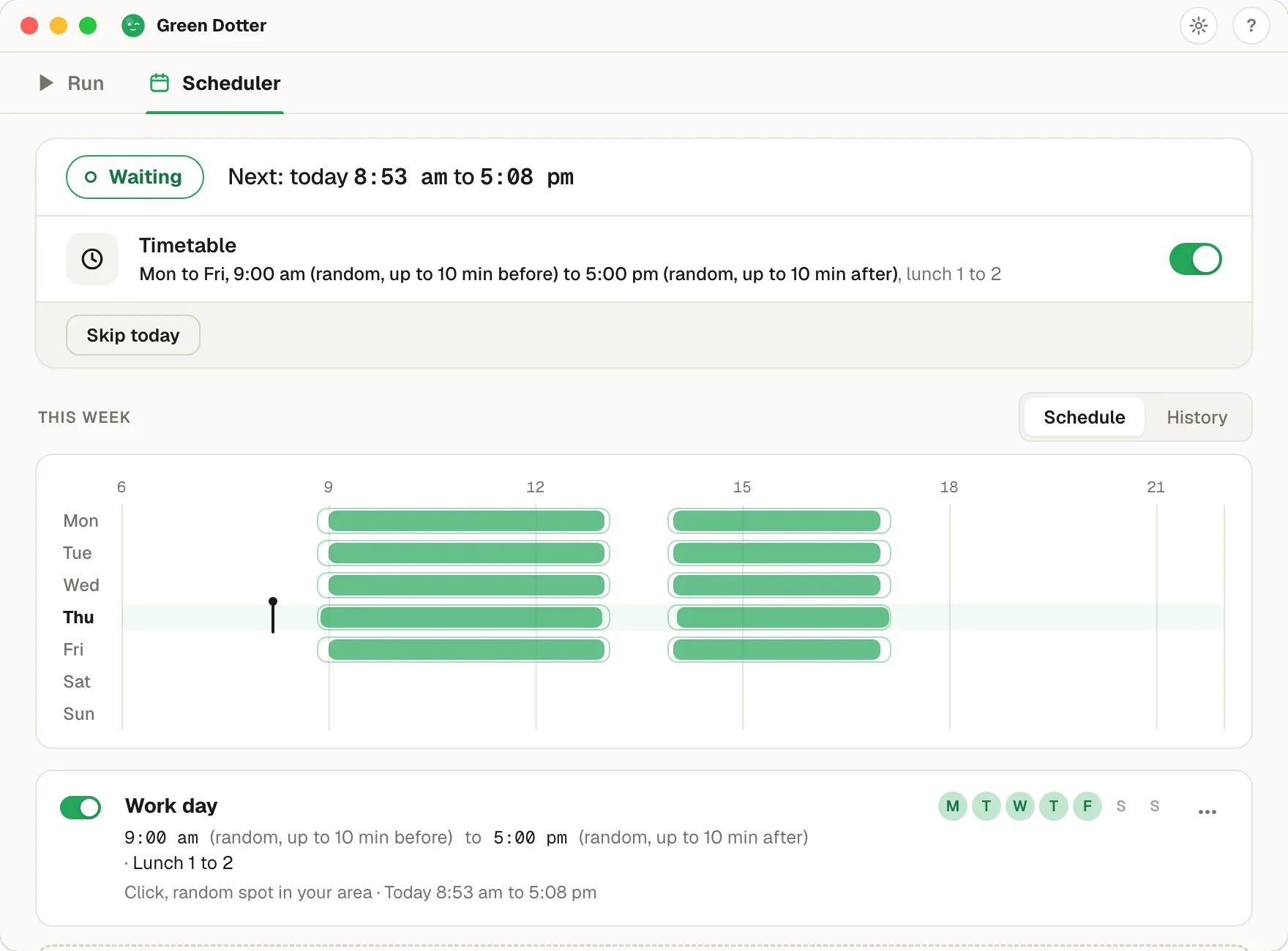
Green Dotter 的“Scheduler”(定时计划)标签页。状态是“Waiting”(等待中),下次运行是今天 8:53 到 17:08。时间表设为周一到周五 9:00 到 17:00,开始时间随机提前最多 10 分钟,结束时间随机推后最多 10 分钟,午休 13:00 到 14:00。下方是一周视图,每个工作日一条绿色横条,午休的地方留空。

Green Dotter 得开着(缩在系统托盘里也行),电脑要开机并且已登录。睡眠中的电脑它唤醒不了。这是新功能,发现哪里不对劲,欢迎告诉我们(英文)。

鼠标自动移动工具是做什么的,为什么软件比 USB 小配件好

鼠标自动移动工具隔一会儿轻轻挪一下鼠标指针,让电脑看起来不是空闲的。硬件版是个小小的 USB 设备,把自己伪装成鼠标。软件版是个程序,替你移动真正的鼠标指针。两种都能让电脑保持活动,区别在用起来的代价。

USB 设备要花钱,每次换工位还得记着放进包里。大多数在你打字的时候也照样移动鼠标指针,因为没法知道你回来了。鼠标自动移动软件没有这两个问题。Green Dotter 免费,就装在电脑里,你自己一碰鼠标就停。运行起来和电脑上其他软件没什么两样。

Wiggle 还是点击:两种移动方式

Wiggle only(只轻轻晃动鼠标的模式)就是名副其实的鼠标自动移动工具。鼠标指针沿着平滑、像人手一样的轨迹缓缓移动,什么都不点。唯一要设的是运行多久。

Click areas(点击区域)适合那些只有真的点了才算你在线的软件。选一个固定位置,或者在屏幕上画个框,框住点了也没事的地方,再设一个随机间隔。Green Dotter 只点那个位置,或者框里随机一个点,别的地方不碰。

不管哪种模式,你一动鼠标就暂停。再走开,就接着运行。

只装到你的用户账户下,不需要管理员权限

在 Windows 上,Green Dotter 只装到你的用户账户下,而不是整台电脑,所以安装不需要管理员权限。支持 Windows 10 和 11,可以直接下载,也可以从 Microsoft Store 获取。

在 Mac 上,Green Dotter 是一款普通软件,需要 macOS 11 或更高版本,支持 Intel 和 Apple Silicon。第一次运行的时候,macOS 会让你在辅助功能(英文)里允许 Green Dotter,因为任何软件要替你移动鼠标指针,都得先有这个权限。

之前用的是 Move Mouse?

Move Mouse 是一款免费的 Windows 工具,基本功能做得不错。如果你只用 Windows,用着也满意,就没必要换。如果你还用 Mac,或者希望一回来软件就自动暂停,那 Green Dotter 值得看看。两个平台上是同样的两种模式,学一款软件就够了。

我们以前有一个单独的 Move Mouse 对比页面,现在由本页代替。

常见问题

差不多。两个说法指的都是让鼠标指针动起来、不让电脑进入空闲的工具。两个名字经常混着用,USB 小配件更常叫“鼠标移动器”(Mouse Mover)。Green Dotter 用软件来做这件事。如果你搜的是鼠标抖动器(Mouse Jiggler),免费鼠标抖动器那个页面讲的是同一款软件,只是换了个角度。
不能。屏幕一锁,Mac 和 Windows 都会拒绝模拟输入,Green Dotter 动不了鼠标指针,也解不了锁。离开之前先启动。合上盖子,或者 IT 部门强制的锁屏,Green Dotter 都绕不过去。
运行期间可以:软件会让系统保持唤醒,鼠标移动本身也算活动。如果你只是想让电脑不休眠,先看看防止电脑休眠那个页面,可能改个电源设置就够了。
Green Dotter 不需要。不管是直接下载还是从 Microsoft Store 获取,都只装到你的用户账户下,普通账户就够了。在公司管理的笔记本上装任何东西之前,先看看公司规定。

Green Dotter 官方下载

Green Dotter 官方下载

Green Dotter 有两种官方获取方式:从 Microsoft Store 安装,或者直接在 green-dotter.com 下载。不需要账号、邮箱,也不用订阅。

下载 Green Dotter点击或者晃动鼠标,动作像真人,位置和时长都由你定,一动鼠标就自动停下。Mac 和 Windows 都免费。