免费鼠标连点器 · Windows

鼠标连点器。
鼠标抖动器。
Windows 版。

点一个固定位置,或者点你框出的一块区域,也可以让鼠标像真人那样动一动。一碰鼠标就暂停。支持 Windows 10 和 11,可以从 Microsoft Store 获取,也可以直接下载。

用户怎么说
  • “就是想说声谢谢。我很喜欢这个软件。”

    美国(译文)

  • “说到做到,帮了我大忙。”

    巴西(译文)

  • “太完美了!我很喜欢。你救了我。”

    印度(译文)

  • “谢谢你做了这么好用的工具。”

    德国(译文)

  • “我真的很喜欢这个软件,很棒,很好用。没什么可挑剔的!”

    澳大利亚(译文)

  • “很值。我需要的它都做到了。”

    巴西(译文)

  • “我挑不出毛病。用了大概两周,很喜欢。”

    美国(译文)

免费,不用注册。

用 Mac?下载 Mac 版。

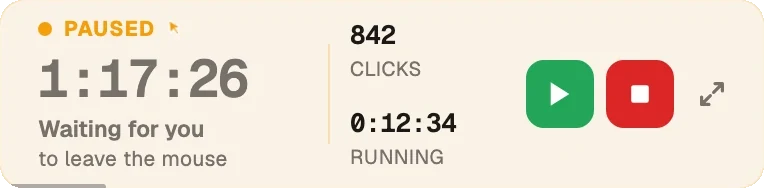
桌面上的 Green Dotter 迷你条。软件在你选好的点击区域里随机找位置点击,或者轻轻晃动鼠标。一碰鼠标就暂停,等你忙完;手一离开,又接着运行。

一分钟上手

选好模式,点“Start”(开始)就行。不用先做任何设置。

点击

选一个固定位置,或者框出一块区域(英文),让软件在里面随机找地方点。点击按你设的范围走随机间隔(英文),节奏不会像机器那么死板。

Wiggle

什么都不用选。鼠标会轻轻挪一挪,就像你看东西时手边的鼠标那样。选好时长,点“Start”,然后不用管它。
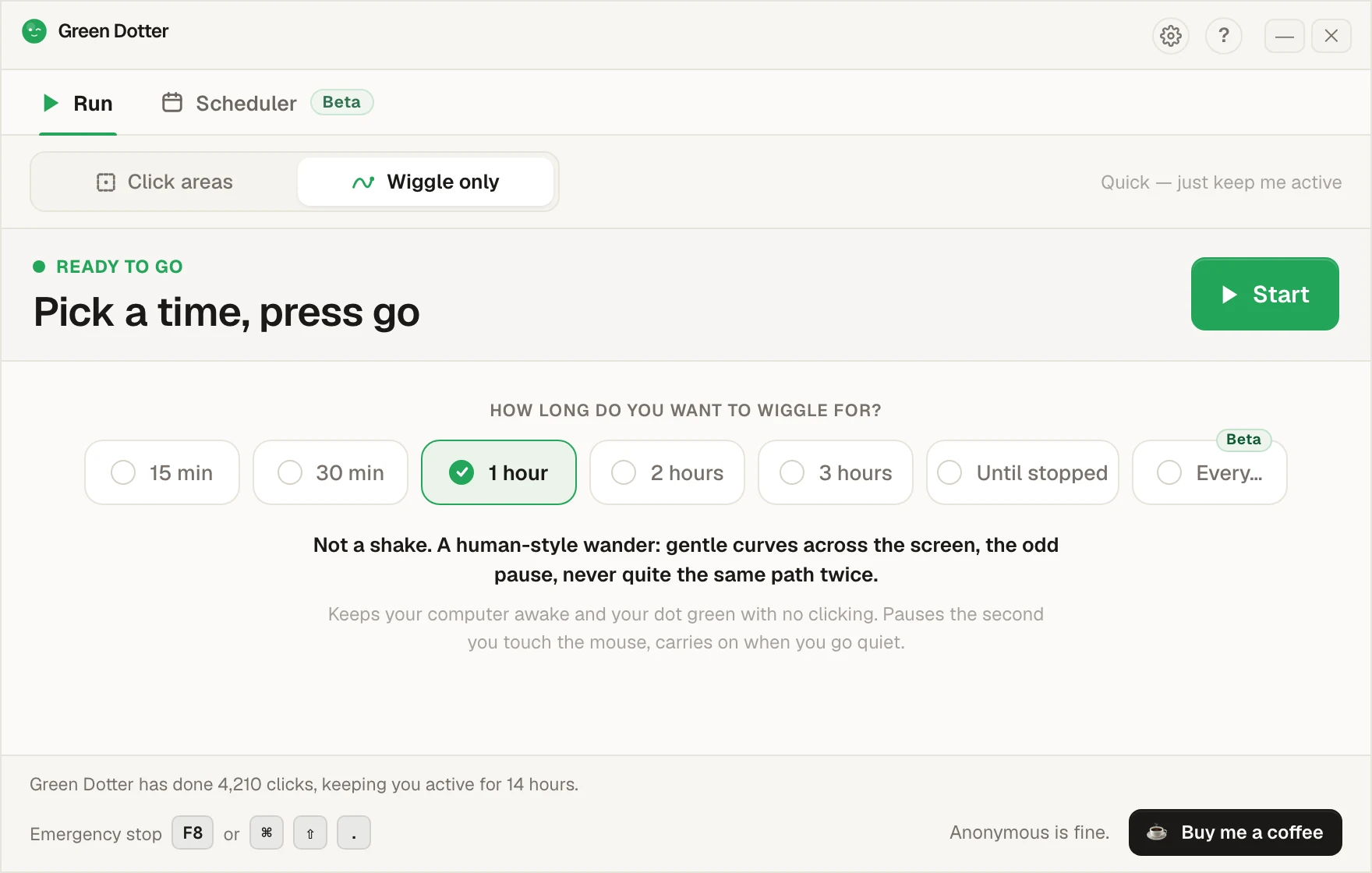
Green Dotter 主界面,选的是“Wiggle only”(只晃动鼠标)。一排时长选项:15 分钟、30 分钟、1 小时、2 小时、3 小时、“Until stopped”(一直运行到手动停止)和“Every”,选中的是 1 小时,旁边是绿色的“Start”(开始)按钮。

你一接手,它就让开

一碰鼠标就暂停,你停手之后再继续。运行的时候会缩成一个小条,可以拖到屏幕角落放着。
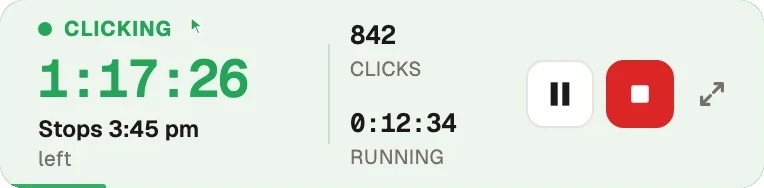
Green Dotter 点击时的迷你条:还剩 1 小时 17 分钟,15:45 停止,已经点击 842 次,旁边是暂停和停止按钮。 碰了鼠标之后,同一个迷你条变成琥珀色:显示“Paused”(已暂停),等你松开鼠标,旁边是继续和停止按钮。
测试版 · 2.10 新增

一周的安排,设一次就行

选好星期和时段,加上午休。每天的开始和结束时间会前后浮动几分钟。
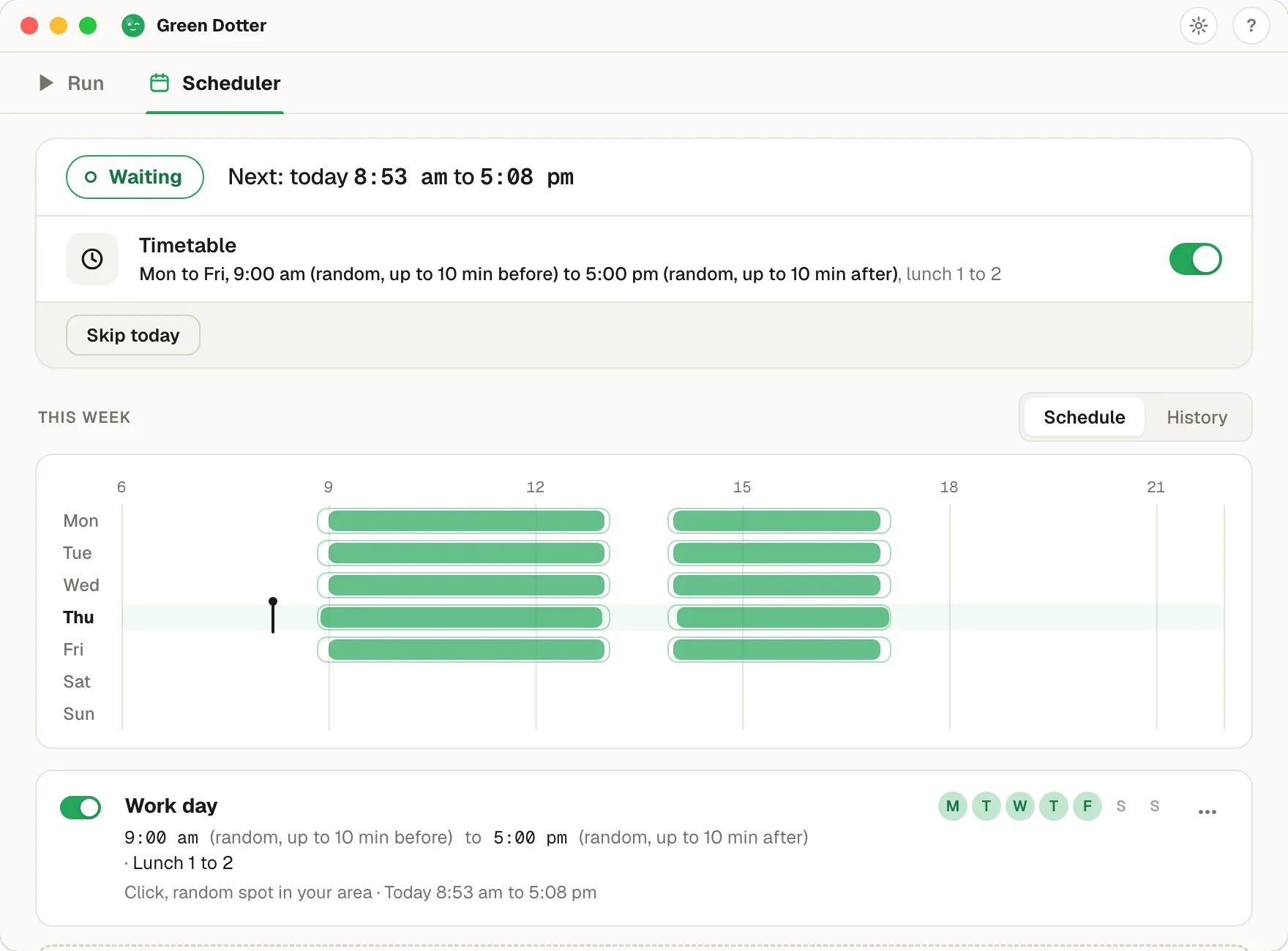
Green Dotter 的“Scheduler”(定时计划)标签页。状态是“Waiting”(等待中),下次运行是今天 8:53 到 17:08。时间表设为周一到周五 9:00 到 17:00,开始时间随机提前最多 10 分钟,结束时间随机推后最多 10 分钟,午休 13:00 到 14:00。下方是一周视图,每个工作日一条绿色横条,午休的地方留空。

Green Dotter 得开着(缩在系统托盘里也行),电脑要开机并且已登录。睡眠中的电脑它唤醒不了。这是新功能,发现哪里不对劲,欢迎告诉我们(英文)。
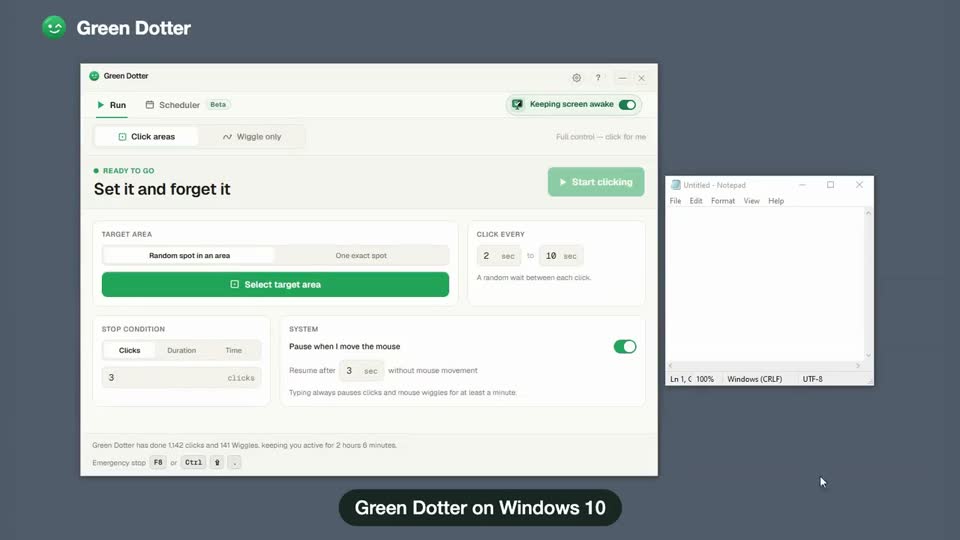
看视频演示

这是软件在 Windows 10 上的真实录屏。先选一块点了也没反应的区域,设好间隔,点“Start”,然后动一下鼠标再松开,就能看到它暂停、再继续。

视频,34 秒,无声。

Windows 也不该要你一直守着

两种模式,一款免费软件。点一个固定位置或一块安全区域,或者让鼠标自然地轻轻晃动。支持 Windows 10 和 11。

Windows 发现没人操作,就会锁屏。Green Dotter 能让电脑保持唤醒:点击指定的区域;如果动动鼠标就够了,也可以只让鼠标自然地轻轻晃动。你一接手,两种模式都会马上让开。

免费的电脑鼠标连点器:支持 Windows 10 和 11

Green Dotter 是免费的电脑鼠标连点器,Windows 10 和 Windows 11 都能用。软件只装到你自己的用户账户下,不需要管理员权限。想从 Microsoft Store 安装也可以,那里也有。

Green Dotter 也能当 Windows 上的鼠标抖动器(Mouse Jiggler)用:是下载的软件,不是 USB 小配件,什么都不用插。“Wiggle only”模式(只轻轻晃动鼠标)让鼠标指针像人手那样移动;“Click areas”模式(点击区域)点一个固定位置,或者在你框出的区域里随机点一个点。两种模式都是一碰鼠标就暂停。

设置简单,只要三步

选好目标

选一个固定位置,比如某个需要按的按钮;或者在屏幕上选一块可以放心点击的地方。空白文档、空面板、没人用的测试窗口都行。只要是点了不会惹麻烦的地方就可以。

设好点击间隔

选一个时间范围。Green Dotter 用的是随机间隔(英文),节奏不会机械死板。

开始运行

Green Dotter 会按自然的节奏点你选的位置,或者在你的区域里随机点一个点。你一动鼠标,就自动暂停。

为 Windows 而做,不打扰你

固定位置或安全区域

点哪里完全由你决定:每次都点同一个位置,或者在你框出的区域里随机点。Green Dotter 不会想点哪儿就点哪儿。

间隔随机

点击间隔在你设的范围内自然变化,不像固定定时那么机械。

Wiggle 模式,不点击,不用设置

切到“Wiggle only”,Green Dotter 就会让鼠标像人手那样平滑地缓缓移动。切换模式,设好停止时间,就行了。

你一回来就自动暂停

一动鼠标,Green Dotter 马上暂停。不用和软件抢鼠标指针。

支持 Windows 10 和 11

原生 Windows 版本,不用折腾兼容性。

无需账号

本地电脑软件。不用注册。不发送任何个人信息,只有匿名使用统计。

免费

点击和 Wiggle 都免费,下载就能用。

关于在 Windows 上下载 Green Dotter

新的 Windows 软件有时会触发浏览器警告或 Windows SmartScreen 提示,下载量还不大的时候尤其常见。看到警告不用慌,这是 Windows 在尽责:还没广泛分发的软件都要查一查。你可以看清提示内容,再决定要不要继续。

只从 green-dotter.com 下载 Green Dotter。这是官方来源,不要从第三方网站下载。

Green Dotter 在本地运行,只执行你设定的点击操作。除了匿名使用统计和检查更新,运行期间不联网。

Green Dotter 不做这些事:

  • 不需要账号,不用登录
  • 没有浏览器扩展
  • 不录屏
  • 不读取你的消息
  • 不记录键盘输入
  • 不读取其他软件里的私人内容
  • 只有匿名使用统计,不含个人信息

大家在 Windows 上用 Green Dotter 做什么

Green Dotter 和其他工具比一比

功能普通连点器鼠标抖动器Green Dotter
模仿真人动作的 Wiggle 模式不支持不支持支持
固定位置点击支持不支持可选
安全区域点击少见不支持支持
随机间隔部分支持部分支持支持
你一回来就自动暂停少见少见支持
本地软件,无需账号看具体工具看具体工具支持
支持 Windows 10 和 11看具体工具看具体工具支持
适合测试和演示有限有限支持

更想移动鼠标指针而不是点击?看看 Green Dotter 怎么代替鼠标抖动器。另外还有 Mac 版,以及防止电脑休眠的指南。还在比较?我们把 Windows 和 Mac 上值得一试的免费连点器都放在一起做了对比。

请合理使用

禁止自动化操作的地方,或者点击可能触发付款、删除、提交等无法撤销的操作的地方,不要用 Green Dotter(任何连点器都一样)。

选一块点了也没事的安全区域(英文)。离开之前先试跑一分钟。

在公司管理的设备上用任何自动化工具之前,先看看公司规定。

几点说明

常见问题

免费。点击和 Wiggle 都免费,不用订阅,也不用注册账号。
都能用。Windows 版两个系统都支持。
Windows SmartScreen 会检查下载量还不大的软件,新软件遇到这种情况很正常。只从 green-dotter.com 下载就行,这是官方来源。
可以,运行期间随时都能停。你一动鼠标,Green Dotter 也会自动暂停。
不会。Green Dotter 只点你设定的位置或区域,不记录点了什么。唯一会发送的是匿名使用统计,和你的点击、屏幕内容都无关。
能。和其他软件一样,在 Windows 的“设置 → 应用”里卸载。
不需要,不用注册。

Green Dotter Windows 版官方下载

Green Dotter 官方下载

Green Dotter 有两种官方获取方式:从 Microsoft Store 安装,或者直接在 green-dotter.com 下载。不需要账号、邮箱,也不用订阅。

下载 Green Dotter

点击可控,设置简单。Green Dotter 只点你指定的地方,节奏自然,你一回来就让开。免费。

免费的 Windows 鼠标连点器,无需账号

下载下来,点“Start”就行。