只要一小会儿没有活动,Slack 就可能把你标成“Away”(离开),哪怕你正在看资料、开着通话,或者在别的软件里干活。
免费电脑软件,不用登录 Slack。
选个模式,点“Start”(开始),就这么简单。
什么都不用选。鼠标会轻轻挪一挪,就像你看东西时手边的鼠标那样。选好时长,点“Start”,然后不用管它。
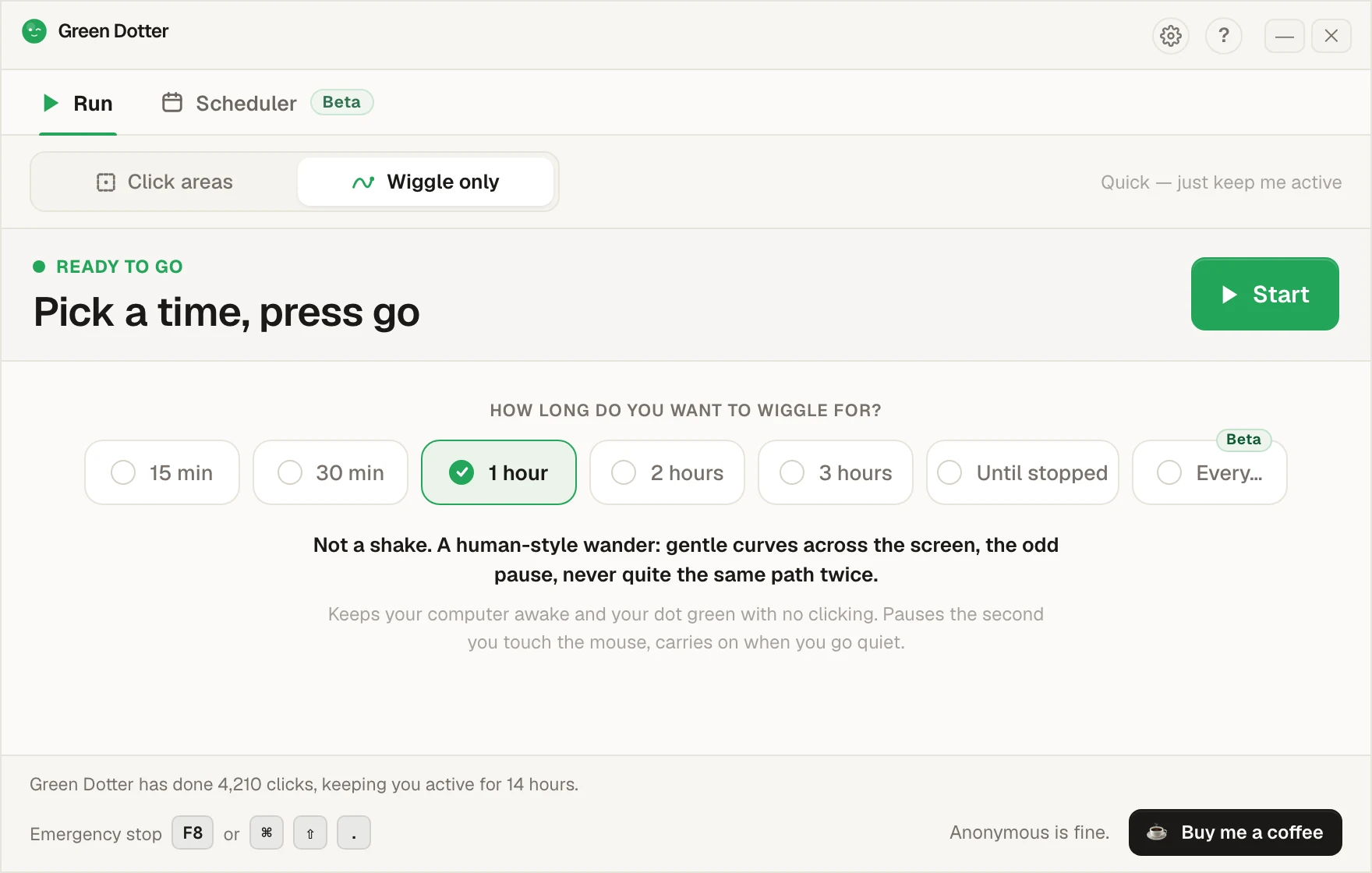
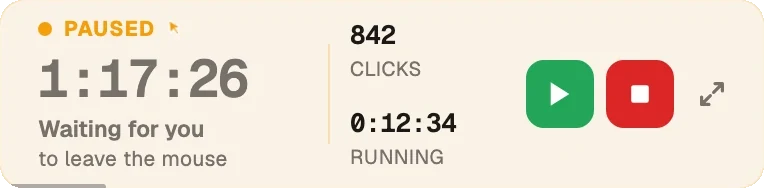
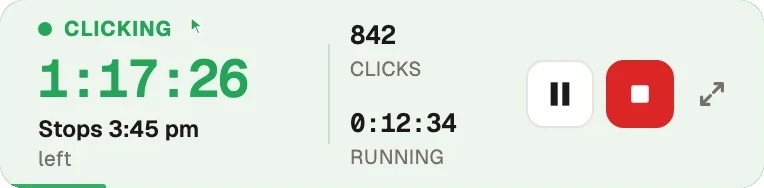
一碰鼠标就暂停,你停手之后再继续。运行的时候会缩成一个小条,可以拖到屏幕角落放着。
选好星期几和时间段,再加个午休。每天的开始和停止时间会前后浮动几分钟。之后 Green Dotter 会自己开始、自己停止,点击或晃动鼠标都行。每次开始和停止可以卡准时间,也可以随机浮动,最多 30 分钟,幅度你自己定。你不在电脑前它也照常运行,前提是电脑开着、已登录,Green Dotter 也开着。
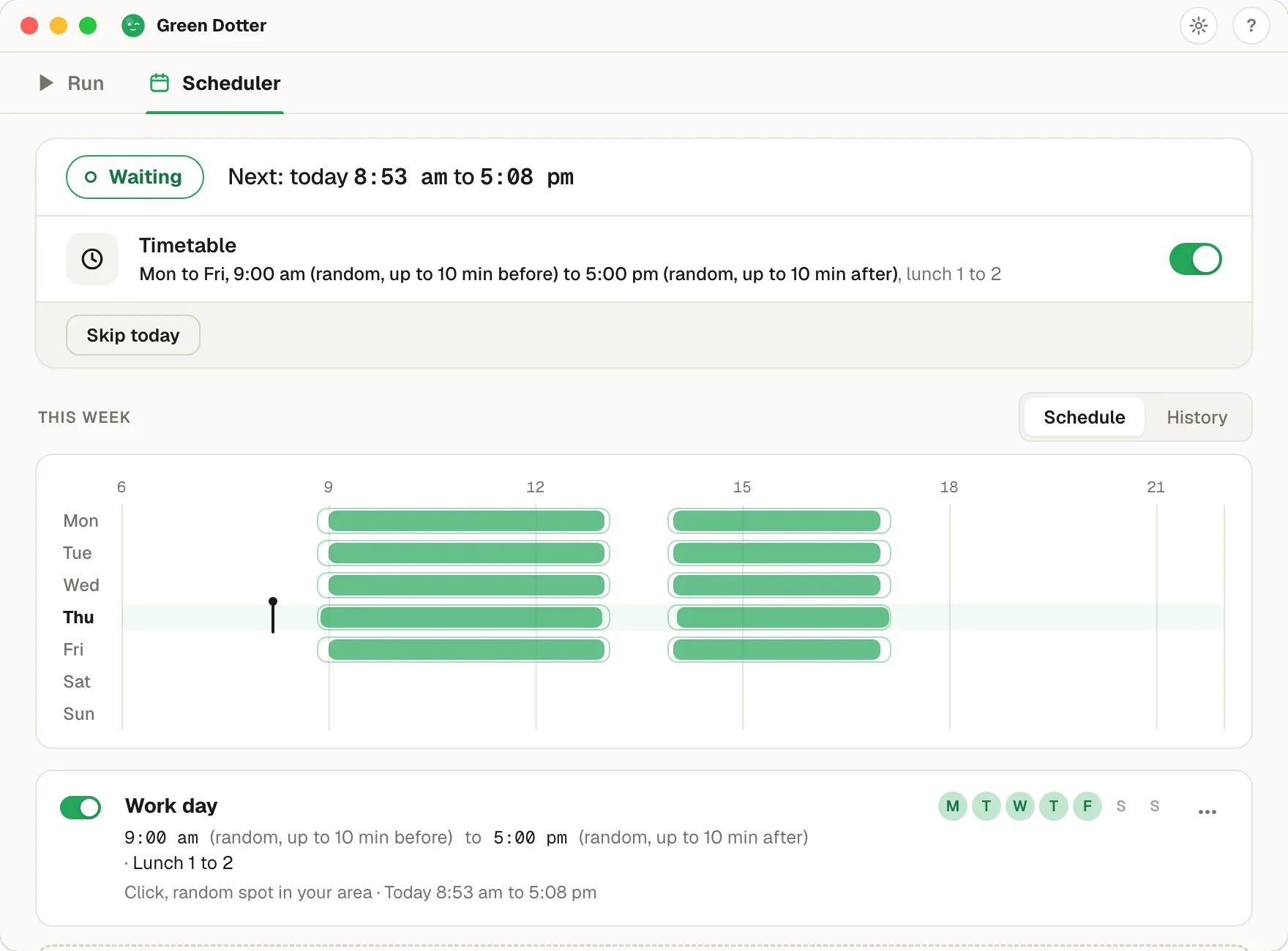
Green Dotter 得开着(缩在系统托盘里也行),电脑要开机并且已登录。睡眠中的电脑它唤醒不了。要是屏幕锁了或者笔记本进入睡眠,它会先暂停,等你回来再继续。这是新功能,发现哪里不对劲,欢迎告诉我们(英文)。
选一个固定的点,或者框出一块区域。挑个不碍事的地方,点下去不会发消息、不会改设置,也不会闹出乱子。
Green Dotter 可以用 Wiggle(轻轻晃动鼠标的模式),可以做可控的点击,也可以两样一起。间隔和区域都由你定。
可以手动停,可以设个时长,也可以交给“有操作就暂停”:你一动鼠标,它就让开。
都是,看你怎么用。
Green Dotter 可以轻轻晃动鼠标,不让电脑闲下来,可以当作鼠标抖动器的替代品。也能在一个固定的点上做可控的点击,或者只点你框出的那块屏幕区域。
有时候光晃动鼠标不够用。有时候你希望活动只发生在一个可预期的地方,不想让鼠标指针像喝了六杯咖啡一样满屏乱窜。这时候点击区域模式就派上用场了。可以用 Mac 版免费连点器,或者 Windows 版免费连点器。
Slack 在你名字旁边显示一个状态圆点。圆点是自动设置的,看的是设备在做什么,不是你有没有真的在工作。
电脑端一小段时间没有活动,Slack 就可能把你标成离开。Slack 官方的说法是,电脑端大约 10 分钟没有活动就可能设为离开;手机端关掉应用或者切到别处,状态也可能变。常见的情况:
这些都不代表你下线了。可 Slack 只读得到设备活动,圆点照样变成空心。
时间不长的话,有几个自带的办法能顶一下。
手动设为“Active”(在线):打开 Slack 里的个人资料,把状态设为“Active”。这个状态会保持到 Slack 再次发现你空闲为止。
设一条状态:写句状态说明,让同事心里有数,比如“专注中,15:00 回”。
让屏幕常亮:不让电脑进入睡眠也有帮助,因为锁屏或睡眠中的电脑会显示为离开。具体设置见防止电脑休眠。
局限:设备一空闲,手动设的状态还是会变回去。时间长的话,得让电脑自己保持活动。
| 方案 | 作用 | 局限 |
|---|---|---|
| Slack 手动设置状态 | 手动把自己设为在线 | 容易忘,之后还会变回去 |
| 防休眠设置 | 不让电脑进入睡眠 | 不一定能在软件里产生活动 |
| 普通鼠标抖动器 | 移动鼠标指针 | 活动发生在哪里,不太好控制 |
| Green Dotter | 轻轻晃动、可控的点击、定时和“有操作就暂停”。还有每周定时计划“Scheduler”(测试版 Beta)。 | 还是得合理使用,遵守公司规定 |
只是短暂离开一会儿,在 Slack 里把自己设为“Active”就行。想让电脑在更长的时间里真的保持活动,Green Dotter 更合适。想了解更多,可以看怎样在 Slack 上保持在线和远程办公的 Slack 技巧(英文)。
Green Dotter 是为正当的电脑自动化做的:看长文档、开会、阅读、重复性的操作流程,或者在别的软件里干活的时候,让电脑保持活动。
公司规定要遵守,所用工具的规则也一样。
Green Dotter 是独立工具,与 Slack Technologies, LLC 和 Salesforce 没有关联,也没有得到这两家公司的认可或赞助。
Green Dotter 轻轻晃动鼠标,或者在你选的区域里做可控的点击,不让电脑闲下来。
Mac 和 Windows 都免费。不用注册,不用订阅,不用登录 Slack。