Slipp att Slack blir inaktivt · Mac och Windows

Slipp att Slack visar dig som borta medan du jobbar

Slack kan visa dig som ”Away” (borta) efter en kort stund utan aktivitet, även när du läser, sitter i ett samtal eller jobbar i en annan app.

  • Green Dotter håller datorn aktiv genom att röra musen lite eller göra kontrollerade klick i ett område du väljer.
  • Slack ser vanlig aktivitet på datorn, så risken är mindre att statusen ändras medan du jobbar.
  • Gratis för Mac och Windows. Inget konto, inget abonnemang, inget krångel.
Vad användarna säger
  • ”Ville bara tacka dig. Jag älskar den här appen.”

    USA, översatt

  • ”Den gör det den lovar och har hjälpt mig mycket.”

    Brasilien, översatt

  • ”Den är perfekt! Jag älskar den. Du räddade mig.”

    Indien, översatt

  • ”Tack för ett bra verktyg.”

    Tyskland, översatt

  • ”Jag älskar verkligen den här appen, den är toppen. Jag har inget att klaga på!”

    Australien, översatt

  • ”Helt värd det. Den gjorde precis det jag behövde.”

    Brasilien, översatt

  • ”Jag har inget dåligt att säga om den. Jag har använt den i ungefär två veckor nu och jag älskar den.”

    USA, översatt

Gratis app för datorn. Ingen Slack-inloggning behövs.

Gratis att använda
Att klicka och köra Wiggle är gratis. Ladda bara ner och sätt igång.
Körs lokalt
Green Dotter körs på din Mac eller Windows-dator.
Wiggle eller klick
Välj mjuka musrörelser, kontrollerade klick eller båda.
Du väljer området
Inga slumpvisa klick runt om på skrivbordet.
Green Dotters kompakta list på ett skrivbord. Den klickar på slumpade punkter i ett klickområde du har valt, eller rör musen lite. Rör du musen pausar den och väntar på dig. Släpper du den fortsätter den.

Klart på en minut.

Välj läge och tryck på Starta. Mer än så är det inte.

Klicka

Välj en exakt punkt, eller rita en ruta (på engelska) så klickar den någonstans i rutan. Klicken kommer med slumpade intervall inom det spann du anger, så rytmen blir inte mekanisk.

Wiggle

Inget att välja. Muspekaren glider lite, ungefär som din gör när du läser. Välj hur länge, tryck på Starta och låt den vara.
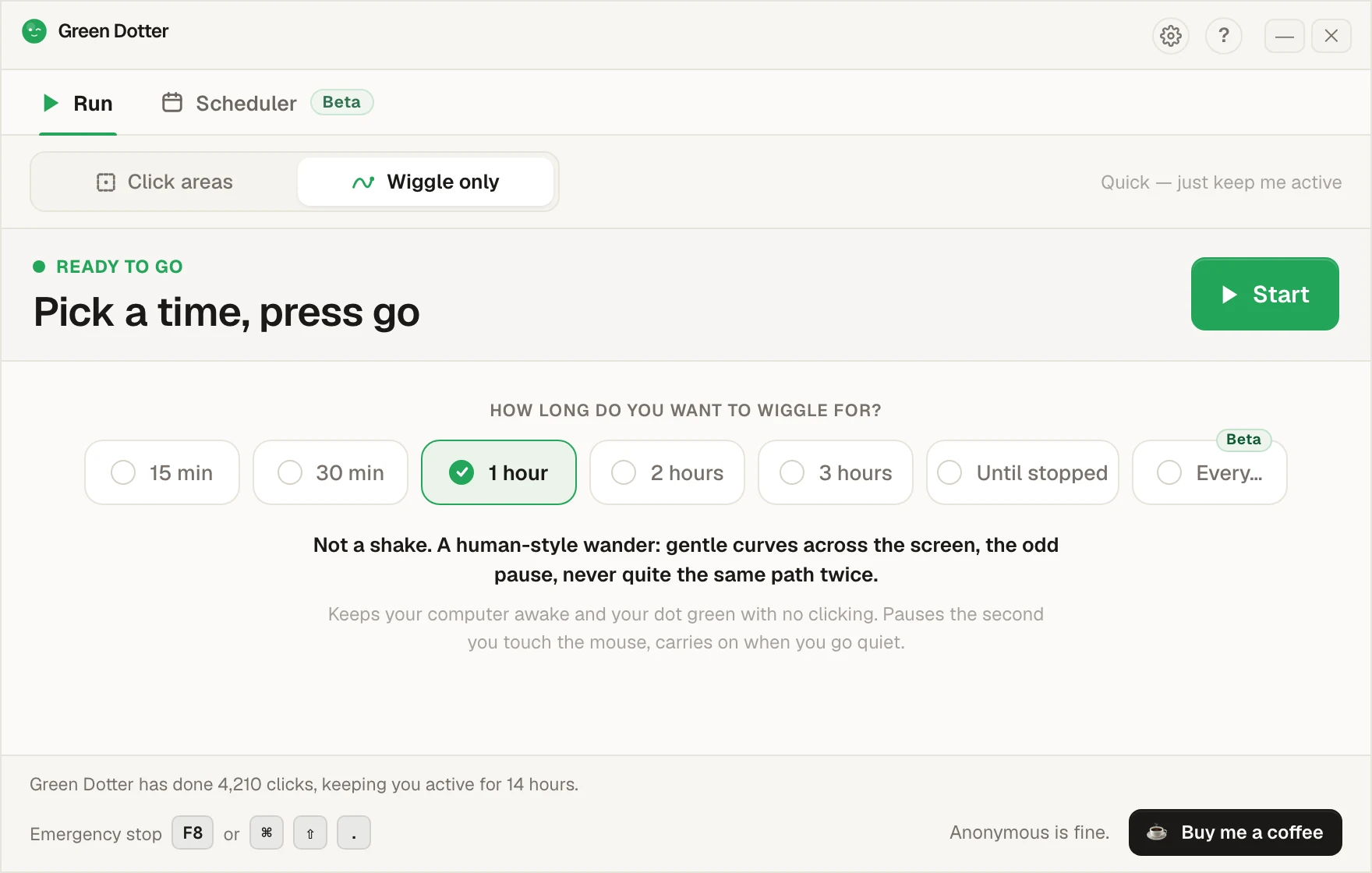
Green Dotters huvudfönster inställt på ”Bara Wiggle”. En rad med alternativ: 15 min, 30 min, 1 timme, 2 timmar, 3 timmar, ”Tills du stoppar” och ”Varje…”, med 1 timme vald, och en grön Starta-knapp.

Den kliver undan när du tar över.

Rör du musen pausar den, och fortsätter när du slutar. Medan den kör krymper den till en liten list som du kan ställa i ett hörn.
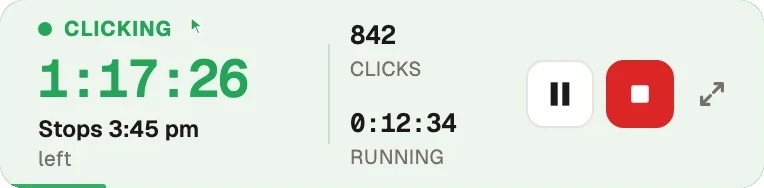
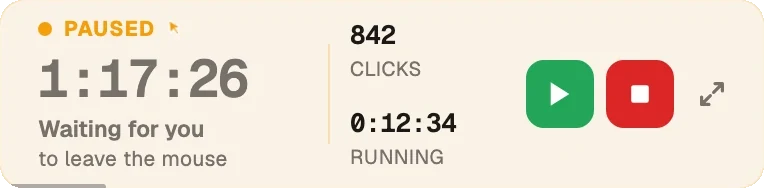
Green Dotters kompakta list medan den klickar: 1 timme och 17 minuter kvar, stoppar 15:45, 842 klick hittills, med knappar för att pausa och stoppa. Samma list i gult efter att någon rört musen: Pausad, väntar på att du släpper musen, med knappar för att fortsätta och stoppa.
Beta · nytt i 2.10

Ställ in veckan en gång.

Välj dagar och tider och lägg in en lunchpaus. Start- och stopptiderna flyttas några minuter varje dag. Sedan startar och stoppar Green Dotter sig själv och klickar eller rör musen. Varje start och stopp kan vara exakt eller slumpas med upp till 30 minuter, och du bestämmer hur mycket. Det går utan att du sitter vid tangentbordet, så länge datorn är på och inloggad och Green Dotter är öppet.
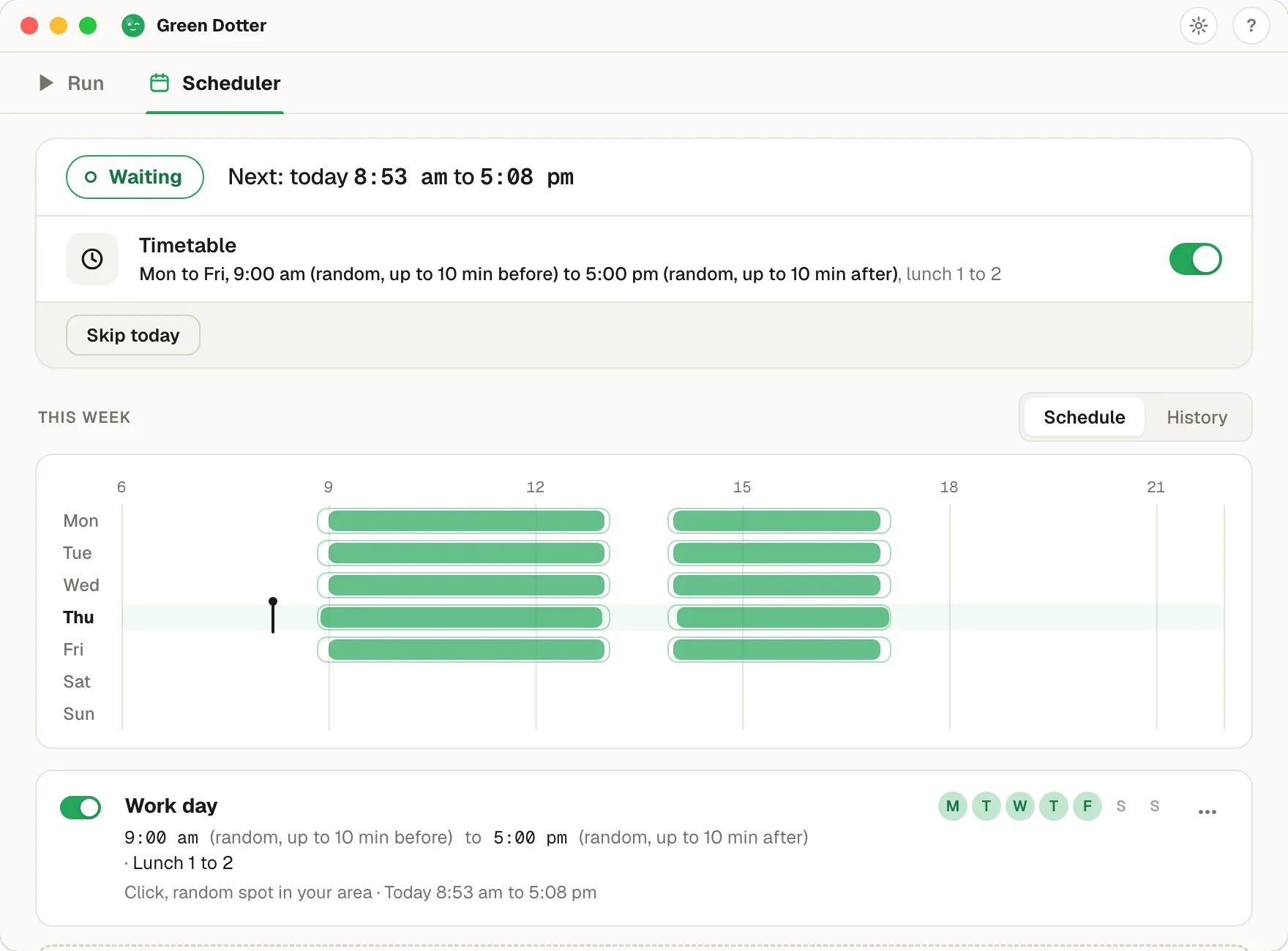
Fliken ”Schema” i Green Dotter. Status Väntar, nästa körning i dag 8:53 till 17:08. Ett schema för måndag till fredag, 9:00 till 17:00, med slumpad start upp till 10 minuter före och stopp upp till 10 minuter efter, lunch 13 till 14. Under det en veckoöversikt med gröna staplar på varje vardag och en lucka vid lunch.

Green Dotter måste vara öppen (det räcker att den ligger i aktivitetsfältet eller menyraden) och datorn måste vara på och inloggad. Den kan inte väcka en dator i viloläge. Om skärmen låses eller laptopen går i viloläge pausar den tills du är tillbaka. Funktionen är ny, så hör av dig (på engelska) om något ser konstigt ut.

Så hjälper Green Dotter

1

Välj en punkt eller ett område

Välj en exakt punkt eller ett helt område, någonstans ofarligt där ett klick inte skickar meddelanden, ändrar inställningar eller ställer till med kaos.

2

Välj Wiggle eller klick

Green Dotter kan röra musen lite, göra kontrollerade klick eller båda. Du bestämmer intervallet och området.

3

Stoppa när du är tillbaka

Stoppa appen själv, ställ in hur länge den ska köra eller låt ”Pausa när jag rör musen” ta den ur vägen när du börjar använda musen igen.

Är det en mouse jiggler eller en autoklickare?

Båda, beroende på hur du vill använda den.

Green Dotter kan röra musen lite så att datorn inte blir inaktiv, som ett alternativ till en mouse jiggler (på engelska), alltså ett program som rör musen åt dig. Appen är också en autoklickare (auto clicker) som kan göra kontrollerade klick på en exakt punkt eller inom ett område på skärmen som du själv bestämmer.

Klickområdet är bra när det inte räcker att musen rör sig, eller när du vill att aktiviteten ska ske på ett förutsägbart ställe i stället för att pekaren irrar runt som om den hade druckit sex koppar kaffe. Du kan använda den kostnadsfria autoklickaren för Mac eller den kostnadsfria autoklickaren för Windows.

Varför blir Slack inaktivt?

Slack visar en statusprick bredvid ditt namn. Den sätts automatiskt utifrån vad din enhet gör, inte utifrån om du faktiskt jobbar.

Slack kan visa dig som borta efter en kort stund utan aktivitet på datorn. Slack uppger (på engelska) att du kan sättas som borta efter ungefär 10 minuter utan aktivitet i datorappen, och att det i mobilen kan ändras när du stänger appen eller lämnar den. Vanliga orsaker:

  • Du lämnar skrivbordet några minuter
  • Du läser eller letar information utan att skriva
  • Du jobbar i en annan app i helskärm
  • Att skärmen låses när tidsgränsen för inaktivitet går ut
  • Du avslutar Slack eller lägger appen i bakgrunden

Inget av det här betyder att du har gått offline, men Slack kan bara läsa av aktivitet på enheten, så pricken blir ihålig ändå.

Inbyggda inställningar i Slack och i datorn

Några inbyggda alternativ hjälper för korta stunder.

Sätt dig som ”Active” (aktiv): öppna din profil i Slack och ställ in tillgängligheten på ”Active”. Det gäller tills Slack märker att du har blivit inaktiv igen.

Sätt en status: lägg till en statusrad så att kollegorna vet vad som gäller, till exempel ”Fokusjobb, tillbaka 15”.

Håll skärmen tänd: det hjälper att förhindra viloläge, eftersom en låst eller vilande dator räknas som borta. Inställningarna hittar du under håll datorn vaken (på engelska).

Begränsning: tillgänglighet som du har satt själv slår ändå tillbaka när enheten blir inaktiv. För längre stunder måste datorn hållas aktiv av sig själv.

Vilket alternativ passar dig?

AlternativVad det görBegränsning
Egen tillgänglighet i SlackLåter dig sätta dig som aktiv självLätt att glömma, och den kan ändras igen senare
Inställningar som håller datorn vakenFörhindrar vilolägeSkapar inte alltid aktivitet i appen
Enkel mouse jigglerFlyttar muspekarenMindre kontroll över var aktiviteten sker
Green DotterMjuk Wiggle, kontrollerade klick, timer och paus när du rör musen. Dessutom ett veckoschema under ”Schema” (beta).Du behöver fortfarande använda det med omdöme och följa reglerna på jobbet

Behöver du bara täcka en kort paus räcker det att sätta dig som ”Active” i Slack. Vill du att datorn faktiskt ska vara aktiv under längre stunder passar Green Dotter bättre. Läs mer i så förblir du aktiv i Slack och Slack-tips för distansjobb (båda på engelska).

Använd det med omdöme

Green Dotter är gjort för legitim automatisering på datorn, till exempel att förbli aktiv under långa dokument, samtal, läsning, repetitiva arbetsmoment eller jobb i en annan app.

Följ alltid reglerna på din arbetsplats och villkoren för de verktyg du använder.

Green Dotter är ett fristående verktyg och har ingen koppling till, och är varken godkänt eller sponsrat av, Slack Technologies, LLC eller Salesforce.

Vanliga frågor

Slack går på aktivitetssignaler. Om du läser, följer ett samtal, tänker eller jobbar i en annan app är det inte säkert att Slack uppfattar det som aktivitet.
Slack uppger att du kan sättas som ”Away” (borta) efter ungefär 10 minuter utan aktivitet i datorappen. I mobilen kan det ändras när du stänger appen eller lämnar den.
En mouse jiggler kan hjälpa eftersom den ser till att det händer något på datorn. Green Dotter kan röra musen lite, men kan också göra kontrollerade klick i ett område du väljer.
Ja. Green Dotter är gratis för Mac och Windows. Du behöver inget konto, inget abonnemang och ingen Slack-inloggning.
Nej. Green Dotter körs lokalt på din dator och kopplar inte upp sig mot ditt Slack-konto.

Håll datorn aktiv medan du jobbar

Green Dotter ser till att datorn inte blir inaktiv, genom att röra musen lite eller göra kontrollerade klick i ett område du väljer.

Appen är gratis för Mac och Windows. Inget konto, inget abonnemang, ingen Slack-inloggning.

Hämta Green DotterKontrollerade klick eller mjuk Wiggle, enkelt att komma igång. Appen går ur vägen när du är tillbaka. Gratis.