Teams-status groen houden · Mac & Windows

Je Teams-status blijft groen

Nooit meer onterecht op Afwezig in Teams. Green Dotter beweegt de muis zoals een mens dat doet, of klikt in een gebied dat jij kiest, zodat je Teams-status actief blijft terwijl je werkt. Hij stopt zodra je de muis beweegt. Gratis voor Mac en Windows.

Feedback van gebruikers
  • “Ik wil je gewoon bedanken. Ik ben dol op deze app.”

    Verenigde Staten, vertaald

  • “Hij doet wat hij belooft en heeft me veel geholpen.”

    Brazilië, vertaald

  • “Hij is perfect! Ik ben er dol op. Je bent een redder in nood.”

    India, vertaald

  • “Bedankt voor deze goede tool.”

    Duitsland, vertaald

  • “Ik ben echt dol op deze app, hij is geweldig en fantastisch. Ik heb niets te klagen!”

    Australië, vertaald

  • “Absoluut de moeite waard. Hij voldeed aan mijn behoeften.”

    Brazilië, vertaald

  • “Ik kan er niets slechts over zeggen. Ik gebruik hem nu zo’n twee weken en ik ben er dol op.”

    Verenigde Staten, vertaald

Officiële download van Green Dotter

Green Dotter krijg je op twee officiële manieren: installeren via de Microsoft Store, of direct downloaden van green-dotter.com. Je hebt geen account, e-mailadres of abonnement nodig.

Gratis. Geen account nodig.Mac en WindowsLokale app
De compacte balk van Green Dotter op een bureaublad. Hij klikt op willekeurige plekken binnen een gebied dat jij hebt gekozen, of beweegt de muis. Raak je de muis aan, dan pauzeert hij en wacht op jou. Laat je hem los, dan gaat hij verder.

In een minuut ingesteld.

Kies een modus en druk op Start. Meer hoef je niet te doen.

Klikken

Kies één exacte plek, of teken een kader en hij klikt ergens daarbinnen. De kliks vallen met willekeurige tussenpozen binnen het bereik dat jij instelt, dus het ritme is niet mechanisch.

Wiggle

Niets te kiezen. De muis schuift een beetje heen en weer, zoals de jouwe doet als je leest. Kies hoe lang, druk op Start en laat hem zijn gang gaan.
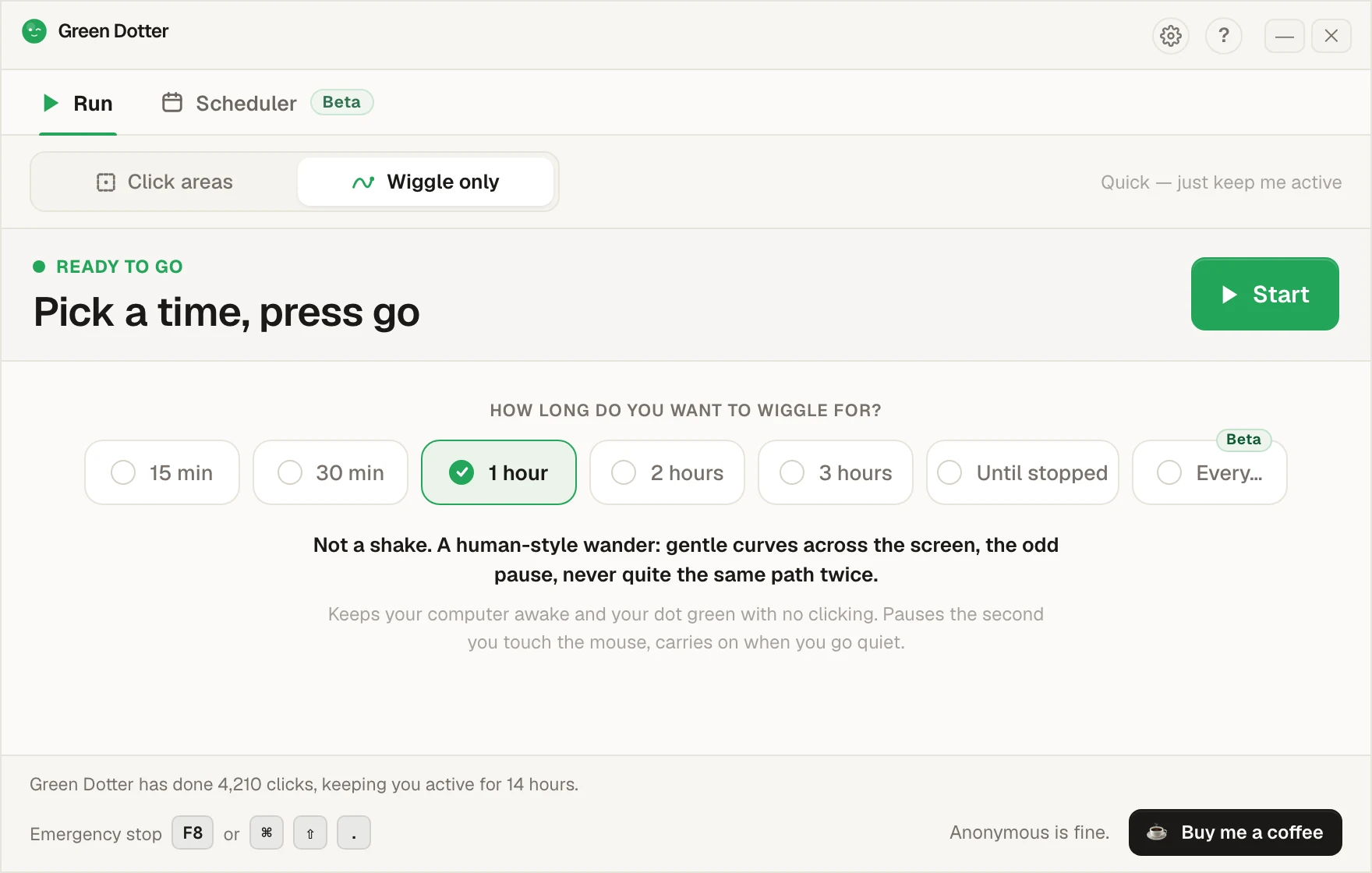
Het hoofdscherm van Green Dotter op Alleen Wiggle. Een rij opties: 15 min, 30 min, 1 uur, 2 uur, 3 uur, Tot je stopt en Elke…, met 1 uur gekozen, en een groene Start-knop.

Hij gaat opzij zodra jij het overneemt.

Raak de muis aan en hij pauzeert, en gaat weer verder zodra je hem loslaat. Terwijl hij loopt, klapt hij in tot een kleine balk die je in een hoek kunt zetten.
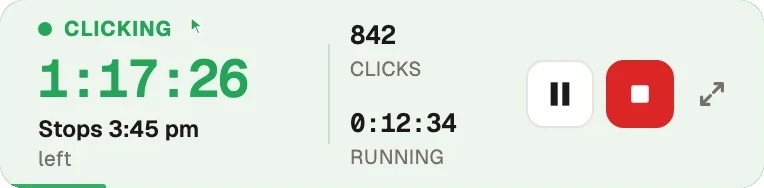
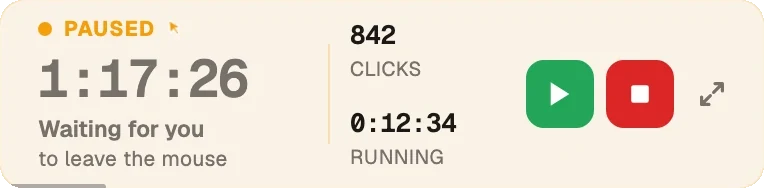
De compacte balk van Green Dotter tijdens het klikken: nog 1 uur en 17 minuten, stopt om 15:45, tot nu toe 842 kliks, met knoppen voor pauze en stop. Dezelfde balk in oranje nadat de muis is aangeraakt: Gepauzeerd, wacht tot jij de muis loslaat, met knoppen om te hervatten en te stoppen.
Beta · nieuw in 2.10

Stel je week één keer in.

Kies je dagen en uren en voeg een lunchpauze toe. Start- en stoptijden verschuiven elke dag een paar minuten.
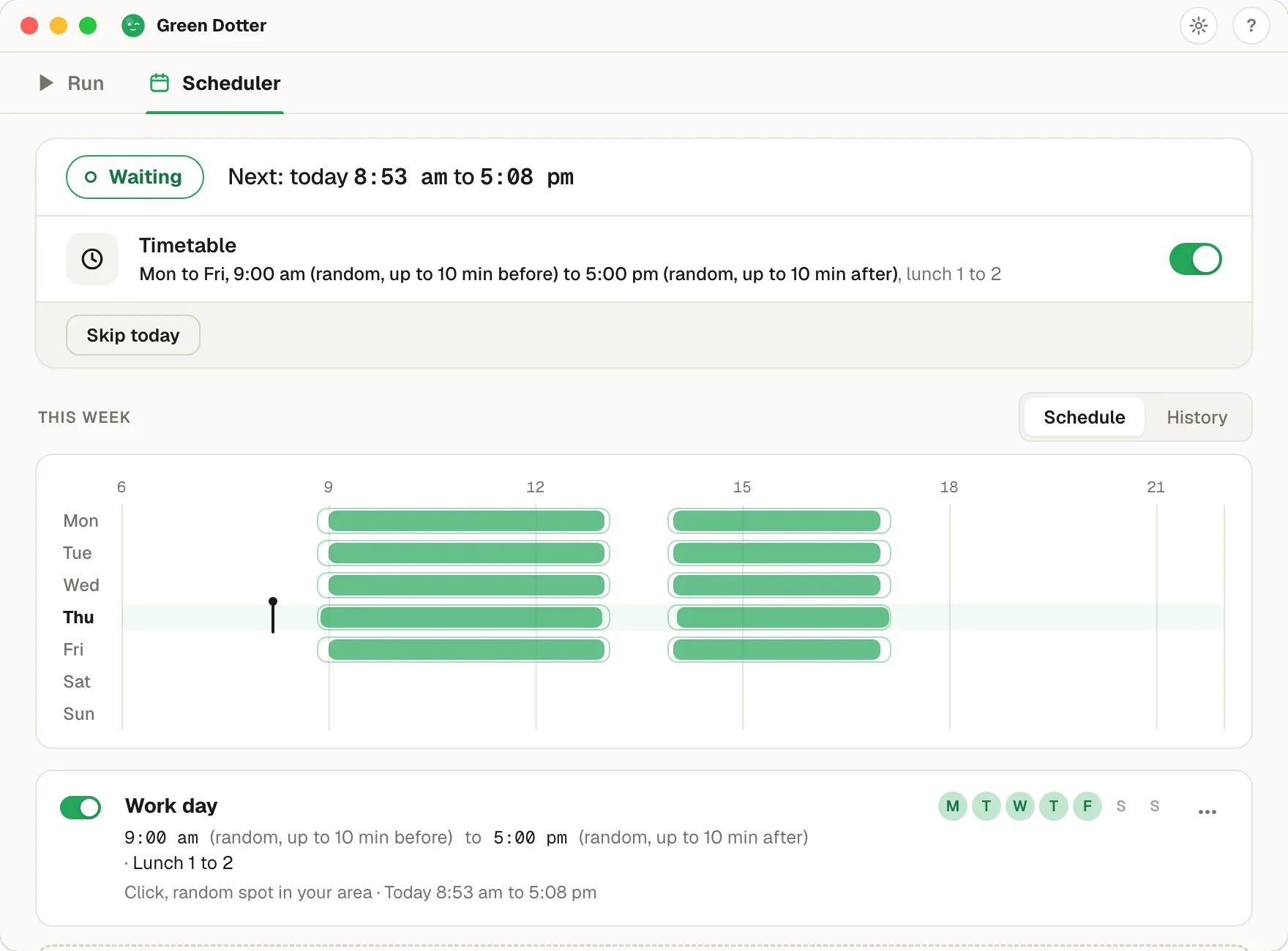
Het tabblad Rooster van Green Dotter. Status Wacht, volgende keer vandaag van 8:53 tot 17:08. Een rooster voor maandag tot en met vrijdag, 9:00 tot 17:00, met een willekeurige start tot 10 minuten eerder en een stop tot 10 minuten later, lunch van 13 tot 14 uur. Daaronder een weekbalk met groene blokken op elke werkdag en een gat bij de lunch.

Green Dotter moet open zijn (in het systeemvak mag ook) en je computer moet aanstaan en ingelogd zijn. Een slapende computer kan hij niet wekken. Het is nieuw, dus als er iets niet klopt, laat het ons weten.

Waarom zet Teams je steeds op Afwezig?

Microsoft Teams toont een statusbolletje naast je naam: groen voor Beschikbaar, geel voor Afwezig. Dat bolletje wordt automatisch ingesteld op basis van wat je computer doet, niet op basis van of je echt aan het werk bent.

Ziet Teams een paar minuten geen toetsenbord- of muisactiviteit, dan gaat het ervan uit dat je weg bent en zet het je op Afwezig. Hetzelfde gebeurt zodra je scherm vergrendelt. Vaak gebeurt dat bij:

  • Een lang document of een lange e-mail lezen zonder te typen
  • Bellen in een andere app of op je telefoon
  • Nadenken, plannen of werken zonder toetsenbord
  • Een korte pauze waardoor de timer voor inactiviteit afloopt
  • Je scherm dat vergrendelt na de ingestelde tijd zonder activiteit

Niets daarvan betekent dat je niet bereikbaar bent, maar Teams kan alleen activiteit op je apparaat meten. Dus wordt het bolletje toch geel.

Hoe Teams bepaalt of je "actief" bent

Je status in Teams hangt af van twee dingen: recente invoer op je apparaat, en of de Teams-app (of je computer) vergrendeld of inactief is.

Activiteit: elke toetsaanslag of muisbeweging zet de timer weer op nul en houdt je groen.

Vergrendeling: vergrendel je je computer, dan sta je meteen op Afwezig, wat de timer ook zegt.

Handmatige status: je kunt een status als Beschikbaar kiezen en vastzetten, maar zodra de ingestelde duur voorbij is, kan Teams hem alsnog terugzetten op basis van activiteit en vergrendeling.

De betrouwbaarste manier om je Teams-status groen te houden is dus de computer zelf echt actief te houden, zo lang als je dat nodig hebt.

Je status handmatig instellen in Teams

Je kunt in Teams zelf ook het een en ander instellen, en voor korte periodes begin je daar het best mee.

Status instellen: klik op je profielfoto, kies je status en kies bij de duur hoe lang die moet blijven staan. Zo houd je de gekozen status een vaste tijd vast.

Statusbericht: zet er een bericht bij zodat collega's weten waar ze aan toe zijn, zoals "Even gefocust, tot 15:00".

Beperking: ook een handmatig vastgezette status verloopt. Daarna gaat Teams terug naar de automatische status en kan het je op Afwezig zetten als je apparaat inactief wordt of vergrendelt. Voor langere periodes is een handmatige status alleen niet genoeg. Dan moet de computer zelf actief blijven. In onze uitleg over waarom Teams je op Afwezig zet (in het Engels) lees je meer.

Wat een mouse jiggler doet

Een mouse jiggler (in het Engels) laat een computer actief lijken door de cursor een klein beetje te bewegen, net genoeg zodat hij niet als inactief telt. Hardware-jigglers zijn kleine USB-apparaatjes. Software-jigglers draaien als app. Ze doen allebei hetzelfde.

Om een statusbolletje groen te houden, werkt een jiggler vaak prima. De modus Alleen Wiggle van Green Dotter doet hetzelfde, met vloeiendere en natuurlijkere bewegingen. Wil je liever gecontroleerde kliks in een bepaald deel van je scherm, dan schakel je over naar Klikgebieden.

Je Teams-status actief houden met Green Dotter

Green Dotter houdt je computer actief door te klikken binnen een gebied dat jij kiest. Je kiest een veilig gebied (in het Engels) op je scherm, en Green Dotter klikt daarbinnen met een willekeurig interval. Kom je terug en beweeg je zelf de muis, dan pauzeert hij vanzelf en gaat hij opzij.

Door die activiteit ziet Teams je niet als inactief. Green Dotter is handig als:

  • Je kliks op een gekozen plek wilt, niet alleen een cursor die wat rondzwerft
  • Je actief bent op een ander scherm of apparaat en niet wilt dat je status wegzakt
  • Je wilt dat de tool opzij gaat zodra je terug bent
  • Je liever willekeurige timing hebt dan een vaste, mechanische maat

Het is een lokale app. Geen account. Geen cloud. Gratis.

Welke optie past bij jou?

OptieMacWindowsHandig voor
Handmatige status in TeamsJaJaKorte, geplande periodes
App die je computer wakker houdtJaJaVoorkomt de slaapstand, niet Afwezig
Mouse jigglerJaJaSimpele cursorbeweging
Green DotterJaJaKlikgebieden, of Wiggle die beweegt als een mens, zodat je aanwezig blijft.

Gaat het alleen om een korte pauze, zet je status dan handmatig. Wil je dat je computer over langere periodes echt actief blijft, dan past Green Dotter beter. Meer achtergrond vind je in Teams-tips voor thuiswerken (in het Engels), of in het complete verhaal over hoe je je Microsoft Teams-status groen houdt.

Even over de regels op je werk

Je status in Teams laat collega's zien of je beschikbaar bent, dus gebruik deze opties verstandig. Sommige organisaties hebben regels over activiteitstools op beheerde apparaten. Green Dotter is een lokaal hulpprogramma dat klikt binnen het gebied dat jij instelt. Hij maakt geen verbinding met Teams en komt niet aan je account. Check het beleid op je werk als je niet zeker weet of het mag.

Veelgestelde vragen

Teams zet je automatisch op Afwezig als het een paar minuten geen toetsenbord- of muisactiviteit ziet, of als je scherm vergrendelt. Het kijkt naar activiteit op je apparaat, niet naar of je echt aan het werk bent.
Teams zet je meestal na ongeveer vijf minuten zonder activiteit op Afwezig, al kan de precieze tijd verschillen. Vergrendel je je computer, dan sta je meteen op Afwezig.
Niet helemaal. Je kunt zelf een status kiezen en die een tijdje vastzetten, maar Teams kan hem nog steeds terugzetten op basis van activiteit en vergrendeling. De computer echt actief houden is de betrouwbaarste manier om op Beschikbaar te blijven.
Vaak wel. Een bewegende cursor is meestal genoeg activiteit om te voorkomen dat Teams je op Afwezig zet. Alleen heb je met een mouse jiggler geen invloed op waar de aanwijzer heen gaat, of op wat hij aanklikt.
Ja, al maakt Green Dotter geen verbinding met Teams en leest hij je account niet. Hij houdt je computer actief door te klikken binnen een gebied dat jij kiest, en dat voorkomt dat Teams je als inactief ziet.
Ja. Klikken en bewegen zijn gratis. Geen abonnement, geen account nodig.
Check eerst het beleid van je werkgever. Green Dotter is een lokale desktoptool, maar ga na of je hem op een beheerd apparaat mag gebruiken.

Officiële download van Green Dotter

Officiële download van Green Dotter

Green Dotter krijg je op twee officiële manieren: installeren via de Microsoft Store, of direct downloaden van green-dotter.com. Je hebt geen account, e-mailadres of abonnement nodig.

Download Green DotterKliks die jij bepaalt, simpel ingesteld. Green Dotter klikt waar jij wilt, in een natuurlijk ritme, en gaat opzij zodra je terug bent. Gratis.