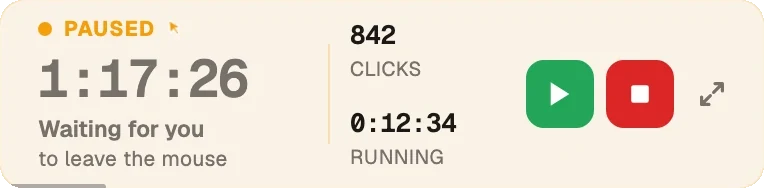
Slipp att Teams visar dig som borta. Green Dotter rör musen lite, ungefär som en människa gör, eller klickar i ett område du väljer, så att din Teams-status förblir aktiv medan du jobbar. Appen stannar så fort du rör musen. Gratis för Mac och Windows.
Green Dotter finns att hämta på två officiella sätt: installera från Microsoft Store eller ladda ner direkt från green-dotter.com. Du behöver varken konto, mejladress eller prenumeration.
Välj läge och tryck på Starta. Mer än så är det inte.
Välj en exakt punkt, eller rita en ruta (på engelska) så klickar den någonstans i rutan. Klicken kommer med slumpade intervall inom det spann du anger, så rytmen blir inte mekanisk.
Inget att välja. Muspekaren glider lite, ungefär som din gör när du läser. Välj hur länge, tryck på Starta och låt den vara.
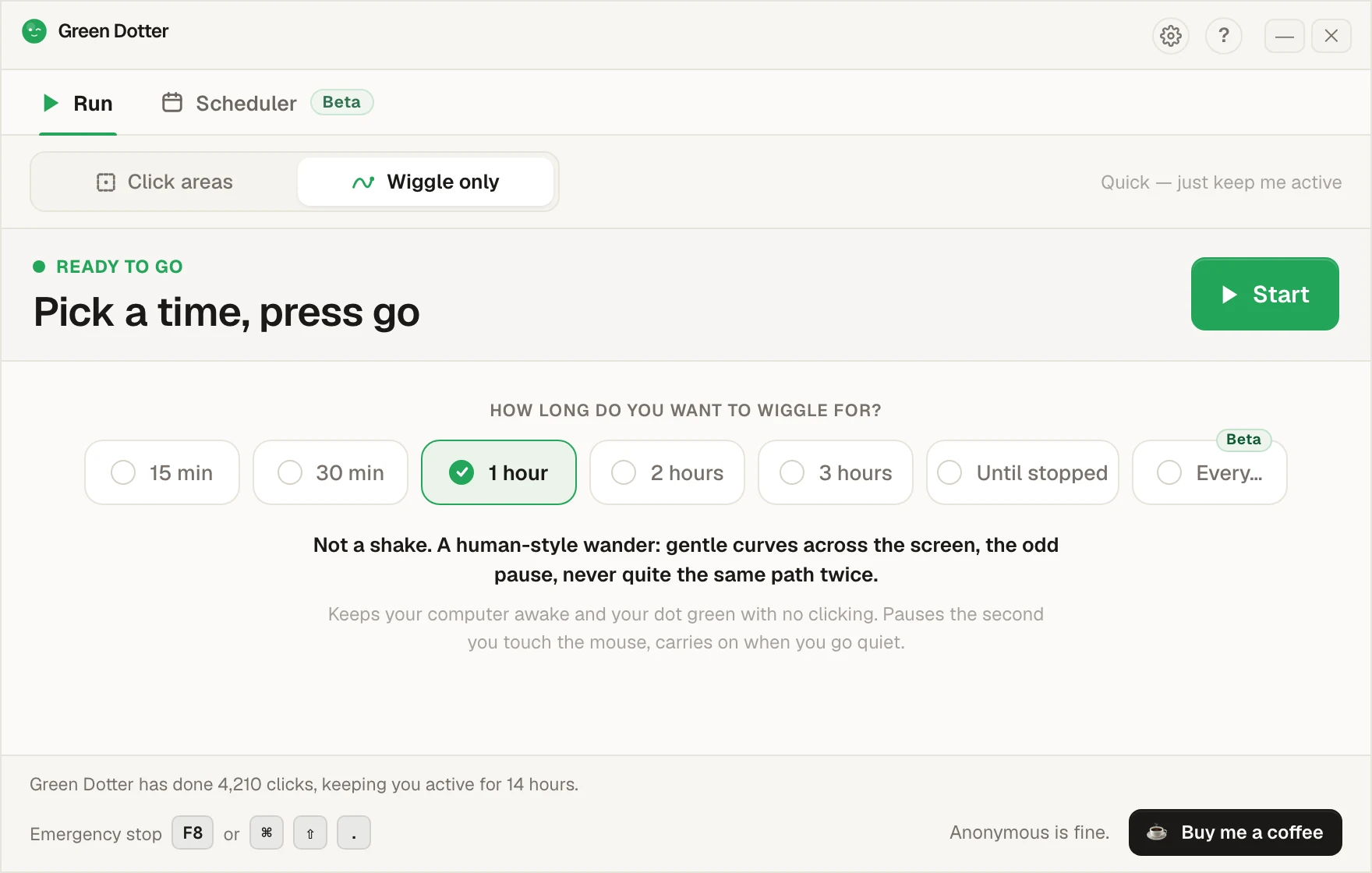
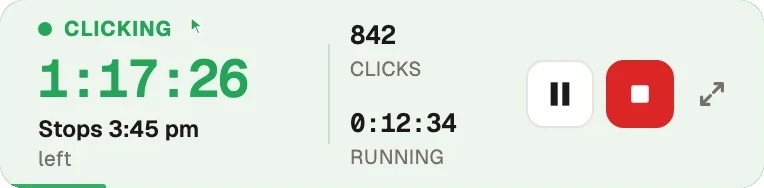
Rör du musen pausar den, och fortsätter när du slutar. Medan den kör krymper den till en liten list som du kan ställa i ett hörn.
Välj dagar och tider och lägg till en lunchrast. Start- och stopptiderna flyttas några minuter varje dag.
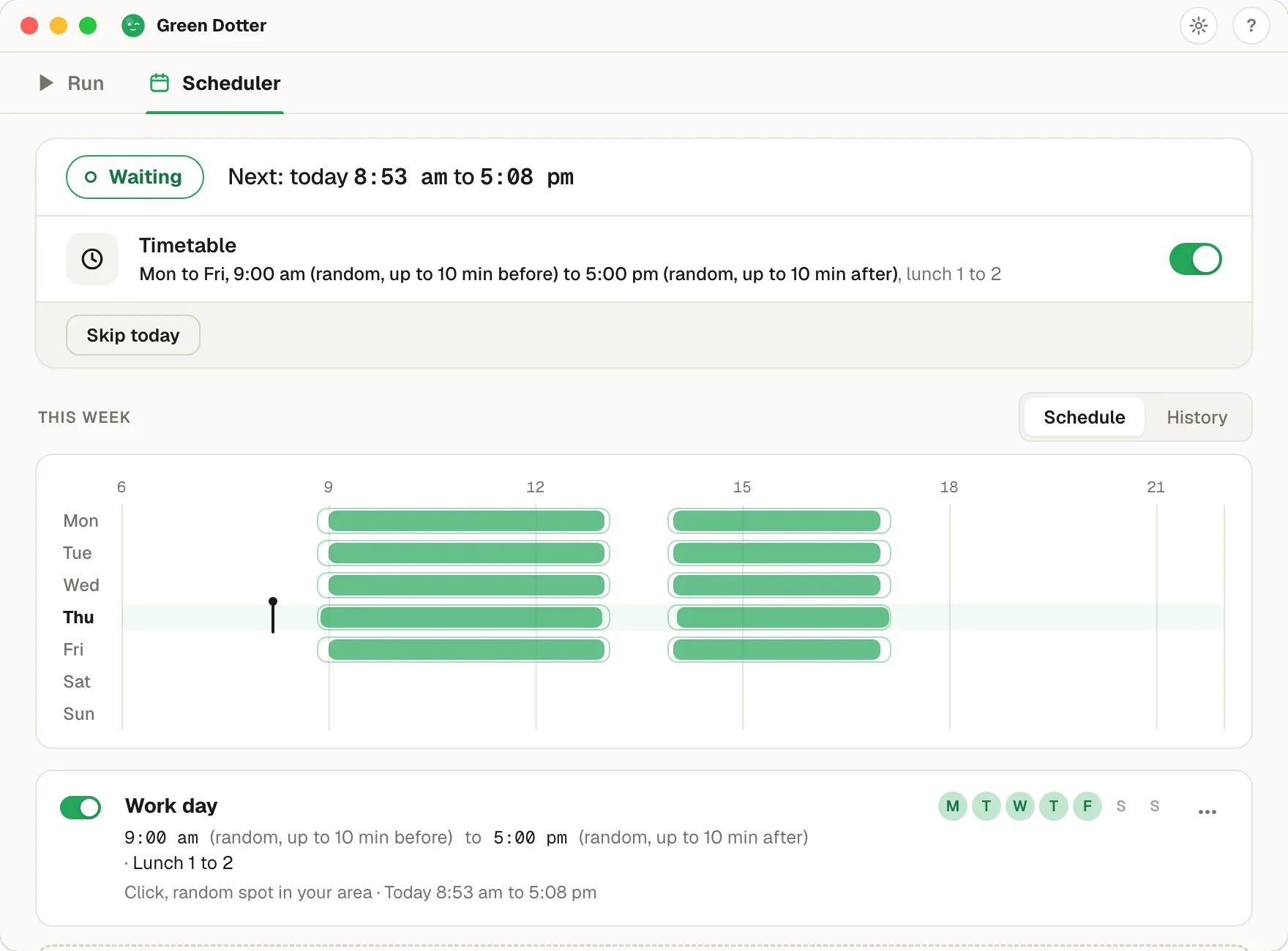
Green Dotter måste vara öppen (det räcker att den ligger i aktivitetsfältet eller menyraden) och datorn måste vara på och inloggad. Den kan inte väcka en dator i viloläge. Funktionen är ny, så hör av dig (på engelska) om något ser konstigt ut.
Microsoft Teams visar en statusprick bredvid ditt namn: grön för ”Tillgänglig” (Available), gul för ”Borta” (Away). Pricken sätts automatiskt utifrån vad datorn gör, inte utifrån om du faktiskt jobbar.
När Teams inte ser någon aktivitet på tangentbord eller mus på några minuter antar det att du har gått därifrån och slår om till Borta. Samma sak händer i samma stund som skärmen låses. Vanliga orsaker:
Inget av det här betyder att du inte går att nå, men Teams kan bara mäta aktivitet på datorn, så pricken blir gul ändå.
Din status i Teams styrs av två saker: om du nyligen har använt datorn och om Teams (eller datorn) är låst eller inaktiv.
Aktivitet: allt du gör med tangentbord eller mus nollställer timern och håller dig grön.
Skärmlås: låser du datorn blir du Borta direkt, oavsett timern.
Egen status: du kan välja en status som Tillgänglig och låta den ligga kvar, men när tiden har gått ut kan Teams ändå ändra tillbaka utifrån aktivitet och skärmlås.
Det säkraste sättet att hålla Teams-statusen aktiv är alltså att se till att själva datorn faktiskt är aktiv under den tid du behöver det.
Teams låter dig styra en del själv, och det är rätt första steg för korta stunder.
Välj status: klicka på din profilbild, välj status och ange hur länge den ska gälla under ”Återställ status efter” (Reset status after). Då ligger den status du valt kvar under den tiden.
Statusmeddelande: lägg till en rad så att kollegorna vet vad som gäller, till exempel ”Fokusjobb till 15”.
Begränsning: en status du har satt själv går ändå ut, och då återgår Teams till automatisk status och kan slå om till Borta när datorn blir inaktiv eller låses. För längre stunder räcker det inte med en egen status. Datorn måste hållas aktiv. I vår guide om varför Teams visar dig som borta (på engelska) kan du läsa mer.
En mouse jiggler (på engelska), alltså ett program eller en pryl som rör musen åt dig, får datorn att se aktiv ut genom att flytta pekaren en aning, precis så mycket att datorn inte räknas som inaktiv. Det finns små USB-prylar som gör det och det finns appar som gör det. Båda gör samma jobb.
För att hålla en statusprick grön fungerar en jiggler ofta bra. Green Dotters läge ”Bara Wiggle” gör samma jobb med mjukare och mer naturliga rörelser, och du kan byta till ”Klickområden” om du hellre vill ha kontrollerade klick i en bestämd del av skärmen.
Green Dotter är en autoklickare (auto clicker) som håller datorn aktiv genom att klicka i ett område du väljer. Du väljer ett klickområde (på engelska) på skärmen, och Green Dotter klickar i det med slumpat intervall. När du kommer tillbaka och rör musen själv pausar appen automatiskt och går ur vägen.
Det är den aktiviteten som gör att Teams inte ser dig som inaktiv. Green Dotter passar när:
Det är en lokal app. Inget konto. Inget moln. Gratis.
| Alternativ | Mac | Windows | Passar bäst för |
|---|---|---|---|
| Egen status i Teams | Ja | Ja | Korta, planerade stunder |
| App som håller datorn vaken | Ja | Ja | Förhindrar viloläge, påverkar inte statusen |
| Mouse jiggler | Ja | Ja | Enkel pekarrörelse |
| Green Dotter | Ja | Ja | Klickområden, eller Wiggle med mänskliga rörelser, så att statusen hålls aktiv. |
Behöver du bara täcka en kort paus räcker det att sätta statusen själv. Vill du att datorn faktiskt ska vara aktiv under längre stunder passar Green Dotter bättre. Mer bakgrund finns i Teams-tips för distansjobb (på engelska) och i hela genomgången av hur du håller statusen grön i Microsoft Teams.
Din status i Teams visar kollegorna om du går att nå, så använd de här alternativen med omdöme. En del arbetsgivare har regler om aktivitetsverktyg på datorer som jobbet hanterar. Green Dotter är ett lokalt program som klickar i det område du ställer in. Det kopplar inte upp sig mot Teams och rör inte ditt konto. Kolla reglerna på din arbetsplats om du är osäker på om det är tillåtet.
Green Dotter finns att hämta på två officiella sätt: installera från Microsoft Store eller ladda ner direkt från green-dotter.com. Du behöver varken konto, mejladress eller prenumeration.