先说结论:勺子有时候管用,只在部分笔记本上。
- 有时管用:触控板上放勺子。光电鼠标下面垫手表也行,但每次都得重新摆。
- 不管用:按住 Ctrl,或者“自动移动鼠标”网站。
- 天天管用:鼠标抖动器(Mouse Jiggler)或鼠标连点器这类软件。
Green Dotter 就是这样的软件。在你选的位置做真实的点击,或者轻轻晃动鼠标,一碰鼠标就停。Mac 和 Windows 都免费。
世上真有这么一位,为了不让 Microsoft Teams 变黄,整天在笔记本触控板上稳稳搁着一把茶匙。说实话,佩服。这叫敬业。自从这招在 TikTok 上传开,这样的人比以前多了不少。
不过在你去翻餐具抽屉之前,最好先弄清楚这些招数哪些真有用,哪些只是网络传说。它们瞄准的基本是同一件事:大约 5 分钟没有输入,Teams 就把你显示成“离开”(Away),所以整件事就是让电脑相信输入还在继续。有的办法做得到。有的真做不到。
触控板上放勺子
管用吗:有时候,只在部分笔记本上。现在的触控板都是电容式的,感应的是手指的电学特性。金属勺子偶尔会被当成一次触摸,轻微的晃动刚好带来一点细小的移动,电脑就一直算在活动。
非要试的话,做法是这样:把金属勺子的勺头平放在触控板上,勺柄找个东西顶住,别让它滑下来。有人更进一步,用胶带把勺子固定在鼠标垫上。成功的时候,那点若有若无的接触会被当成触摸,Teams 状态就一直是绿色。
问题是,这招极不稳定。看触控板,看勺子,看角度,还看月相。如果你的 Teams 一锁屏就变“离开”,勺子也帮不上忙。而且说实在的,你是在上班的地方往笔记本上摆餐具。当个小把戏挺好玩,当不了正经方案。
触控板上放勺子,到底为什么能让 Teams 状态保持绿色?
简单说:触控板感应的不是压力,是电。有导电的东西碰到电容式触控板,电场会变化,触控板感应的就是这个变化,平时那个东西是你的手指。不锈钢勺子也导电。把勺头平放上去,触控板可能把它认成一根又粗又不太安分的手指。每一次细微的晃动都算移动,移动算输入,而 Teams 把你切成“离开”之前,查的正是有没有输入。
全部的奥秘就这些。没有软件参与,Teams 内部也没发生什么高明的事。勺子只是在冒充你的手,演得时好时坏。不想摆餐具的话,也可以用软件来让 Teams 状态保持绿色,一碰鼠标就暂停。
有件事值得说清楚,因为总有人问:把勺子粘在鼠标垫上没有任何用。鼠标垫不是传感器,就是块垫子。这招只在电容式触控板上说得通,因为金属在那儿才可能被当成触摸。如果你用的是台式机加外接鼠标,勺子就没处可放了,该用的是下面讲的手表那招。
触控板放勺子不管用?多半是这几个原因
如果你试过了,Teams 还是变成“离开”,几乎都逃不出下面几种情况:
被防误触过滤掉了。现在的笔记本会主动忽略大块、不动的接触,因为打字时搭在上面的手掌就是这个样子。一把纹丝不动的勺子,看起来跟手掌一模一样。有的触控板能容忍,不少则悄悄把它丢掉。
勺子“接地”不够。手指管用,是因为你的身体是一大块导体。一把又小又干的茶匙孤零零放在那儿,往往不足以让电场变化到能被识别的程度。换把大点的勺子,勺头贴平触控板,有时还得自己摸一下金属让它“启动”。没错,我们面对的就是这个级别的工程技术。
屏幕锁了。如果电脑几分钟后就锁屏或睡眠,状态也跟着掉,有没有勺子都一样。这招换来的从来只是触控板输入,不是一台醒着的电脑。那是另一个问题,有另外的解法,见不改一堆设置也能让电脑保持唤醒(英文)。
昨天还行,今天不行了。同一把勺子,同一台笔记本,湿度不一样,角度不一样。电容感应在临界值附近本来就时灵时不灵。不是你做错了,这招本来就这样。
只要踩过上面任何一个坑,你差不多就明白这篇文章为什么会存在了。勺子这个答案挺有意思,可它要解决的问题是真的,值得用一个天天都管用的办法。
鼠标下面垫手表或振动的手机
管用吗:管用,前提是光电鼠标。光电鼠标追踪的是底下的表面。把鼠标放在一块走针的指针式手表的表盘上,或者一部开着振动的手机上,鼠标就会感应到移动,报给电脑。鼠标指针是真的在动,活动也是真的。
这算是比较靠谱的物理土办法之一。可每次都得在桌上重新搭一座小纪念碑,搭好以后鼠标指针还会在屏幕上到处飘,表一停或者手机不振了,也就跟着停。聪明是聪明,就是折腾。
按住 Ctrl(或者在按键上压枚硬币)
管用吗:不太行。理论上,按住的键算活动。实际上,一直按着一个键不等于持续有输入,所以常常根本拦不住空闲计时。更糟的是,如果焦点正好在某个输入框里,回来就会看到文档里多了四万个一模一样的字符。也可能那枚硬币一直默默压着某个键,触发了什么操作,回头还得你自己去撤销。
比起一个卡住的键,移动和点击是更清楚、更稳妥的信号。这招基本上是在给自己找活儿干。
“自动移动鼠标”网站
管用吗:不管用,对状态没用。这一条必须讲明白。网页没法移动系统的鼠标指针,也没法产生桌面输入。浏览器出于安全考虑把这个拦住了,谢天谢地。号称能让状态保持绿色的网站,能做到的只是让自己那个标签页不休眠,这和 Teams 盯着的桌面活动不是一回事。所以标签页在那儿自我感觉良好,你的状态照样可能滑到“离开”。这类网站能做什么、不能做什么,在线鼠标抖动器(英文)那篇有完整的拆解。
顺便说一句,“Teams 在监视你的一举一动”这种说法,也是同样的道理。Teams 主要看的是输入信号,不是你实际在干什么活,这种错位正是这么来的。状态类工具看得到什么、看不到什么,可以读读 Slack 会不会追踪鼠标移动(英文)。
不用餐具,真正管用的办法
抛开新鲜劲儿不谈,每个管用的招数做的都是同一件事:在你手离开键盘、人还在工位的时候,产生真实的输入。你可以靠一把勺子加一点祈祷,也可以靠专门干这个的软件,还不用每天早上重新搭一遍。
| 办法 | 管用吗? | 问题在哪 |
|---|---|---|
| 触控板放勺子 | 有时 | 看触控板、勺子和角度 |
| 鼠标下垫手表或振动的手机 | 是,仅限光电鼠标 | 每次都得重新摆,鼠标指针还会乱飘 |
| 按住 Ctrl,或在按键上压硬币 | 不太行 | 一直按着键不算持续输入 |
| “自动移动鼠标”网站 | No | 网页没法产生桌面输入 |
| 鼠标抖动器或连点器软件 | 是 | 不用每天早上重新搭 |
最稳、最省事的做法是可控的桌面点击。在屏幕上选一块点了也不会有任何反应的安全区域(英文),电脑按你设定的间隔,偶尔在那儿点一下。真实的输入,位置你定,鼠标指针不会被拖着乱跑,也用不着茶匙。思路和鼠标下垫手表一样,只是可靠、可重复。想把所有办法放在一起比一比,可以看这篇逐个方法讲的怎么让 Teams 状态保持绿色。想了解全貌,可以看 Teams 多久之后把你显示为离开,还有 Teams 状态保持绿色那一页的总览。
Green Dotter 适合什么场景
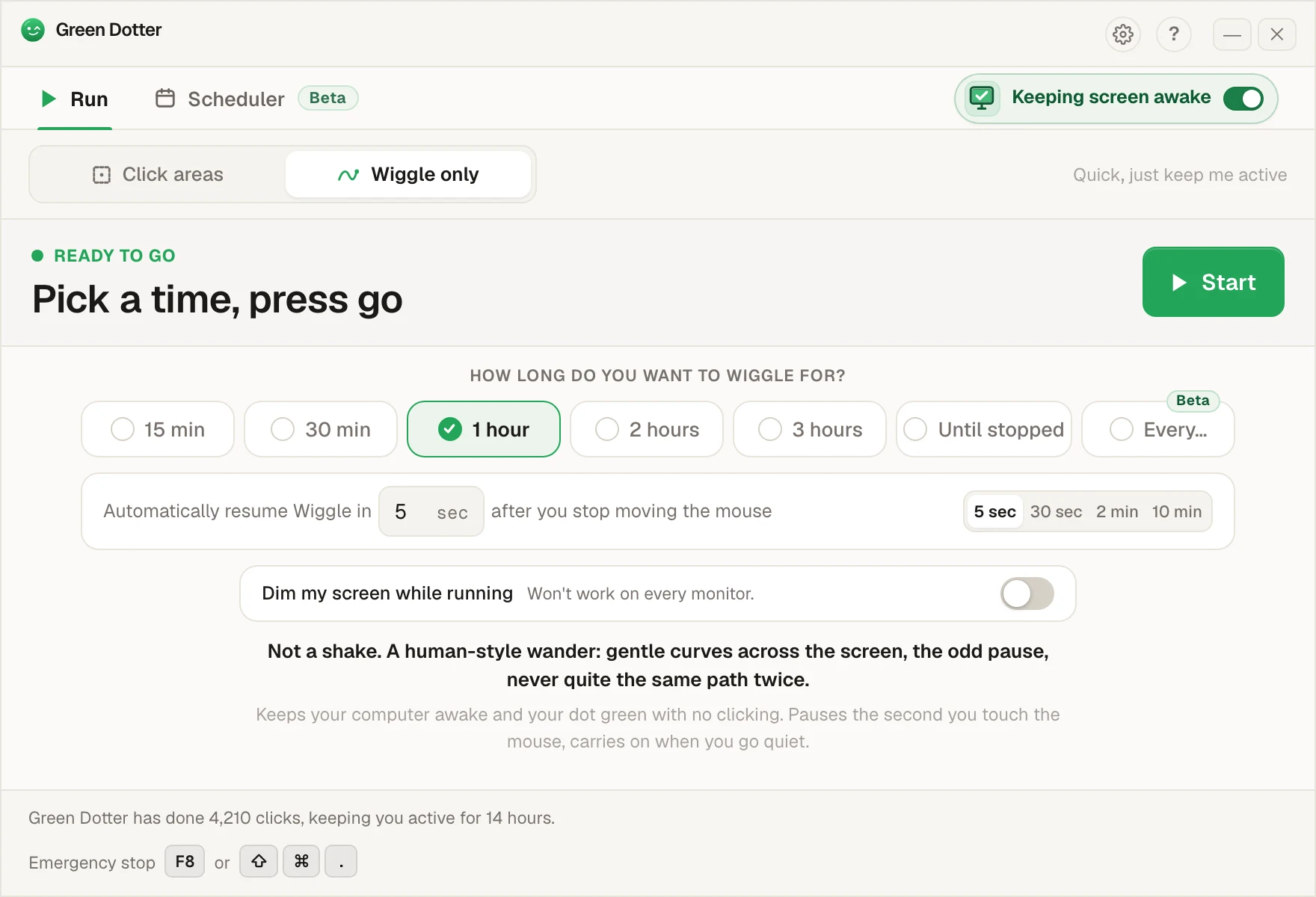
Green Dotter 是一款 Mac 和 Windows 上的免费软件,做的就是上面这些的靠谱版本。你框出一块屏幕区域,Green Dotter 按随机间隔偶尔在里面点一下,看起来自然,不像机器人。更喜欢动鼠标的话,也可以用 Wiggle(轻轻晃动鼠标的模式)。什么时候开始、什么时候停,都由你自己来。
Green Dotter 在本地运行,不用注册,不上云,不用勺子。只是在你指定的地方做可控的操作,这样你明明在认真干活的时候,Teams 状态就不那么容易飘到“离开”。想先了解轻轻移动鼠标这条路子,可以看鼠标抖动器替代工具那一页。
勺子用腻了的话,可以下载 Green Dotter。Mac 和 Windows 都免费,也不用注册账号。
常见问题
“触控板放勺子”这招对 Teams 管用吗?
有时候管用,而且只在部分笔记本上。电容式触控板偶尔会把搁在上面的金属勺子当成一次触摸,产生一点细微的移动,电脑就一直算在活动。但这招不稳定,很看触控板的脾气,再说你是在笔记本上摆餐具,所以图个新鲜可以,当正经办法不行。
Teams“触控板放勺子”这招怎么做?
把金属勺子平放在笔记本触控板上,用东西顶住或用胶带粘住勺柄,让它别动。在电容式触控板上,这种接触可能被当成触摸,产生细微的移动,电脑保持活动,Teams 状态也就一直是绿色。只在部分笔记本上管用,而且挺折腾,所以当个新鲜玩意儿就好,别指望它当可靠的办法。
为什么触控板上放把勺子能让 Teams 状态保持绿色?
触控板是电容式的:感应的是导电物体的接触,不是压力。金属勺子导电,所以可能被当成一次触摸,轻微的晃动也算移动。Teams 看到有输入,就让你一直是绿色。说白了就是勺子在冒充你的手指,仅此而已。
为什么我放了勺子却没用?
通常是防误触在起作用(静止的勺子看起来像搭着的手掌,会被忽略),或者接触面太小、太干,识别不到,再或者屏幕锁了,这时候有没有勺子状态都会掉。另外电容感应在极限附近本来就不稳,同一把勺子今天行、明天不行也正常。
鼠标垫上放勺子有用吗?
没用。鼠标垫只是块垫子,不是传感器,把勺子粘在上面什么也不会发生。这招只适用于笔记本的电容式触控板。如果用的是外接光电鼠标,对应的土办法是在鼠标下面垫一块走针的手表,或者一部开了振动的手机。
按住 Ctrl 能让 Teams 状态保持绿色吗?
不靠谱。一直按住一个键,不等于持续有输入,所以常常拦不住空闲计时。要是焦点正好在某个输入框里,还会打出一长串停不下来的字符。移动鼠标或点击才是更清楚、更稳妥的活动信号。
网站能让我的 Teams 状态保持绿色吗?
不能。出于安全原因,网页没法移动系统鼠标,也没法产生桌面输入。“自动移动鼠标”网站能让自己的浏览器标签页不休眠,但这产生不了 Teams 看的桌面活动,所以你的状态照样可能变成“离开”。
到底什么能让 Teams 不进入空闲?
你人在电脑前的时候,桌面上有真实的活动。最稳、最省事的做法,是按你自己设定的间隔,在一块安全区域里做可控的点击。这样产生的是真实输入,位置由你选,不用你惦记,也不用在键盘上摆勺子。
关于公司规定:状态怎么处理,取决于你的岗位、用的工具和公司规定。在依赖任何状态类工具或自动化工具之前,先弄清楚公司电脑上允许做什么。
相关:下载 Mac 连点器或 Windows 连点器。