简单说:大约 5 分钟没有输入就变,电脑一锁屏则立刻变。没有设置可以改。
- 撑不住:把自己设成“有空”(Available),或者设状态持续时间。
- 只在浏览器里有效:Teams 网页版的状态设置。
- 能保持绿色:鼠标抖动器(Mouse Jiggler)或鼠标连点器这类软件,产生的是真实输入。
Green Dotter 就是这样的软件。在你选的位置做真实的点击,或者轻轻晃动鼠标,一碰鼠标就停。Mac 和 Windows 都免费。
你起身去冲了杯咖啡。或者根本没起身,只是花了 6 分钟看一份文档,没碰鼠标。
回来瞥一眼 Teams,果然。头像上那个小小的黄色时钟。离开。好像你已经溜达到外地去了似的。
那到底要多久?它为什么这么积极?能让它停下来吗?简单回答:大约 5 分钟;因为它只看你的输入;算是能,但不是靠某个设置。下面是详细版。
Teams 的离开计时器是多久?
设备上大约 5 分钟没有操作,Microsoft Teams 就会把状态设为“离开”。“没有操作”指的是 Teams 没再看到鼠标或键盘输入。电脑一锁屏或进入睡眠,也会立刻切成“离开”。很多人其实是先栽在这一条上,根本等不到 5 分钟。
头像上那个黄色时钟,就是“离开”或者说不活跃的标记。绿色是“有空”,黄色时钟是“离开”。如果你搜过 Teams 为什么“变黄”,说的就是这一刻。
关键是:Teams 并不判断你是不是在工作。它只看有没有输入。没输入,就没绿点。
为什么不能直接改计时器
最让人恼火的就是这一点:没有任何设置能改这 5 分钟。把 Teams 的菜单翻个遍,也找不到“30 分钟后再显示离开”的滑块。这个选项压根没开放出来。
你能做的,是手动设置状态。这只能算半个办法,但值得了解一下。
- 把自己设成“有空”。点头像,选“有空”。方便,但只是暂时的。Teams 一看不到活动,状态自己又滑回“离开”。
- 设置状态持续时间。可以指定选好的状态保持多久,比如“有空,直到明天”。这管的是自定义状态,管不到底层的活动检测,所以电脑一闲下来,底下照样会把你拉回“离开”。
- 设置状态消息。告诉别人你在干什么很有用,想让绿点一直亮着就没用。
- 用 Teams 网页版的话,打开状态设置。如果你是在浏览器里用 Teams,而不是桌面版,就进入设置 → 通知和活动 → 状态(Settings → Notifications and Activity → Presence),打开“在 Teams 网页版之外活动时保留我的当前状态”(Keep my current status when I'm active outside of Teams on the web)。Teams 会向浏览器申请一个权限,用来检测你在其他标签页和软件里的活动。同意之后,你在别处干活时状态会保持不变,不会掉成“离开”。这是唯一真正自带的解决办法,如果你平时就泡在网页版里,可能有它就够了。桌面版没有这个选项,它也不会改变那 5 分钟的计时器本身,详见 Microsoft 官方文档。
除了这个浏览器设置,上面几样都得靠你记得去做,也都改变不了一个事实:Teams 其实只是在找活动。如果你用的是桌面版,真正的办法就得从这儿下手。
真正能让 Teams 保持绿色的是什么
既然自动“离开”是看活动的,那靠谱的答案就是:人在电脑前的时候,让真实的活动别断。而不是每 5 分钟重设一次状态,像在喂一只特别黏人的电子宠物。
大家常试的那些办法,跟 Slack 上流传的是同一批,毛病也一样。把 Teams 开在后台,没有输入就没用。自己动动鼠标,管用到你忘记为止。指针微微动那么一下,幅度可能太小,不一定算数。
更稳的做法是可控的桌面点击。在屏幕上挑一块安全区域(英文),也就是点了也不会发生什么的地方,让电脑在你看资料、想事情或者在别的软件里干活时,隔一阵在那儿点一下。这样产生的是真实输入,位置也是你自己选的,Teams 会一直把你算作活跃,鼠标指针也不会被拖着到处跑。想从更大的角度看这件事,可以读怎么不让 Teams 显示你离开(英文)。
这招能让 Teams 状态保持绿色吗?直接给答案
网上流传的建议,大多绕不开那么几招,而且并不是每招都管用。分界线很简单:Teams 看的是你设备上的输入。能产生真实键盘或鼠标输入的,都会让计时器重新开始。只是不让屏幕变暗的,都不行。
| 办法 | 能保持绿色吗? | 原因 |
|---|---|---|
| 自己动鼠标 | 是 | 得一直记着去动 |
| PowerToys Awake,或 Mac 上的 caffeinate | 否 | 只防睡眠,不产生任何输入 |
| 按住 Ctrl | 不一定 | 一直按着键不算持续输入 |
| 放视频 | 否 | 播放不算输入 |
| 触控板放勺子 | 有时 | 防误触常常把它过滤掉 |
| 鼠标抖动器 | 是 | 产生的输入和真人一样 |
动鼠标能让 Teams 状态保持绿色吗?
能。动鼠标或者按键,正是 Teams 要找的活动,会让 5 分钟计时器重新开始。麻烦在于你得一直记着去做,而这恰恰就是问题本身。
PowerToys Awake 能让 Teams 状态保持绿色吗?
不能。Awake 能不让 Windows 睡眠或调暗屏幕,但从不产生任何输入。电脑醒得好好的,Teams 照样把你滑到“离开”,因为在 Teams 看来什么都没发生。更完整的解释见 PowerToys Awake 到底做了什么。Mac 上的 caffeinate 也是一样。
按住 Ctrl 能让 Teams 状态保持绿色吗?
不一定。一直按着一个键,不等于持续有输入,所以最初那一下之后,空闲计时器往往看不到什么新东西。而且还占着一个修饰键,你多半想拿它干别的。
放视频能让 Teams 状态保持绿色吗?
不能。播放视频不算输入。你可以全屏看一部两小时的电影,Teams 照样没几分钟就把你标成“离开”。真正在 Teams 里通话是另一回事,那时候 Teams 是根据通话本身来设置状态的。
在触控板上放把勺子,能让 Teams 状态保持绿色吗?
有时候能,但它是这张表里最不靠谱的一个。只有勺子不断产生触控板认可的电容变化才管用,而防误触功能常常把它过滤掉。它为什么这么看运气,我们在“触控板放勺子”这招那篇里讲过。
鼠标抖动器对 Teams 管用吗?
管用。抖动器之所以有效,是因为它产生的输入和真人一样,不管是 USB 鼠标抖动器还是软件。这张表里,只有它对准了 Teams 实际在衡量的东西。
Green Dotter 适合什么场景
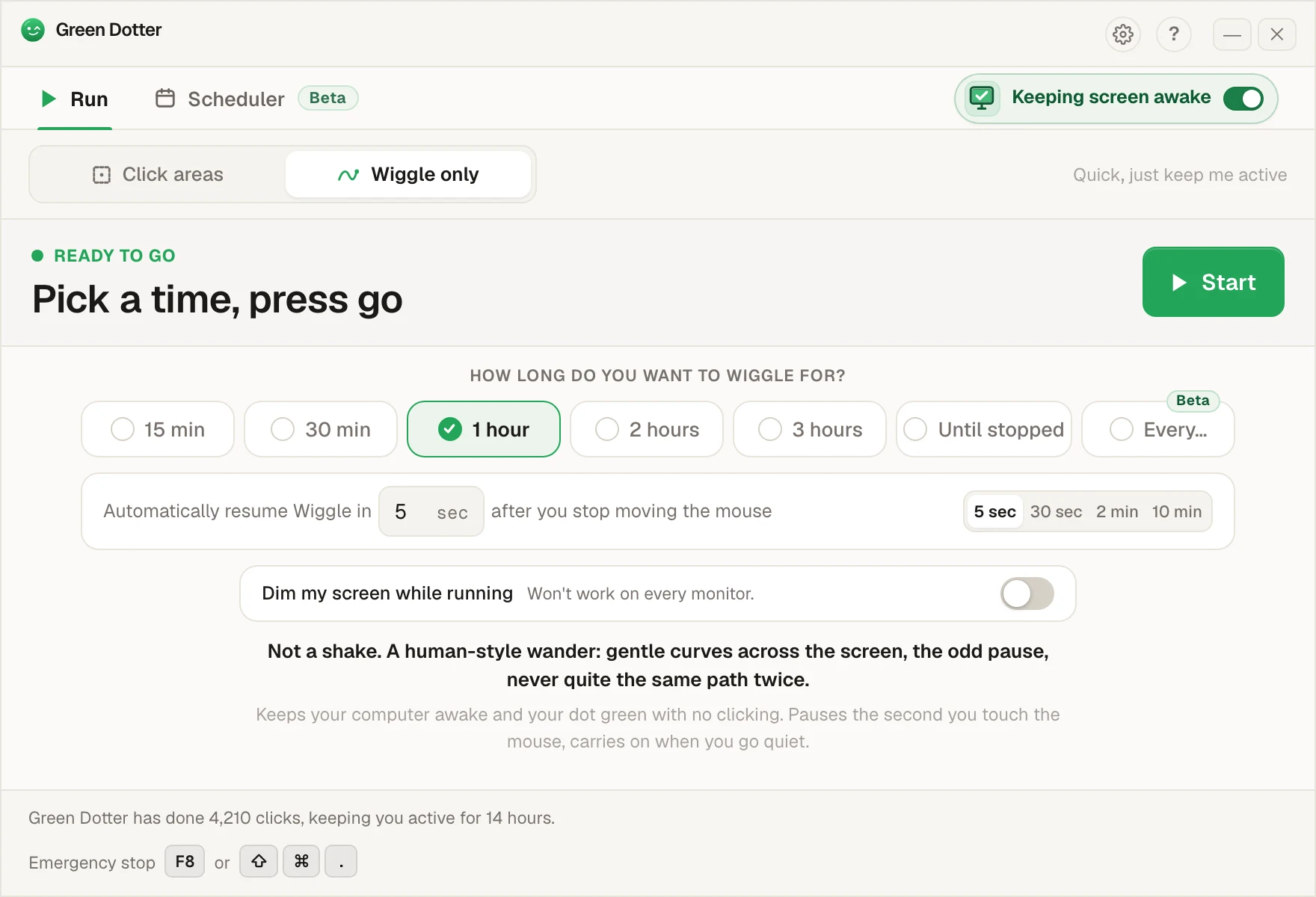
Green Dotter 是一款免费的 Mac 和 Windows 电脑软件,做的正是这件事。选一块屏幕区域,它就按随机间隔偶尔在那儿点一下,不像节拍器那样机械。开始和停止都由你自己来,也可以设定只运行一段固定时间。
它只在本地运行,不用注册,不上云。就是在划定的位置做可控的点击,这样你人确实在工位上的时候,Teams 状态不那么容易自己溜到“离开”。如果电脑本身老是睡眠也是问题的一部分,还有一篇让 Teams 状态保持绿色的梳理。
Teams 不让你改计时器,那就下载 Green Dotter 吧。Mac 和 Windows 都免费。
常见问题
多久之后 Teams 会显示你离开?
设备上大约 5 分钟没有操作,Microsoft Teams 就会把状态设为“离开”。电脑一锁屏或进入睡眠,也会立刻切成“离开”,哪个先发生算哪个。
离开电脑后,绿色对勾还能亮多久?
大约 5 分钟。绿色对勾(有些地方显示成绿点)是 Teams 的“有空”标志。大约 5 分钟没有鼠标或键盘输入,就会变成黄色时钟的“离开”。电脑要是先锁屏或睡眠,会马上变。还有一点值得知道:同事已经看到你“离开”了,你自己屏幕上可能还会亮一小会儿绿色对勾,因为状态变化是从 Microsoft 那边推送过来的,不是本地画出来的。
能在设置里改 Teams 的离开时间吗?
不能。Teams 没有提供修改这 5 分钟计时器的设置。你可以设自定义状态或状态持续时间,但自动变“离开”看的是 Teams 还能不能在你的设备上看到活动。
Teams 头像上的黄色时钟是什么意思?
黄色时钟标记表示“离开”或不活跃。Teams 几分钟没看到活动,或者电脑锁屏了,就会显示它,哪怕你人就在旁边、正在别的软件里干活。
怎么让 Teams 状态一直是绿色?
把状态设成“有空”能顶一阵,但 Teams 一看不到活动就会变回去。更靠谱的做法,是人在电脑前的时候让真实的输入别断,比如在一块安全区域里做可控的点击,这样 Teams 会一直把你算作活跃。
关于公司规定:状态怎么处理,取决于你的岗位、用的工具和公司规定。在依赖任何状态类工具或自动化工具之前,先弄清楚公司电脑上允许做什么。
相关:下载 Mac 连点器或 Windows 连点器。