Kort svar: ungefär fem minuter utan aktivitet från mus eller tangentbord, eller direkt om datorn låses. Det finns ingen inställning för att ändra det.
- Håller inte: att sätta dig själv som tillgänglig, eller att välja hur länge en status ska gälla.
- Funkar bara i webbläsaren: närvaroinställningen i Teams på webben.
- Håller dig grön: en mouse jiggler (ett program som rör musen åt dig) eller en autoklickare (auto clicker), som skapar riktig aktivitet.
Green Dotter är den appen. Riktiga klick eller musrörelser där du väljer, och den stannar när du rör musen. Gratis att använda på Mac och Windows.
Du går och hämtar en snabb kaffe. Eller så går du inte ens därifrån, du läser bara ett dokument i sex minuter utan att röra musen.
Du kommer tillbaka, kastar en blick på Teams, och där är den. Den lilla gula klockan på din bild. Borta. Som om du hade åkt till en annan kommun.
Så hur lång tid tar det egentligen, varför är Teams så ivrigt, och går det att få stopp på det? Korta svar: ungefär fem minuter, för att Teams bara tittar på mus och tangentbord, och typ, men inte via en inställning. Här är den längre versionen.
Hur lång är borta-timern i Teams?
Microsoft Teams sätter din status till borta efter ungefär fem minuters inaktivitet på din enhet. ”Inaktivitet” betyder att Teams har slutat se aktivitet från mus eller tangentbord. Du blir också satt som borta direkt om datorn låses eller går i viloläge, och det är ofta det som överraskar folk först, långt innan de fem minuterna har gått.
Den gula klockan på din profilbild är markeringen för borta, eller inaktiv. Grönt är tillgänglig, gul klocka är borta. Om du någon gång har sökt på varför Teams ”blir gult” är det den stunden vi pratar om.
Det viktiga: Teams bedömer inte om du jobbar. Det tittar efter aktivitet från mus och tangentbord. Ingen aktivitet, inget grönt.
Varför du inte bara kan ändra timern
Det här är det folk tycker är riktigt irriterande: det finns ingen inställning för att ändra timern på fem minuter. Du kan gräva igenom varenda meny i Teams utan att hitta något reglage för ”visa mig som borta efter 30 minuter”. Det går helt enkelt inte att komma åt.
Det du kan göra är att sätta din status själv, och det är bra att känna till även om det bara är en halv lösning.
- Sätt dig som tillgänglig. Klicka på din profilbild och välj ”Tillgänglig”. Smidigt, men tillfälligt. När Teams slutar se aktivitet glider statusen tillbaka till borta av sig själv.
- Välj hur länge statusen ska gälla. Du kan välja hur länge en vald status ska ligga kvar, till exempel ”Tillgänglig till i morgon”. Det styr en egen status, inte själva aktivitetsavkänningen, så en inaktiv dator kan fortfarande dra dig till borta under den.
- Skriv ett eget statusmeddelande. Bra för att berätta vad du håller på med, värdelöst för att hålla pricken grön.
- Slå på närvaroinställningen i Teams på webben. Om du kör Teams i en webbläsare i stället för skrivbordsappen går du till Inställningar → Aviseringar och aktivitet → Närvaro (Settings → Notifications and Activity → Presence) och slår på ”Keep my current status when I'm active outside of Teams on the web” (ungefär: behåll min status när jag är aktiv utanför Teams på webben). Teams ber om en behörighet i webbläsaren för att kunna känna av aktivitet i dina andra flikar och appar. Godkänn den, så hålls din status aktuell medan du jobbar på annat håll i stället för att bli borta. Det här är den enda lösningen som faktiskt är inbyggd, och om du lever i webbklienten kan den vara allt du behöver. Den finns inte i skrivbordsappen, och den ändrar inte själva timern på fem minuter. Se Microsofts egen dokumentation (på engelska).
Bortsett från den webbläsarinställningen bygger allt det här på att du kommer ihåg att göra det, och inget av det ändrar på att Teams egentligen bara letar efter aktivitet. Kör du skrivbordsappen pekar det mot den verkliga lösningen.
Det som faktiskt håller Teams grönt
Om det automatiska borta-läget styrs av aktivitet är det pålitliga svaret att se till att det sker riktig aktivitet medan du sitter vid datorn. Inte att sätta om statusen var femte minut som om du matade en väldigt krävande tamagotchi.
De vanliga knepen folk testar är samma som cirkulerar för Slack, och de har samma hakar. Att ha Teams öppet i bakgrunden hjälper inte om ingen aktivitet sker. Att själv knuffa till musen funkar precis tills du glömmer det. En pytteliten rörelse hos muspekaren kan vara för svag för att räknas varje gång.
Ett stadigare sätt är kontrollerade klick på datorn. Du väljer ett säkert klickområde (på engelska) på skärmen, någonstans där ett klick inte gör något, och låter datorn klicka där då och då medan du läser, tänker eller jobbar i en annan app. Det skapar riktig aktivitet, på en plats du har valt, så att Teams fortsätter se dig som aktiv utan att muspekaren dras runt. Mer om den större frågan finns i så slutar Teams visa dig som borta (på engelska).
Håller det tricket Teams aktivt? Raka svar
De flesta råd som cirkulerar handlar om något av en handfull trick, och alla funkar inte. Skiljelinjen är enkel: Teams tittar efter aktivitet på din enhet. Allt som skapar riktig aktivitet från tangentbord eller mus nollställer klockan. Allt som bara hindrar skärmen från att släckas gör det inte.
| Knep | Håller Teams aktivt? | Varför |
|---|---|---|
| Röra musen själv | Ja | Du måste komma ihåg att göra det hela tiden |
| PowerToys Awake, eller caffeinate på en Mac | No | Hindrar viloläge, skapar aldrig någon aktivitet |
| Hålla ner Ctrl | Inte pålitligt | En nedtryckt tangent är inte pågående aktivitet |
| Titta på en video | No | Uppspelning räknas inte som aktivitet |
| Sked på styrplattan | Ibland | Handflatsfiltret sorterar ofta bort den |
| Mouse jiggler | Ja | Ger samma aktivitet som en människa |
Håller det Teams aktivt att röra musen?
Ja. Att röra musen eller trycka på en tangent är precis den aktivitet Teams letar efter, och det nollställer timern på fem minuter. Haken är att du måste komma ihåg att göra det hela tiden, och det är ju hela problemet.
Håller PowerToys Awake Teams aktivt?
Nej. Awake hindrar Windows från att gå i viloläge eller dämpa skärmen, men skapar aldrig någon aktivitet. Datorn är klarvaken och Teams sätter dig ändå som borta, för ur Teams synvinkel har ingenting hänt. En utförligare förklaring finns i vad PowerToys Awake egentligen gör. Samma sak gäller caffeinate på en Mac.
Räcker det att hålla ner Ctrl för att Teams ska visa dig som aktiv?
Inte pålitligt. En tangent som hålls nere är inte samma sak som pågående aktivitet, så efter den första tryckningen finns det ofta inget nytt för inaktivitetstimern att se. Dessutom låser det en tangent som du förmodligen vill använda till annat.
Håller det Teams aktivt att titta på en video?
Nej. Videouppspelning är inte aktivitet från mus eller tangentbord. Du kan se en två timmar lång film i helskärm och Teams sätter dig ändå som borta efter några minuter. Att sitta i ett riktigt Teams-samtal är en annan sak, för då sätter Teams din närvaro utifrån själva samtalet.
Håller en sked på styrplattan Teams aktivt?
Ibland, och det är det minst pålitliga alternativet på listan. Det funkar bara om skeden fortsätter skapa kapacitiv rörelse som styrplattan godtar, och styrplattans handflatsfilter (palm rejection) sorterar ofta bort den. Vi har gått igenom varför det är så nyckfullt i skedtricket förklarat.
Funkar mouse jigglers för Teams?
Ja. En jiggler funkar eftersom den skapar samma aktivitet som en människa, oavsett om det är en liten dosa i USB-porten eller ett program som gör det. Det är det enda på listan som tar itu med det Teams faktiskt mäter.
Här passar Green Dotter in
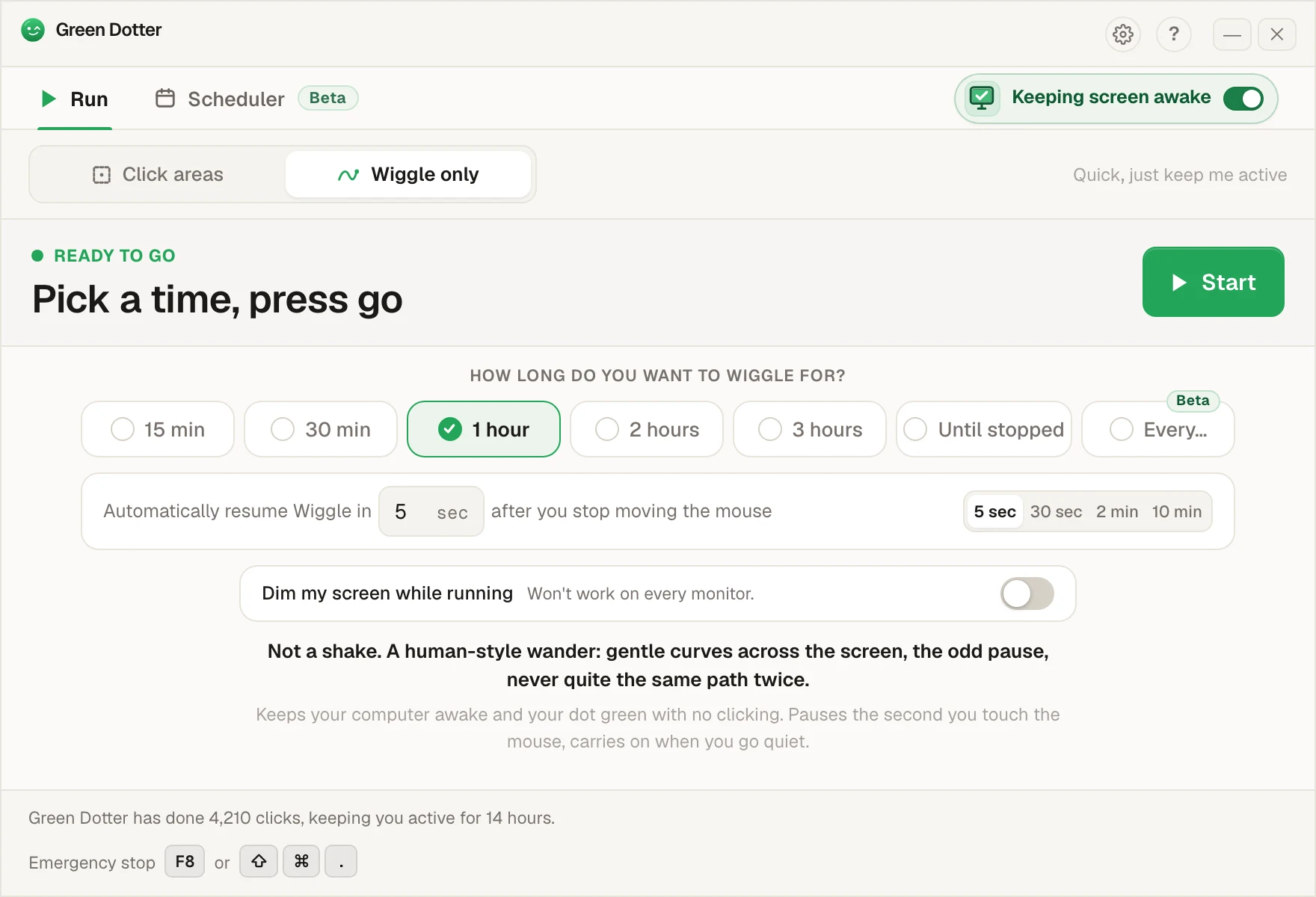
Green Dotter är en gratis app för Mac och Windows som gör precis det här. Du väljer ett område på skärmen, och sedan klickar appen där då och då med slumpat intervall, så att det inte blir en robotaktig metronom. Du startar och stoppar den själv, eller ställer in att den ska köra en viss tid.
Den körs lokalt, utan konto, utan moln. Bara kontrollerade klick på en bestämd plats, så att risken minskar att din Teams-närvaro glider över till borta medan du faktiskt sitter vid skrivbordet. Om det också är ett problem att hålla själva datorn vaken finns genomgången håll Teams-statusen aktiv.
Teams låter dig inte ändra timern, så ladda ner Green Dotter i stället. Det är gratis på Mac och Windows.
Vanliga frågor
Hur lång tid tar det innan Teams visar dig som borta?
Microsoft Teams sätter din status till borta efter ungefär fem minuters inaktivitet på din enhet. Du kan också bli satt som borta så fort datorn låses eller går i viloläge, beroende på vad som händer först.
Hur länge är den gröna bocken kvar när du har lämnat datorn?
Ungefär fem minuter. Den gröna bocken, eller den gröna pricken beroende på var du tittar, är Teams markering för ”Tillgänglig” (Available), och den byts mot den gula klockan för borta efter ungefär fem minuter utan aktivitet från mus eller tangentbord. Om datorn låses eller går i viloläge först byts den direkt. Bra att veta: du kan se en grön bock på din egen skärm en liten stund efter att kollegorna redan har sett dig som borta, eftersom ändringen skickas ut från Microsofts håll i stället för att ritas lokalt.
Kan jag ändra Teams borta-timer i inställningarna?
Nej. Teams har ingen inställning för att ändra inaktivitetstimern på fem minuter. Du kan ställa in en egen status eller hur länge en status ska gälla, men det automatiska borta-läget styrs av om Teams fortfarande ser aktivitet på din enhet.
Vad betyder den gula klockan på min bild i Teams?
Den gula klockan betyder borta eller inaktiv. Teams visar den när det inte har märkt någon aktivitet på några minuter, eller när datorn har låsts, även om du sitter kvar i närheten och jobbar i en annan app.
Hur håller jag min Teams-status grön?
Att sätta statusen till tillgänglig hjälper en stund, men den går tillbaka när Teams slutar se aktivitet. Det pålitligare sättet är att se till att det sker riktig aktivitet på datorn medan du sitter vid den, till exempel kontrollerade klick i ett säkert klickområde, så att Teams fortsätter räkna dig som aktiv.
Om regler på jobbet: hur du hanterar din närvarostatus beror på din roll, dina verktyg och din arbetsgivares regler. Innan du förlitar dig på ett verktyg för närvaro eller automatisering bör du ta reda på vad som är tillåtet på din jobbdator.
Relaterat: ladda ner autoklickaren för Mac eller autoklickaren för Windows.