La respuesta corta: unos cinco minutos sin entrada, o al instante si se bloquea la computadora. No hay ajuste para cambiarlo.
- No sostiene: ponerte Disponible o poner una duración al estado.
- Solo en el navegador: el ajuste de presencia de Teams en la web.
- Te mantiene en verde: un mouse jiggler o un auto clicker, que genera entrada real.
Green Dotter es esa app. Clics o movimientos reales donde tú elijas, y se detiene cuando tocas el mouse. Gratis en Mac y Windows.
Te levantas por un cafecito. O ni siquiera te levantas, solo pasas seis minutos leyendo un documento sin tocar el mouse.
Vuelves, miras Teams y ahí está. El relojito amarillo en tu foto. Ausente. Como si te hubieras ido a otra ciudad.
Entonces, ¿cuánto tarda, por qué se apura tanto y se puede evitar? Respuestas cortas: unos cinco minutos, porque solo mira tu entrada, y más o menos, pero no con un ajuste. Aquí va la versión larga.
¿Cuánto dura el temporizador de Ausente de Teams?
Microsoft Teams te pone en Ausente tras unos cinco minutos de inactividad en tu dispositivo. “Inactividad” significa que Teams dejó de ver entrada del mouse o del teclado. También te pasa a Ausente de inmediato si la computadora se bloquea o se suspende, y eso es lo que suele sorprender primero, mucho antes de los cinco minutos.
Ese reloj amarillo en tu foto de perfil es la marca de Ausente, o Inactivo. Verde es Disponible, reloj amarillo es Ausente. Si alguna vez buscaste por qué tu Teams “se pone amarillo”, es de este momento de lo que hablamos.
Lo importante: Teams no juzga si estás trabajando. Mira si hay entrada. Sin entrada, no hay verde.
Por qué no puedes cambiar el temporizador
Esta es la parte que más molesta: no existe ningún ajuste para cambiar los cinco minutos. Puedes revisar todos los menús de Teams y no vas a encontrar un control de “ponme ausente después de 30 minutos”. Simplemente no está.
Lo que sí puedes hacer es poner tu estado a mano, y conviene conocerlo aunque solo sea media solución.
- Ponerte Disponible. Haz clic en tu foto de perfil y elige Disponible. Cómodo, pero temporal. En cuanto Teams deja de ver actividad, vuelve solo a Ausente.
- Ponerle duración a tu estado. Puedes elegir cuánto dura un estado, por ejemplo “Disponible hasta mañana”. Eso controla un estado personalizado, no la detección de actividad de fondo, así que un equipo inactivo puede seguir pasándote a Ausente por debajo.
- Poner un mensaje personalizado. Sirve para contarle a la gente qué estás haciendo, y no sirve para mantener el punto verde.
- En Teams para la web, activa el ajuste de presencia. Si usas Teams en el navegador y no la app de escritorio, ve a Configuración, Notificaciones y actividad, Presencia y activa “Mantener mi estado actual cuando estoy activo fuera de Teams en la web”. Teams te pedirá un permiso del navegador para detectar actividad en tus otras pestañas y apps; concédelo y tu estado se mantiene al día mientras trabajas en otro lado, en vez de pasar a Ausente. Es la única solución integrada de verdad, y si vives en el cliente web quizá sea todo lo que necesites. No existe en la app de escritorio y no cambia el temporizador de cinco minutos en sí. Consulta la documentación de Microsoft (en inglés).
Aparte de ese ajuste del navegador, todo depende de que te acuerdes de hacerlo, y nada cambia el hecho de que Teams solo busca actividad. Si usas la app de escritorio, eso apunta a la solución real.
Qué mantiene Teams en verde de verdad
Si el Ausente automático depende de la actividad, la respuesta confiable es mantener actividad real mientras estás frente a tu equipo. No volver a poner tu estado cada cinco minutos como si cuidaras un tamagotchi muy demandante.
Los trucos habituales son los mismos que circulan para Slack, y tienen los mismos peros. Dejar Teams abierto en segundo plano no ayuda si no hay entrada. Mover el mouse tú mismo funciona hasta que te olvidas. Un movimiento mínimo del cursor puede ser demasiado leve para contar de forma confiable.
Un enfoque más estable es hacer clics controlados en el escritorio. Eliges un área segura en la pantalla, donde un clic no hace nada, y dejas que tu computadora haga clics ocasionales ahí mientras lees, piensas o trabajas en otra app. Crea entrada real, en un lugar que tú elegiste, así que Teams te sigue viendo activo sin que el cursor ande por toda la pantalla. Hay más sobre el tema general en cómo evitar que Teams te muestre ausente (en inglés).
¿Ese truco mantiene Teams activo? Respuestas directas
Casi todo lo que circula por ahí gira en torno a un puñado de trucos, y no todos funcionan. La línea es simple: Teams mira la entrada en tu dispositivo. Todo lo que genera entrada real de teclado o mouse reinicia el reloj. Todo lo que solo evita que la pantalla se apague, no.
| Truco | ¿Mantiene Teams activo? | Por qué |
|---|---|---|
| Mover el mouse tú mismo | Sí | Tienes que acordarte de hacerlo |
| PowerToys Awake, o caffeinate en Mac | No | Evita la suspensión, nunca genera entrada |
| Mantener presionada Ctrl | No de forma confiable | Una tecla mantenida no es entrada continua |
| Ver un video | No | Reproducir no es entrada |
| Cuchara en el touchpad | A veces | El rechazo de palma suele descartarlo |
| Mouse jiggler | Sí | Genera la misma entrada que una persona |
¿Mover el mouse mantiene Teams activo?
Sí. Mover el mouse o presionar una tecla es justo la actividad que busca Teams, y reinicia el temporizador de cinco minutos. El problema es que tienes que acordarte de hacerlo, y ahí está todo el lío.
¿PowerToys Awake mantiene Teams activo?
No. Awake evita que Windows se suspenda o atenúe la pantalla, pero nunca genera entrada. Tu equipo sigue despierto y Teams igual te pasa a Ausente, porque desde su punto de vista no pasó nada. Hay una explicación más completa en qué hace en realidad PowerToys Awake. Lo mismo vale para caffeinate en Mac.
¿Mantener presionada la tecla Ctrl mantiene Teams activo?
No de forma confiable. Una tecla mantenida no es lo mismo que entrada continua, así que después de la primera pulsación muchas veces no queda nada nuevo que el temporizador vea. Además ocupa una tecla modificadora que probablemente quieras usar para otra cosa.
¿Ver un video mantiene Teams activo?
No. Reproducir un video no es entrada. Puedes ver una película de dos horas a pantalla completa y Teams te marcará Ausente a los pocos minutos. Estar en una llamada real de Teams es distinto, porque entonces Teams define tu presencia a partir de la llamada.
¿Una cuchara en el touchpad mantiene Teams activo?
A veces, y es la opción menos confiable de esta lista. Solo funciona si la cuchara sigue generando movimiento capacitivo que el touchpad acepte, y el rechazo de palma suele descartarlo. Vimos por qué falla tanto en el truco de la cuchara explicado.
¿Los mouse jigglers funcionan con Teams?
Sí. Un jiggler funciona porque genera la misma entrada que una persona, sea un dongle de hardware o un programa. Es lo único de esta lista que ataca lo que Teams realmente mide.
Dónde encaja Green Dotter
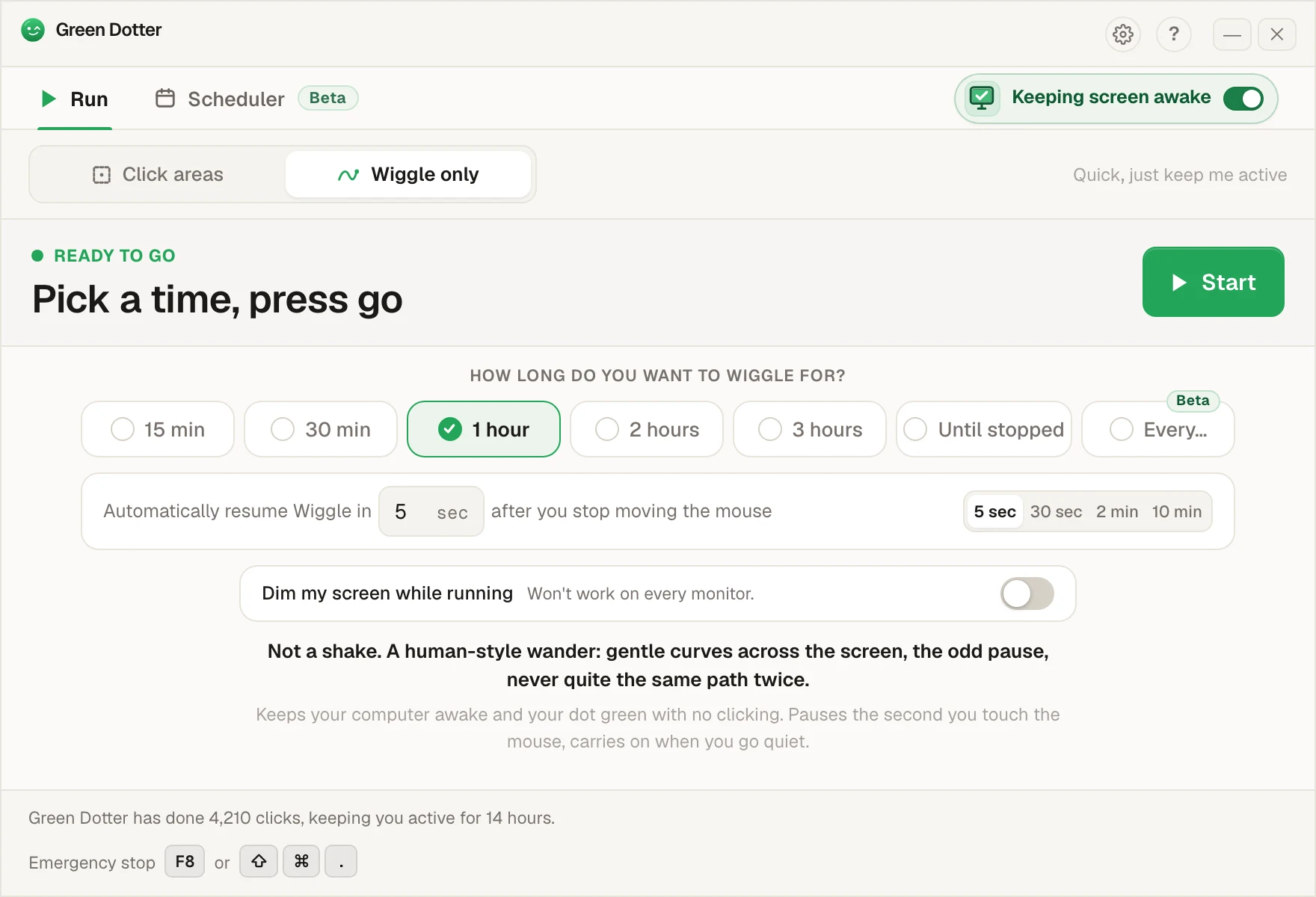
Green Dotter es una app de escritorio gratis para Mac y Windows que hace justo esto. Seleccionas un área de la pantalla y hace clics ocasionales ahí a intervalos aleatorios, para que no parezca un metrónomo robótico. La inicias y la detienes tú, o la dejas correr un tiempo fijo.
Funciona en tu computadora, sin cuenta y sin nube. Solo clics controlados en un punto definido, para que sea menos probable que tu presencia en Teams pase a Ausente mientras de verdad estás en tu escritorio. Si además te preocupa mantener el equipo despierto, también tenemos un repaso de cómo mantener tu estado de Teams activo.
Teams no te deja cambiar el temporizador, así que descarga Green Dotter. Es gratis en Mac y Windows.
Preguntas frecuentes
¿Cuánto tarda Teams en marcarme ausente?
Microsoft Teams te pone en Ausente tras unos cinco minutos de inactividad en tu dispositivo. También puede pasarte a Ausente en cuanto la computadora se bloquea o se suspende, lo que ocurra primero.
¿Cuánto dura el visto verde cuando te alejas de la computadora?
Unos cinco minutos. La marca verde, o el punto verde según dónde mires, es el indicador de Disponible de Teams, y cambia al reloj amarillo de Ausente tras unos cinco minutos sin mouse ni teclado. Si tu equipo se bloquea o se suspende antes, cambia al instante. Ojo: puedes seguir viendo la marca verde en tu pantalla un momento después de que tus compañeros ya te vean Ausente, porque el cambio lo manda Microsoft y no se dibuja en tu equipo.
¿Puedo cambiar el temporizador de Ausente de Teams en los ajustes?
No. Teams no tiene un ajuste para cambiar el temporizador de cinco minutos. Puedes poner un estado personalizado o una duración para el estado, pero el Ausente automático depende de si Teams sigue viendo actividad en tu dispositivo.
¿Qué significa el reloj amarillo en mi foto de Teams?
El reloj amarillo significa Ausente o Inactivo. Teams lo muestra cuando no detecta actividad durante unos minutos, o cuando tu computadora se bloqueó, aunque sigas cerca y trabajando en otra app.
¿Cómo mantengo mi estado de Teams en verde?
Ponerte Disponible ayuda un rato, pero vuelve a Ausente cuando Teams deja de ver actividad. Lo más confiable es mantener entrada real de escritorio mientras estás frente a tu equipo, por ejemplo clics controlados en un área segura, para que Teams te siga contando como activo.
Sobre las políticas del trabajo: cómo manejes tu presencia depende de tu puesto, tus herramientas y las políticas de tu empresa. Antes de confiar en cualquier herramienta de presencia o automatización, asegúrate de saber qué está permitido en tu equipo de trabajo.
Relacionado: descarga el auto clicker para Mac o el auto clicker para Windows.