La respuesta corta: la cuchara funciona a veces, en algunas laptops.
- A veces funciona: la cuchara en el touchpad. Un reloj debajo de un mouse óptico funciona, pero tienes que armarlo cada vez.
- No funciona: mantener Ctrl presionado o una página de «mouse mover».
- Funciona todos los días: una app de mouse jiggler o de auto clicker.
Green Dotter es esa app. Clics o wiggles reales donde tú elijas, y se detiene cuando tocas el mouse. Gratis en Mac y Windows.
En algún lugar hay una persona que de verdad mantiene una cucharita en equilibrio sobre el touchpad de su laptop todo el día para que Microsoft Teams no se ponga amarillo. Sinceramente, respeto. Eso es compromiso. Y desde que el truco empezó a circular en TikTok, hay muchas más personas así que antes.
Pero antes de asaltar el cajón de los cubiertos, conviene saber cuáles de estos trucos hacen algo y cuáles son puro folclor de internet. Casi todos apuntan a lo mismo: Teams te pasa a ausente tras unos cinco minutos sin actividad, así que todo el juego es convencer a tu computadora de que sigue habiendo actividad. Algunos métodos lo logran. Otros, de verdad que no.
La cuchara en el touchpad
Funciona: a veces, en algunas laptops. Los touchpads modernos son capacitivos, es decir, detectan las propiedades eléctricas de tu dedo. A veces una cuchara de metal se lee como un toque y su leve vaivén crea el movimiento diminuto suficiente para mantener la computadora activa.
El cómo, si de todos modos quieres probar: apoya el hueco de una cuchara de metal bien plano sobre el touchpad y apoya el mango en algo para que no se resbale. Hay quien va más allá y la sujeta al mousepad con un poco de cinta. Cuando funciona, ese contacto leve se lee como un toque y mantiene tu estado de Teams en verde.
El problema es que es muy inconsistente. Depende del touchpad, de la cuchara, del ángulo y de la fase de la luna. Tampoco sirve de nada si tu Teams pasa a ausente en cuanto se bloquea la pantalla, y seamos sinceros: estás equilibrando cubiertos sobre una laptop en un entorno profesional. Un buen truco de fiesta, no un sistema.
¿Por qué una cuchara en el touchpad mantiene Teams activo?
En corto: tu touchpad no detecta presión, detecta electricidad. Los touchpads capacitivos perciben el cambio en el campo eléctrico cuando algo conductor los toca, que normalmente es tu dedo. Una cuchara de acero inoxidable también conduce. Si apoyas el hueco bien plano sobre el touchpad, puede registrarse como un dedo grande y algo inquieto. Cada pequeño vaivén se lee como movimiento, el movimiento cuenta como actividad, y la actividad es justo lo que Teams revisa antes de pasarte a ausente.
Esa es toda la magia. No hay software, ni nada ingenioso dentro de Teams. La cuchara solo se hace pasar por tu mano, con éxito variable. Si prefieres no equilibrar cubiertos, hay una forma con software de mantener tu estado de Teams activo que se pausa en cuanto tocas el mouse.
Algo que vale la pena aclarar, porque la gente lo pregunta mucho: pegar una cuchara con cinta a tu mousepad no sirve de nada. Un mousepad no es un sensor, es un tapete. El truco solo tiene sentido en un touchpad capacitivo, donde el metal sí puede leerse como un toque. Si trabajas con una computadora de escritorio y un mouse externo, la cuchara no tiene dónde ir y el truco que te conviene es el del reloj, más abajo.
¿La cuchara en el touchpad no funciona? Casi siempre es por esto
Si lo probaste y Teams te puso ausente de todos modos, casi siempre es una de estas:
El rechazo de palma la filtró. Las laptops modernas ignoran a propósito las zonas grandes de contacto que no se mueven, porque así se ve una palma apoyada mientras escribes. Una cuchara inmóvil se ve igualito que una palma. Algunos touchpads lo toleran, muchos la descartan sin avisar.
El contacto no tiene suficiente conexión a tierra. Tu dedo funciona porque tu cuerpo es una masa conductora enorme. Una cucharita seca y suelta muchas veces no altera lo suficiente el campo como para registrarse. Mejor una cuchara más grande, con el hueco bien plano contra el touchpad, y a veces tocar tú el metal un segundo para arrancarla. Este es, de verdad, el nivel de ingeniería del que hablamos.
Se bloqueó tu pantalla. Si tu equipo se bloquea o se suspende tras unos minutos, la presencia se va con él, con cuchara o sin ella. El truco solo te daba actividad en el touchpad, no una computadora despierta. Es otro problema, con otra solución, y lo vemos en cómo mantener la computadora encendida sin cambiar mil ajustes (en inglés).
Ayer funcionó y hoy no. La misma cuchara, la misma laptop, otra humedad, otro ángulo. El sensor capacitivo cerca de su umbral es inestable por naturaleza. No es que lo estés haciendo mal, es que el truco es así.
Si te pasó alguna de estas, ya llegaste a la razón de este artículo. La cuchara es una respuesta divertida a un problema real, y el problema real merece algo que funcione todos los días.
Un reloj o un teléfono que vibra debajo del mouse
Funciona: sí, si tienes un mouse óptico. Un mouse óptico sigue la superficie que tiene debajo. Si lo pones sobre un reloj analógico que hace tic-tac, o sobre un teléfono en modo vibración, ve el movimiento y lo reporta. Movimiento real del cursor, actividad real.
Es uno de los trucos físicos más confiables. También es un pequeño monumento en tu escritorio que tienes que armar cada vez, el cursor anda a la deriva por la pantalla mientras tanto y se acaba en cuanto el reloj se detiene o el teléfono deja de vibrar. Ingenioso, pero engorroso.
Mantener Ctrl presionado (o una moneda sobre una tecla)
Funciona: no mucho. La teoría es que una tecla mantenida cuenta como actividad. En la práctica, una sola tecla presionada no es lo mismo que actividad continua, así que muchas veces no frena el temporizador de inactividad. Peor aún, si algún campo de texto tiene el foco, vuelves a un documento con cuarenta mil veces el mismo carácter, o una moneda estuvo presionando en silencio una tecla que hizo algo que ahora tienes que deshacer.
El movimiento y los clics son señales más claras y seguras que una tecla atascada. Esto es casi siempre una forma de crearte más trabajo.
Una página web de «mouse mover»
Funciona: no, no para la presencia. Este es el que conviene dejar claro. Una página web no puede mover el cursor del sistema ni crear actividad en la computadora. Los navegadores lo bloquean por seguridad, y menos mal. Un sitio que promete mantenerte activo puede mantener despierta su propia pestaña, pero eso no es la actividad de escritorio que vigila Teams, así que tu estado puede pasar a ausente mientras la pestaña se queda ahí sintiéndose útil. Hay un desglose completo de lo que esos sitios pueden y no pueden hacer en mouse jigglers en línea (en inglés).
La misma lógica vale para la idea de que Teams te espía cada movimiento. Casi siempre solo vigila señales de actividad, no tu trabajo real, y por eso existen estos huecos. Hay más sobre lo que pueden y no pueden ver las herramientas de presencia en ¿Slack rastrea el movimiento del mouse? (en inglés).
Lo que sí funciona, sin cubiertos
Si le quitas lo novedoso, todo truco que funciona hace una sola cosa: crear actividad real mientras estás lejos del teclado pero sigues en tu escritorio. Puedes hacerlo con una cuchara y una oración, o con software hecho para eso y que no hay que rearmar cada mañana.
| Truco | ¿Funciona? | El problema |
|---|---|---|
| Cuchara en el touchpad | A veces | Depende del touchpad, de la cuchara y del ángulo |
| Reloj o teléfono que vibra debajo del mouse | Sí, solo con mouse óptico | Hay que armarlo cada vez y el cursor se va a la deriva |
| Mantener Ctrl, o una moneda sobre una tecla | No mucho | Una tecla mantenida no es actividad continua |
| Página web de «mouse mover» | No | Una página web no puede generar actividad en la computadora |
| App de mouse jiggler o auto clicker | Sí | No hay que rearmarlo cada mañana |
La versión más estable y de poco esfuerzo es hacer clic de forma controlada en la computadora. Eliges una zona segura de la pantalla donde un clic no hace nada, y tu computadora hace clics ocasionales ahí con el ritmo que tú defines. Actividad real, en un lugar que elegiste, sin que arrastren tu cursor por la pantalla ni haya una cucharita de por medio. Es la misma idea que el reloj debajo del mouse, pero confiable y repetible. Si quieres ver todas las opciones juntas, hay una guía método por método para tener Teams siempre disponible (en verde). Para ver el panorama más amplio, mira cuánto tarda Teams en ponerte ausente y el resumen de mantener el estado de Teams activo.
Dónde encaja Green Dotter
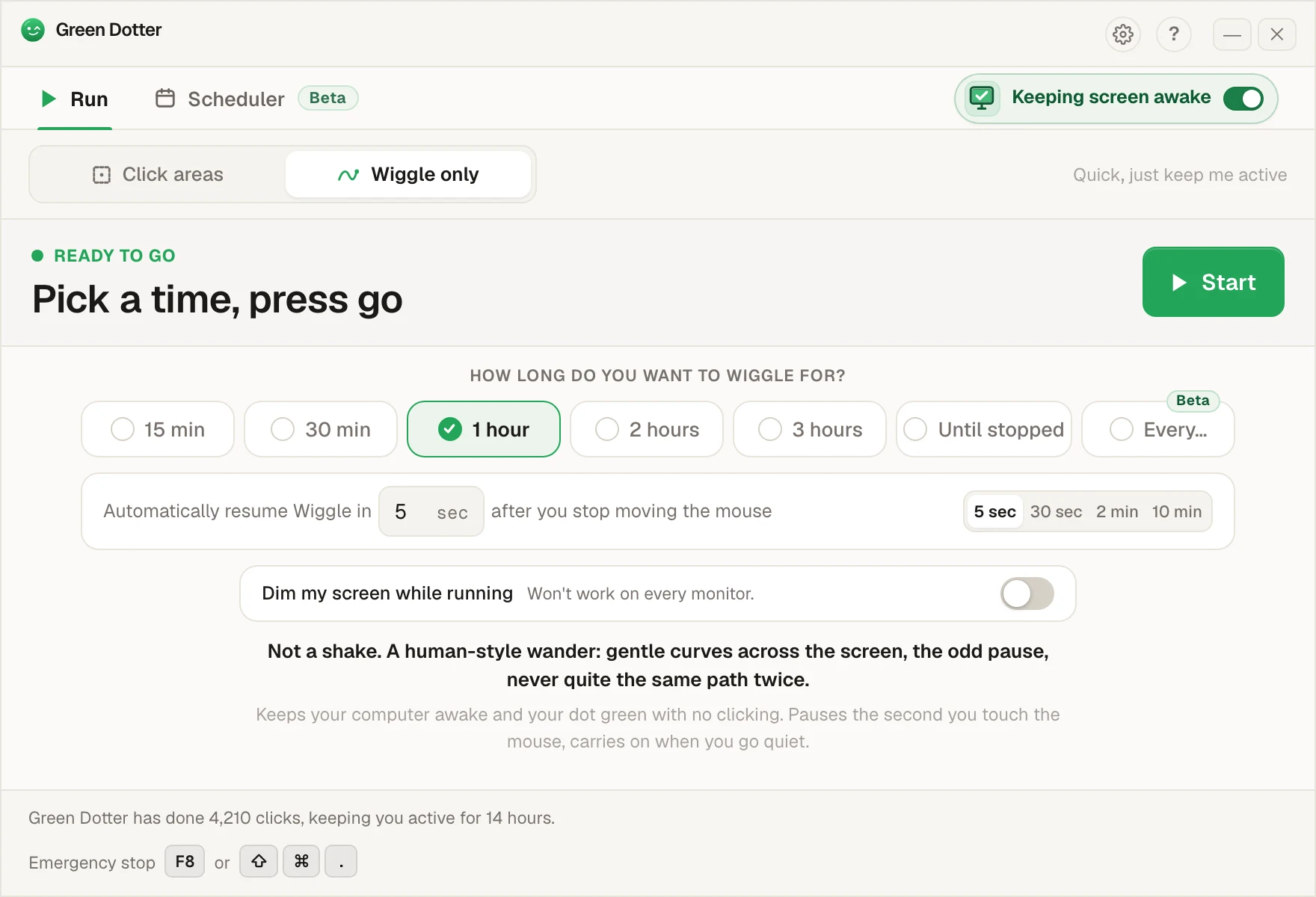
Green Dotter es una app de escritorio gratuita para Mac y Windows que hace la versión confiable de todo esto. Eliges una zona de la pantalla y la app hace clics ocasionales ahí a intervalos aleatorios, para que se vea natural y no robótico. También puede mover el mouse con un wiggle, si eso te gusta más. Tú la inicias y la detienes.
Funciona en tu computadora, sin cuenta, sin nube, sin cucharas. Solo actividad controlada donde tú la pones, para que tu presencia en Teams se vaya menos a ausente mientras trabajas de verdad. Si prefieres leer primero sobre el enfoque del movimiento suave, la página de alternativa al mouse jiggler lo explica.
Si ya terminaste con la cuchara, descarga Green Dotter. Es gratis en Mac y Windows y no hay que crear ninguna cuenta.
Preguntas frecuentes
¿Funciona el truco de la cuchara en Teams?
A veces, en algunas laptops. Una cuchara de metal sobre un touchpad capacitivo puede leerse como un toque y crear un movimiento diminuto, lo que mantiene la computadora activa. No es confiable, depende mucho del touchpad y estás equilibrando cubiertos sobre tu laptop, así que es más una curiosidad que una solución.
¿Cómo se hace el truco de la cuchara en Teams?
Apoya una cuchara de metal bien plana sobre el touchpad de tu laptop y sujeta el mango, con algo que la detenga o con cinta, para que no se mueva. En un touchpad capacitivo el contacto puede registrarse como un toque y crear un movimiento diminuto, y así tu computadora sigue activa y tu estado de Teams en verde. Solo funciona en algunas laptops y es engorroso, así que tómalo como una curiosidad y no como una solución confiable.
¿Por qué una cuchara en el touchpad mantiene Teams activo?
Porque los touchpads son capacitivos: detectan contacto conductor, no presión. Una cuchara de metal conduce, así que puede leerse como un toque, y sus pequeños movimientos cuentan como desplazamiento. Teams ve actividad y te deja en verde. Es la cuchara haciéndose pasar por tu dedo, nada más.
¿Por qué no me funciona el truco de la cuchara?
Casi siempre es por el rechazo de palma (una cuchara quieta parece una palma apoyada y se ignora), por un contacto demasiado pequeño o seco para registrarse, o porque se bloquea tu pantalla, lo que baja tu presencia con o sin cuchara. Además, el sensor capacitivo es inestable cerca de su límite, así que la misma cuchara puede funcionar un día y al siguiente no.
¿Sirve la cuchara sobre un mousepad?
No. Un mousepad es un tapete, no un sensor, así que una cuchara pegada ahí no hace nada. El truco solo vale para touchpads capacitivos de laptop. Con un mouse óptico externo, el truco equivalente es poner el mouse sobre un reloj que hace tic-tac o sobre un teléfono que vibra.
¿Mantener presionada la tecla Ctrl mantiene Teams activo?
No de forma confiable. Una sola tecla mantenida no es lo mismo que actividad continua, así que muchas veces no frena el temporizador de inactividad, y si hay un campo de texto con el foco puedes terminar con una cadena interminable de caracteres. El movimiento o los clics son una señal de actividad más clara y segura.
¿Una página web puede mantener mi estado de Teams en verde?
No. Por seguridad, una página web no puede mover el mouse del sistema ni generar actividad en la computadora. Un sitio de «mouse mover» puede mantener despierta su propia pestaña del navegador, pero eso no crea la actividad que Teams revisa, así que tu estado puede pasar a ausente igual.
¿Qué evita de verdad que Teams te ponga ausente?
Actividad real en la computadora mientras estás frente a ella. La forma más estable y de poco esfuerzo es hacer clic de forma controlada en una zona segura, con el ritmo que tú defines. Genera actividad real en un lugar que elegiste, sin que tengas que acordarte de nada ni equilibrar una cuchara sobre el teclado.
Una nota sobre las políticas del trabajo: cómo manejes tu presencia depende de tu puesto, tus herramientas y las políticas de tu empresa. Antes de usar cualquier herramienta de presencia o automatización, asegúrate de saber qué está permitido en tu dispositivo de trabajo.
Relacionado: descarga el auto clicker para Mac o el auto clicker para Windows.