En deux mots : la cuillère marche parfois, sur certains portables.
- Marche parfois : la cuillère sur le trackpad. Une montre sous une souris optique marche aussi, mais il faut tout refaire à chaque fois.
- Ne marche pas : maintenir Ctrl enfoncé, ou un site « mouse mover ».
- Marche tous les jours : une app de mouse jiggler ou d'auto clicker.
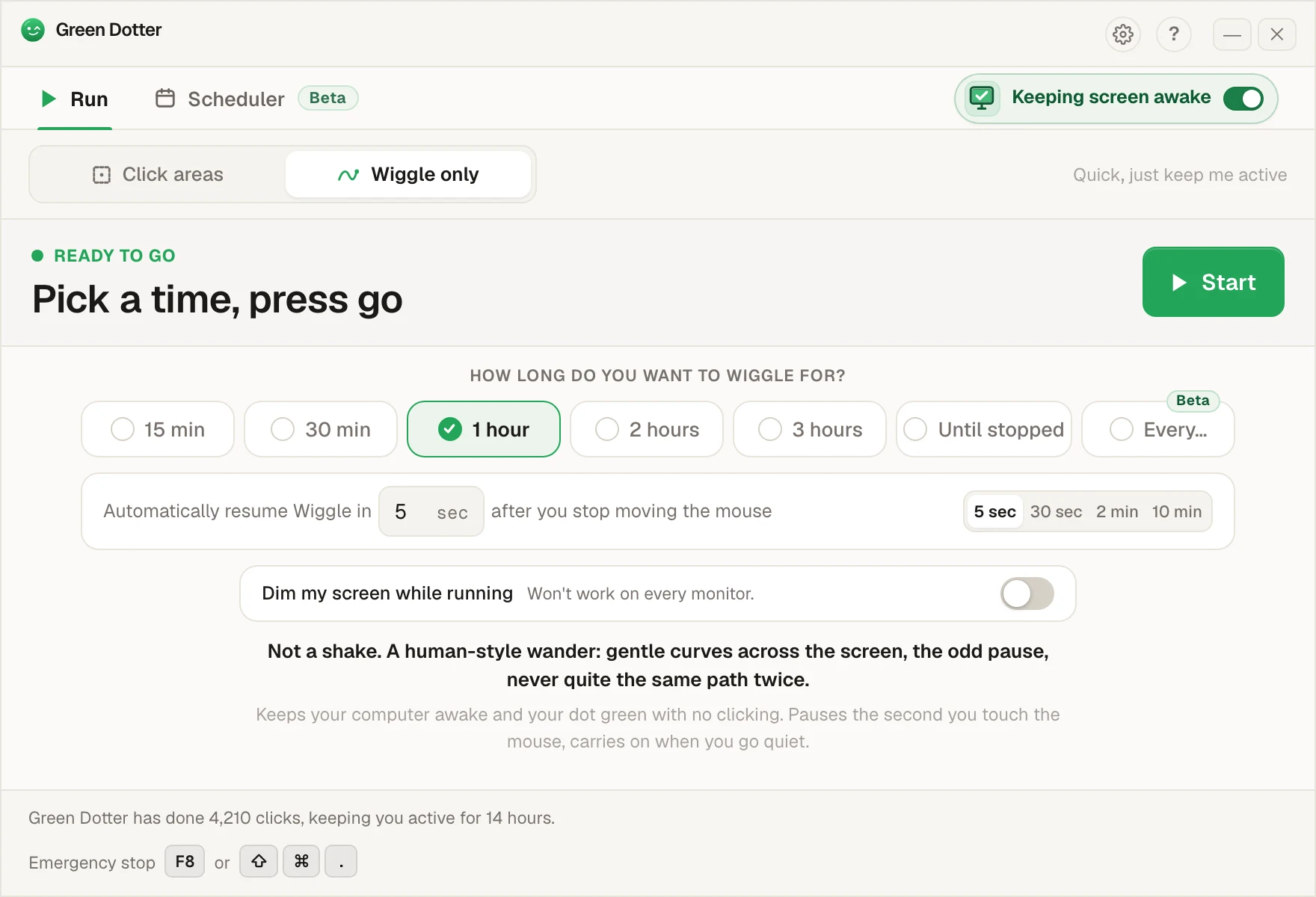
Green Dotter est cette app. De vrais clics ou des Wiggles là où vous voulez, et il s'arrête dès que vous touchez la souris. Gratuit sur Mac et Windows.
Quelque part, il y a quelqu'un qui garde vraiment une cuillère à café en équilibre sur son trackpad toute la journée pour que Microsoft Teams ne passe pas au jaune. Franchement, respect. C'est de l'engagement. Et depuis que l'astuce circule sur TikTok, ils sont bien plus nombreux qu'avant.
Mais avant de vider le tiroir à couverts, mieux vaut savoir lesquelles de ces astuces font vraiment quelque chose et lesquelles relèvent du folklore. Elles visent toutes la même cible : Teams vous passe en Absent après environ cinq minutes sans saisie, donc tout le jeu consiste à convaincre votre ordinateur qu'il y a encore de l'activité. Certaines méthodes y arrivent. D'autres, vraiment pas.
La cuillère sur le trackpad
Marche : parfois, sur certains portables. Les trackpads actuels sont capacitifs, c'est-à-dire qu'ils détectent les propriétés électriques de votre doigt. Une cuillère en métal peut parfois être prise pour un toucher, et son léger balancement crée assez de micro-mouvements pour garder la machine active.
Le mode d'emploi, si vous tenez à essayer : posez le creux d'une cuillère en métal à plat sur le trackpad et calez le manche contre quelque chose pour qu'elle ne glisse pas. Certains vont plus loin et fixent la cuillère au tapis de souris avec un bout de scotch. Quand ça marche, ce contact discret est pris pour un toucher et garde votre statut Teams en vert.
Le hic, c'est que c'est très irrégulier. Ça dépend du trackpad, de la cuillère, de l'angle et de la phase de la lune. Ça ne sert à rien non plus si votre Teams passe en Absent dès que l'écran se verrouille, et soyons honnêtes : vous posez des couverts sur un portable dans un cadre professionnel. Un bon tour pour une soirée, pas un système.
Pourquoi une cuillère sur le trackpad garde-t-elle Teams actif ?
En deux mots : votre trackpad ne détecte pas la pression, il détecte l'électricité. Les pavés tactiles capacitifs repèrent la variation du champ électrique quand quelque chose de conducteur les touche, normalement votre doigt. Une cuillère en inox est conductrice aussi. Posez le creux à plat sur le pad et elle peut passer pour un gros doigt un peu agité. Chaque petit balancement est lu comme un mouvement, un mouvement compte comme une saisie, et la saisie est exactement ce que Teams vérifie avant de vous passer en Absent.
Voilà toute la magie. Aucun logiciel, rien d'astucieux dans Teams. La cuillère fait juste semblant d'être votre main, avec plus ou moins de succès. Si vous préférez ne pas jongler avec les couverts, il existe une solution logicielle pour garder votre statut Teams actif, qui s'arrête dès que vous touchez la souris.
Un point à éclaircir, parce qu'on nous le demande souvent : scotcher une cuillère sur votre tapis de souris ne sert à rien. Un tapis de souris n'est pas un capteur, c'est un tapis. L'astuce n'a de sens que sur un pavé tactile capacitif, où le métal peut vraiment être lu comme un toucher. Si vous avez un ordinateur fixe avec une souris externe, la cuillère n'a nulle part où aller, et c'est l'astuce de la montre ci-dessous qu'il vous faut.
La cuillère sur le trackpad ne marche pas ? Voici souvent pourquoi
Si vous avez essayé et que Teams est passé en Absent quand même, c'est presque toujours l'une de ces raisons :
Le rejet de la paume l'a filtrée. Les portables récents ignorent volontairement les grosses zones de contact immobiles, parce que c'est ce à quoi ressemble une paume posée pendant que vous tapez. Une cuillère immobile ressemble exactement à une paume. Certains pads la tolèrent, beaucoup l'écartent sans rien dire.
Le contact n'est pas assez relié à la terre. Votre doigt marche parce que votre corps est un gros bloc conducteur. Une petite cuillère sèche posée toute seule ne modifie souvent pas assez le champ pour être détectée. Prenez une plus grande cuillère, creux bien à plat sur le pad, et touchez parfois le métal un instant pour la « réveiller ». C'est vraiment le niveau d'ingénierie dont on parle.
Votre écran s'est verrouillé. Si votre machine se verrouille ou se met en veille au bout de quelques minutes, la présence part avec, cuillère ou pas. L'astuce ne vous a jamais donné que de la saisie sur le trackpad, pas un ordinateur éveillé. C'est un autre problème, avec une autre solution, détaillée dans garder votre ordinateur éveillé sans toucher à tous les réglages (en anglais).
Ça marchait hier, pas aujourd'hui. Même cuillère, même portable, autre humidité, autre angle. La détection capacitive près de son seuil est capricieuse par nature. Ce n'est pas vous qui vous y prenez mal, c'est l'astuce qui est ainsi faite.
Si vous avez rencontré l'un de ces cas, vous avez compris pourquoi cet article existe. La cuillère est une réponse amusante à un vrai problème, et ce vrai problème mérite une solution qui marche tous les jours.
Une montre ou un téléphone qui vibre sous la souris
Marche : oui, si vous avez une souris optique. Une souris optique suit la surface située dessous. Posez-la sur le cadran d'une montre analogique qui fait tic-tac, ou sur un téléphone en mode vibreur : elle voit le mouvement et le signale. De vrais déplacements du curseur, une vraie activité.
C'est l'un des trucs physiques les plus fiables. C'est aussi un petit monument à construire sur votre bureau à chaque fois, votre curseur se promène sur l'écran pendant ce temps, et tout s'arrête dès que la montre s'arrête ou que le téléphone cesse de vibrer. Malin, mais bricolé.
Maintenir Ctrl enfoncé (ou une pièce sur une touche)
Marche : pas vraiment. En théorie, une touche maintenue compte comme de l'activité. En pratique, une seule touche maintenue n'est pas une saisie continue, donc elle n'arrête souvent pas du tout le minuteur d'inactivité. Pire : si un champ de texte est actif, vous revenez devant un document contenant quarante mille fois le même caractère, ou une pièce a maintenu discrètement une touche qui a fait quelque chose qu'il va falloir annuler.
Un mouvement et des clics sont des signaux plus clairs et plus sûrs qu'une touche coincée. Ce truc sert surtout à vous créer du travail en plus.
Un site « mouse mover »
Marche : non, pas pour la présence. Celui-là mérite d'être clair. Une page web ne peut pas déplacer le curseur de votre système ni créer de saisie sur l'ordinateur. Les navigateurs le bloquent pour des raisons de sécurité, et heureusement. Un site qui promet de vous garder actif peut garder son propre onglet éveillé, mais ce n'est pas la même chose que l'activité sur l'ordinateur que Teams surveille, donc votre statut peut quand même glisser vers Absent pendant que l'onglet se sent utile. Le détail de ce que ces sites peuvent et ne peuvent pas faire est dans les mouse jigglers en ligne (en anglais).
Même logique pour l'idée que Teams vous espionne à chaque geste, d'ailleurs. Il surveille surtout des signaux de saisie, pas votre travail réel, et c'est justement pour ça que ces failles existent. Vous en saurez plus sur ce que les outils de présence voient ou non dans Slack suit-il les mouvements de la souris ? (en anglais).
Ce qui marche vraiment, sans les couverts
Sans la nouveauté, tous les trucs qui marchent font une seule chose : créer une vraie saisie pendant que vous êtes loin du clavier mais toujours à votre bureau. Vous pouvez le faire avec une cuillère et une prière, ou avec un logiciel prévu pour ça, qu'il ne faut pas reconstruire chaque matin.
| Astuce | Ça marche ? | Le hic |
|---|---|---|
| Cuillère sur le trackpad | Parfois | Dépend du trackpad, de la cuillère et de l'angle |
| Montre ou téléphone qui vibre sous la souris | Oui, souris optique seulement | Il faut tout refaire à chaque fois, et le curseur se balade |
| Ctrl maintenu, ou une pièce sur une touche | Pas vraiment | Une touche maintenue n’est pas une saisie continue |
| Site « mouse mover » | No | Une page web ne peut pas créer de saisie sur l’ordinateur |
| App de mouse jiggler ou d'auto clicker | Oui | Pas besoin de tout reconstruire chaque matin |
La version la plus stable et la moins fatigante, ce sont des clics contrôlés sur l'ordinateur. Vous choisissez une zone sans risque à l'écran où un clic ne fait rien, et votre ordinateur y fait de temps en temps des clics selon un rythme que vous réglez. De la vraie saisie, à un endroit choisi, sans traîner votre curseur partout ni sortir une cuillère à café. C'est la même idée que la montre sous la souris, mais fiable et répétable. Si vous voulez toutes les options comparées au même endroit, il y a un guide méthode par méthode pour garder votre statut Teams en vert. Pour la vue d'ensemble, voyez au bout de combien de temps Teams vous passe absent et la page rester disponible sur Teams.
Où Green Dotter trouve sa place
Green Dotter est une application de bureau gratuite pour Mac et Windows, qui fait la version fiable de tout ça. Vous sélectionnez une zone de l'écran, et il y fait de temps en temps des clics à un rythme aléatoire, pour que ça paraisse naturel et pas robotique. Il peut aussi bouger la souris, si c'est plutôt votre truc. Vous le lancez et l'arrêtez vous-même.
Il tourne en local, sans compte, sans cloud, sans cuillère. Juste une activité contrôlée là où vous la placez, pour que votre présence Teams ait moins de chances de glisser vers Absent pendant que vous travaillez vraiment. Si vous préférez d'abord lire l'approche par petits mouvements, la page alternative au mouse jiggler la détaille.
Si vous en avez fini avec la cuillère, téléchargez Green Dotter. C'est gratuit sur Mac et Windows, et il n'y a aucun compte à créer.
FAQ
L'astuce de la cuillère marche-t-elle sur Teams ?
Parfois, sur certains portables. Une cuillère en métal posée sur un trackpad capacitif peut être prise pour un toucher et créer de minuscules mouvements, ce qui garde l'ordinateur actif. Ce n'est pas fiable, ça dépend beaucoup du trackpad, et vous posez des couverts sur votre portable : c'est plus une curiosité qu'une solution.
Comment faire l'astuce de la cuillère sur Teams ?
Posez une cuillère en métal à plat sur le trackpad de votre portable, puis calez ou scotchez le manche pour qu'elle ne bouge pas. Sur un trackpad capacitif, le contact peut être pris pour un toucher et créer de minuscules mouvements, ce qui garde votre ordinateur actif et votre statut Teams en vert. Ça ne marche que sur certains portables et c'est bricolé : voyez-le comme une curiosité, pas comme une solution fiable.
Pourquoi une cuillère sur le trackpad garde-t-elle Teams actif ?
Les trackpads sont capacitifs : ils détectent un contact conducteur, pas une pression. Une cuillère en métal conduit le courant, donc elle peut être prise pour un toucher, et ses petits mouvements comptent comme un déplacement. Teams voit de l'activité et vous laisse en vert. C'est la cuillère qui fait semblant d'être votre doigt, rien de plus.
Pourquoi l'astuce de la cuillère ne marche-t-elle pas chez moi ?
En général à cause du rejet de la paume (une cuillère immobile ressemble à une paume posée et elle est ignorée), d'un contact trop petit ou trop sec pour être détecté, ou du verrouillage de l'écran, qui fait tomber votre présence quelle que soit la cuillère. La détection capacitive est aussi capricieuse près de ses limites : la même cuillère peut marcher un jour et pas le lendemain.
L'astuce de la cuillère marche-t-elle sur un tapis de souris ?
Non. Un tapis de souris est un tapis, pas un capteur : une cuillère scotchée dessus ne fait rien. L'astuce ne concerne que les pavés tactiles capacitifs des portables. Avec une souris optique externe, le truc équivalent est une montre qui tictaque ou un téléphone qui vibre sous la souris.
Maintenir la touche Ctrl enfoncée garde-t-il Teams actif ?
Pas de façon fiable. Une seule touche maintenue n'est pas une saisie continue, donc elle n'arrête souvent pas le minuteur d'inactivité, et si un champ de texte est actif, vous pouvez vous retrouver avec une longue série de caractères. Un mouvement ou des clics sont un signal d'activité plus clair et plus sûr.
Un site web peut-il garder mon statut Teams en vert ?
Non. Une page web ne peut pas déplacer la souris de votre système ni générer de saisie sur l'ordinateur, pour des raisons de sécurité. Un site « mouse mover » peut garder son propre onglet éveillé, mais ça ne crée pas l'activité sur l'ordinateur que Teams surveille, donc votre statut peut quand même passer à Absent.
Qu'est-ce qui empêche vraiment Teams de passer inactif ?
Une vraie activité sur l'ordinateur pendant que vous êtes devant. La version la plus stable et la moins fatigante, ce sont des clics contrôlés dans une zone sans risque, selon un rythme que vous réglez. Ils créent une vraie saisie à l'endroit que vous avez choisi, sans que vous ayez à y penser ni à équilibrer une cuillère sur votre clavier.
Une remarque sur les règles au travail : la façon de gérer votre présence dépend de votre poste, de vos outils et de la politique de votre employeur. Avant d'utiliser un outil de présence ou d'automatisation, assurez-vous de savoir ce qui est autorisé sur votre appareil professionnel.
À voir aussi : téléchargez l'auto clicker pour Mac ou l'auto clicker pour Windows.